
Hace mucho tiempo, escribí un artículo sobre cómo abrir búsquedas web particulares en modo de incógnito. Utilizó Regex, lo que me hizo preguntarme qué pasaría si pudiera hacer lo mismo con el «Buscar en la página». Por ejemplo, sobre todo mientras investigaba un artículo, me encuentro con trabajos de investigación que generalmente son largos y vastos. Entonces, si solo quiero leer la relación entre grafeno y iones de litio, necesito líneas o párrafos que contienen ambas palabras. Pero, si hace un hallazgo normal en Google Chrome y escribe «iones de litio de grafeno», buscaría una palabra exacta y no devolvería resultados.
Entonces, si pudiera usar expresiones regulares, podría refinar mi búsqueda en grafeno o iones de litio. Además, podría buscar párrafos que contengan estas palabras. Resulta que Google Chrome tiene un método nativo y también tiene un par de extensiones que podrían ayudar. Entonces, aquí se explica cómo avanzar en la búsqueda de búsqueda en Google Chrome.
Cómo hacer avanzado Buscar búsqueda en Google Chrome
En caso de que no esté familiarizado con el elemento Inspect y el código HTML, le recomendaría que saltea a esta sección.
1. Método nativo
La opción Normal «Buscar en la página» no admite la expresión regular o los operadores de búsqueda. Sin embargo, la opción de búsqueda en el «elemento inspeccionar» admite expresiones regulares, pero hay una advertencia. El elemento Inspect Find no busca en la página web, sino que busca el código fuente HTML. Por lo tanto, los resultados de la búsqueda apuntarían al código fuente en lugar de a la página web. Por lo tanto, tendría que leer el contenido del código fuente.
Para llegar a eso, haga clic derecho y haga clic en «Inspeccionar». Alternativamente, también puede presionar CTRL+Shift+I (⌘+Shift+C en Mac) para poder inspeccionar el elemento.

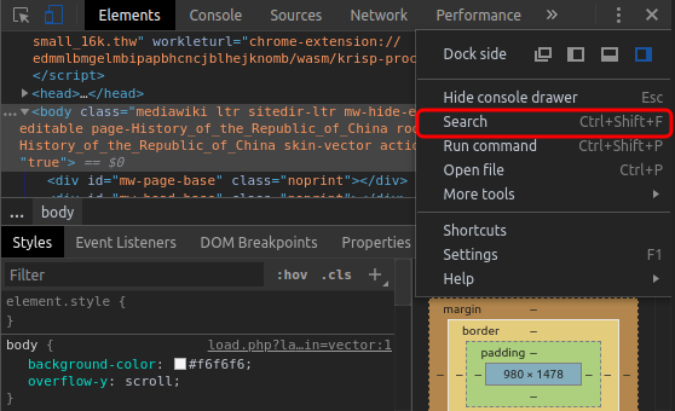
A continuación, presione Ctrl+Shift+F (⌘+Shift+F en Mac) para llegar a la barra de búsqueda avanzada. Alternativamente, también puede hacer clic en los tres botones en la esquina superior derecha y hacer clic en «Buscar».
Para habilitar la búsqueda regular basada en la expresión, haga clic en el botón «.*».
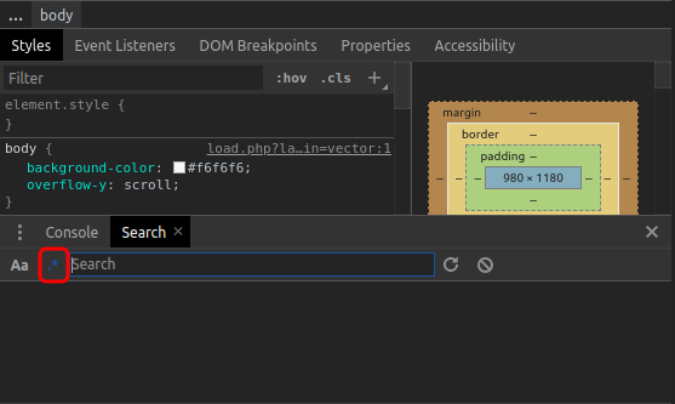
Ahora, la barra de búsqueda Find es compatible con palabras clave de búsqueda con expresiones regulares. Por ejemplo, estoy en esta página de wiki de vehículos eléctricos. Ahora, esta página toda la evolución de los motores eléctricos, la tecnología de la batería, la conducción autónoma, etc. Pero solo estoy interesado en la relación entre los vehículos eléctricos y las baterías de iones de litio. Entonces, quiero esos párrafos que contienen ambas palabras. Entonces, en la barra de búsqueda, estoy en «vehículos eléctricos.* Ion de litio». Esto me dará resultados de búsqueda donde la oración comienza con vehículos eléctricos y el párrafo tiene al menos 1 instancia de iones de litio.

Entonces, ahora dentro de la salida, si pasa el resultado del resultado, aparecerá el código fuente. Y este es el problema que mencioné en el primer párrafo. El resultado de la búsqueda no resaltará el texto en la página web, sino que resalte el código fuente.
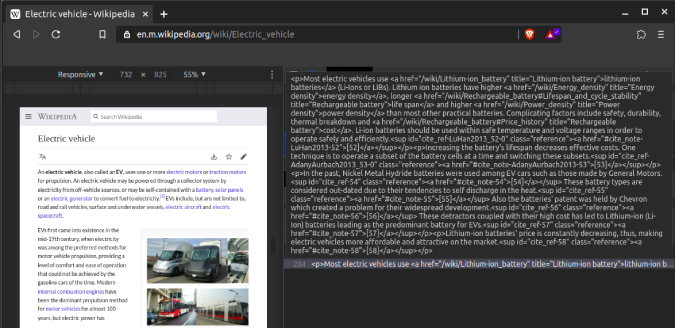
Otro problema con este método es que los datos del elemento Inspect también contienen etiquetas HTML y otros atributos CSS. Este método es extremadamente útil si trabaja mucho con el código fuente del sitio web. Esto sería muy útil cuando tenga que solucionar problemas en el código CSS o HTML.
2. Extensión de Chrome
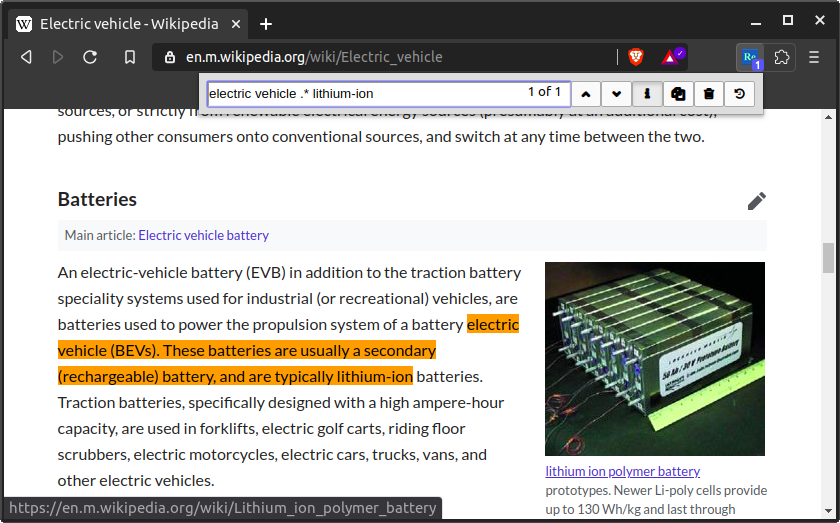
La forma más fácil de hacer una búsqueda avanzada es mediante el uso de extensiones de Chrome. Chrome Regex Search es una extensión que le permite utilizar una búsqueda basada en la expresión regular en cualquier página web directamente. Todo lo que tiene que hacer es descargar e instalar la extensión y está disponible en cada página web. Para activarlo, simplemente presione Ctrl+Shift+F en cualquier página web y tendrá la búsqueda de Chrome Regex. La barra de búsqueda admite la expresión regular de forma predeterminada y funciona de inmediato. La extensión, sin embargo, tiene la búsqueda «sensible a la caja» activada de forma predeterminada. Puede hacer clic en el botón «I» y deshabilitarlo.
Descargar Search de Chrome Regex
Palabras de cierre
Estas son un par de formas de habilitar la búsqueda basada en la expresión regular en Google Chrome. Para ayudarlo con expresiones regulares, Aquí hay un sitio web Para todas las hojas de trucos de Regex.
Lea también: Cómo deshabilitar el modo de incógnito en Windows, Ubuntu y MacOS