
Es frustrante, por decir lo menos cuando un sitio web tarda una eternidad en cargar o mostrar información obsoleta. Si bien es posible que tenga ganas de cambiar a un navegador diferente o borrar todos los datos son las únicas opciones que tiene, el problema se puede resolver fácilmente realizando una actualización dura simple. En este artículo, aprenderemos cómo actualizar duro cualquier navegador tanto en dispositivos móviles como en PC. Entonces, comencemos.
Lea también: (Opinión) Guerras del navegador: la privacidad es la nueva USP
¿Por qué realizar una actualización dura?
Los navegadores web del día de Morden a menudo guardan copias de los sitios web que visitamos para ofrecer tiempos de carga más rápidos. Esto se conoce como datos de caché y ayuda a los navegadores a guardar el ancho de banda y el tiempo de carga cuando revisamos los mismos sitios web. Si bien el proceso funciona sin problemas en su mayor parte, a menudo puede crear problemas como sitios web que muestran una versión anterior de una página web o página web que no funciona correctamente.
Ahí es donde realizar una actualización dura puede ayudar. Hacer esto obligará al navegador a ignorar los datos de caché existentes y cargar la página desde cero.
Si no está seguro de cómo realizar una actualización difícil en su navegador web, así es como funciona el proceso en los principales navegadores.
Pasos para la actualización dura
Si está en PC o Mac, aquí están los atajos de teclado que puede usar para realizar una actualización dura en diferentes navegadores.
Actualización dura en Chrome, Firefox o Edge
Para realizar una actualización dura en Chrome, Firefox o Edge, Windows Los usuarios pueden usar el atajo CTRL+F5 o Ctrl+Shift+R.
Alternativamente, si está usando Chrome o Edge, también puede presionar F12 para abrir DevTools. Luego haga clic con el botón derecho en el botón de actualización y seleccione Recarga dura Desde el menú.
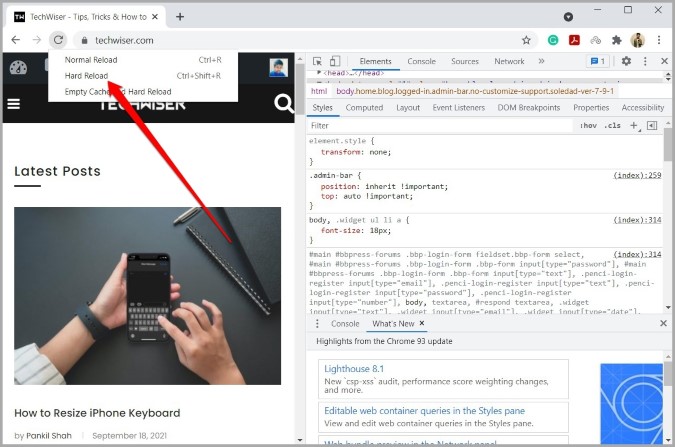
Si estás en Mac, presione CMD+Shift+R Para realizar una actualización dura. O, presionar y sostener el Tecla de cambio y haga clic en el Recargar botón.
REFRAFÍA DURA en Internet Explorer
Los usuarios de Internet Explorer pueden presionar CTRL+F5 para recargarlo duro. Alternativamente, puede presionar el Control clave y haga clic en el Recargar botón.
Actualización dura en Safari
Dado que Safari no tiene ningún atajo directo para realizar una actualización difícil, tendrá que borrar manualmente el caché y luego actualizar la página web. Sigue leyendo para aprender cómo.
Para vaciar en caché, presione CMD+Opción+E. Después de eso, mantenga presionada Cambio y haga clic en el Recargar botón.
Hard Refresh Chrome y Samsung Internet en Android
A diferencia de los usuarios de PC, los usuarios móviles no obtienen el lujo de usar accesos directos de teclado para actualizar una página web. Por lo tanto, para actualizar una página web en su teléfono, deberá borrar manualmente cualquier datos de caché asociados con el sitio y recargar la página. Así es como funciona el proceso en Google Chrome y Samsung Internet para Android.
Cromo
1. Lanzamiento Google Chrome en su teléfono y toca el menú de tres puntos ícono para abrir Ajustes.
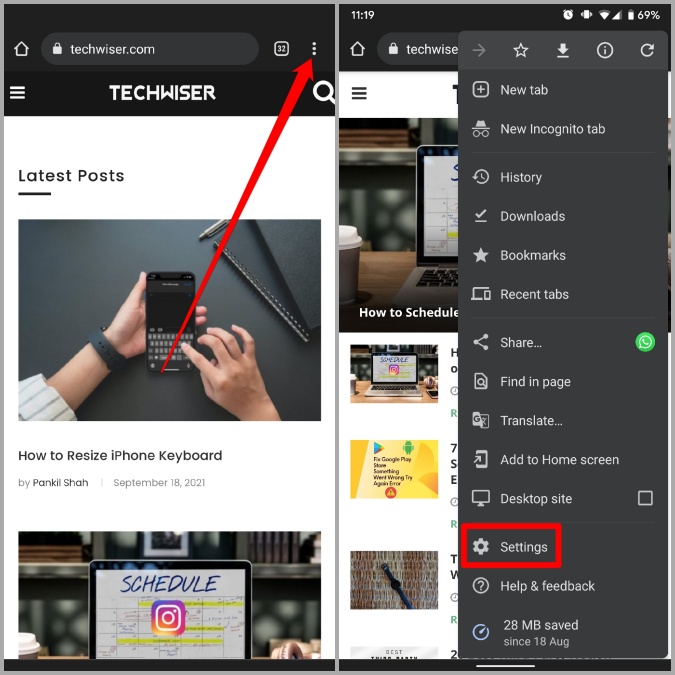
2. Bajo Avanzado, abierto Configuración del sitio y ir a Datos almacenados.
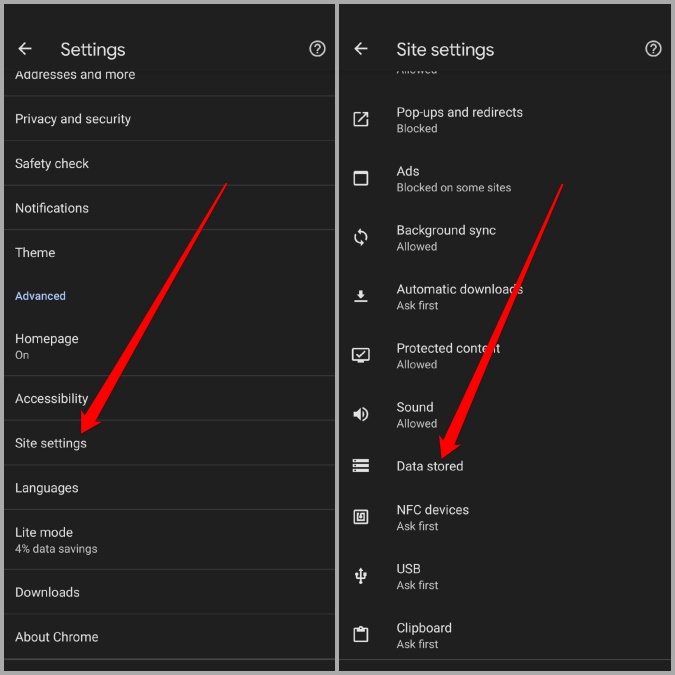
3. Aquí, encontrará una lista de sitios web para los que Google Chrome ha almacenado datos de caché. Toque la URL del sitio que desea refrescar y toque el Borrar y restablecer botón.
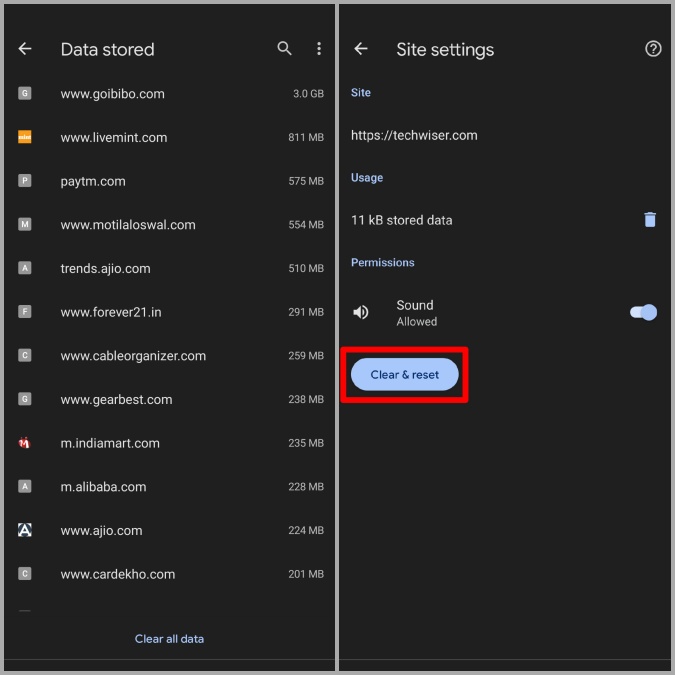
4. Ahora continúe y abra el sitio web para el que borró los datos de caché. Usar el menú de tres puntos icono y toque el refrescar botón.
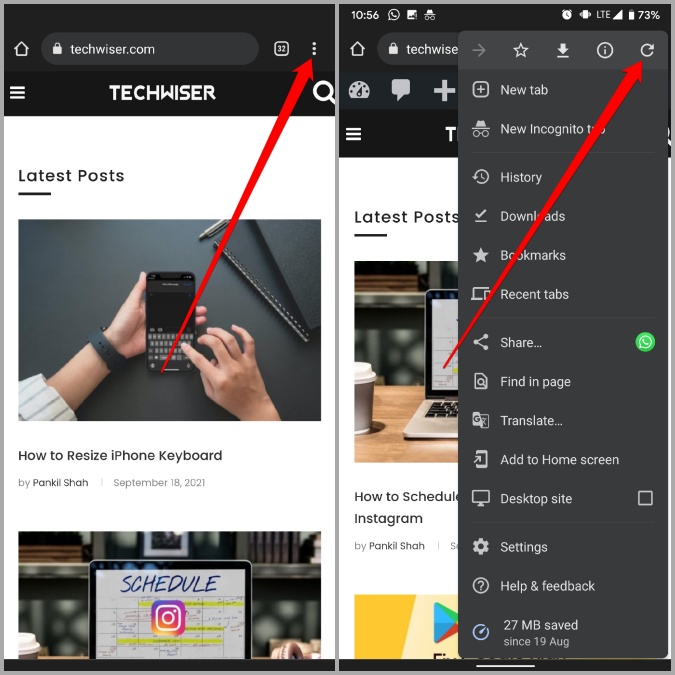
Ahora Chrome descargará datos nuevos del servidor y cargará la página para usted.
Samsung Internet
1. Inicie el navegador de Internet Samsung en su teléfono. Toque las tres barras horizontales para elegir Ajustes de la lista.
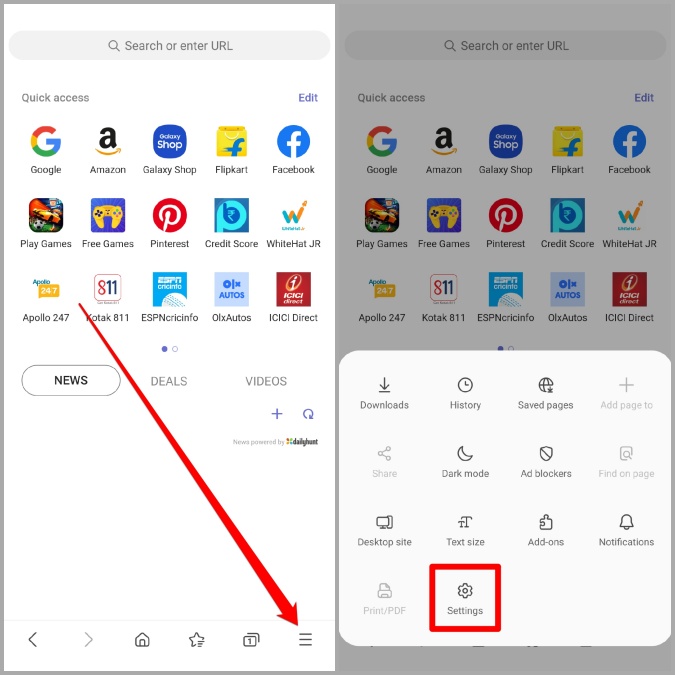
2. Bajo Avanzadoir a Sitios y descargas. A continuación, abra Administrar datos del sitio web Desde el menú.
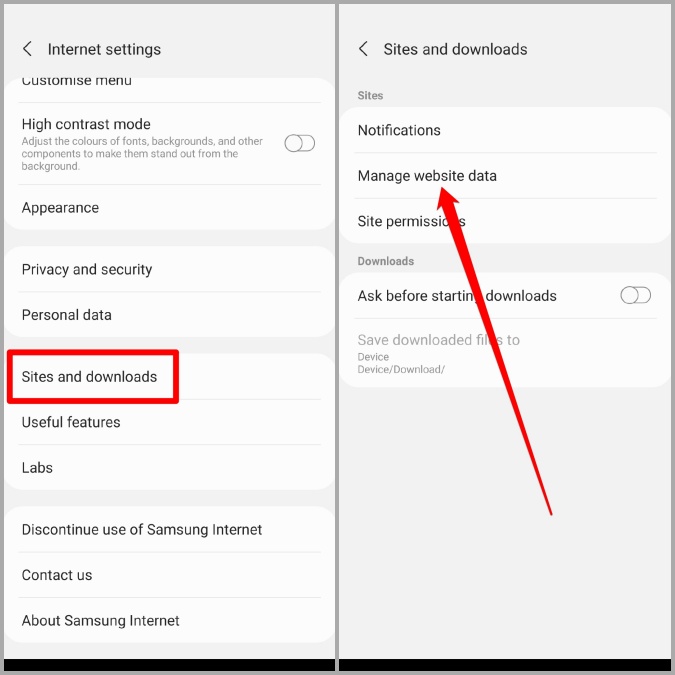
3. Aquí, encontrará una lista de todos los sitios web para los que el navegador ha almacenado datos de caché. Vaya a la URL del sitio web con la que se enfrenta a problemas. Toque el Borrar Botón en la esquina superior derecha y marque la URL para la cual tiene la intención de eliminar los datos de caché. Por último, toque el Borrar botón en la parte inferior.
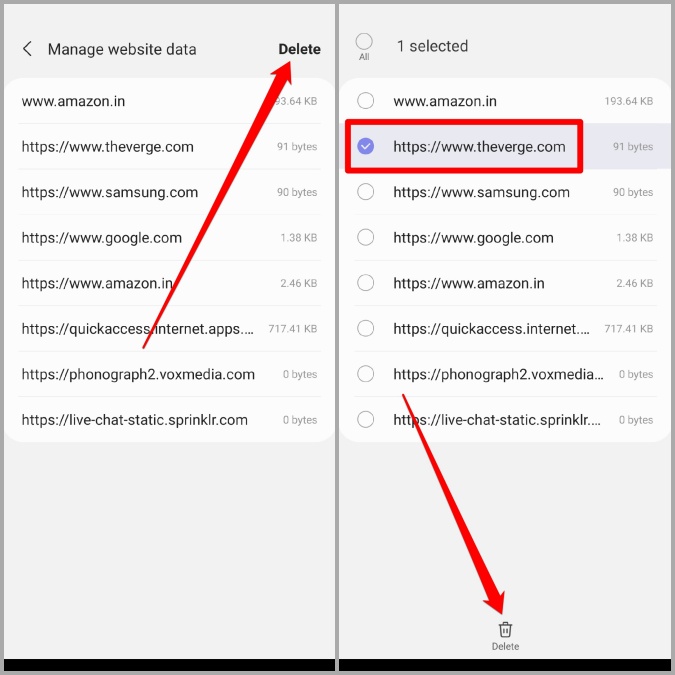
4. Ahora continúe y abra el sitio web para el que borró los datos de caché. Debe cargar la última versión de la página web ahora.
Hard Refresh Safari en iPhone
Similar a Chrome y Samsung Internet en Android, realizar una actualización difícil en Safari para iPhone también requiere que elimine primero los datos de caché.
1. Abrir el Ajustes aplicación en su iPhone y desplácese hacia abajo para encontrar Safari. A continuación, toque Avanzado.

2. Ahora ve a Datos del sitio web. Aquí, encontrará una lista de todos los sitios web para los que Safari ha recopilado los datos de caché. Toque el Editar opción en la esquina superior derecha.
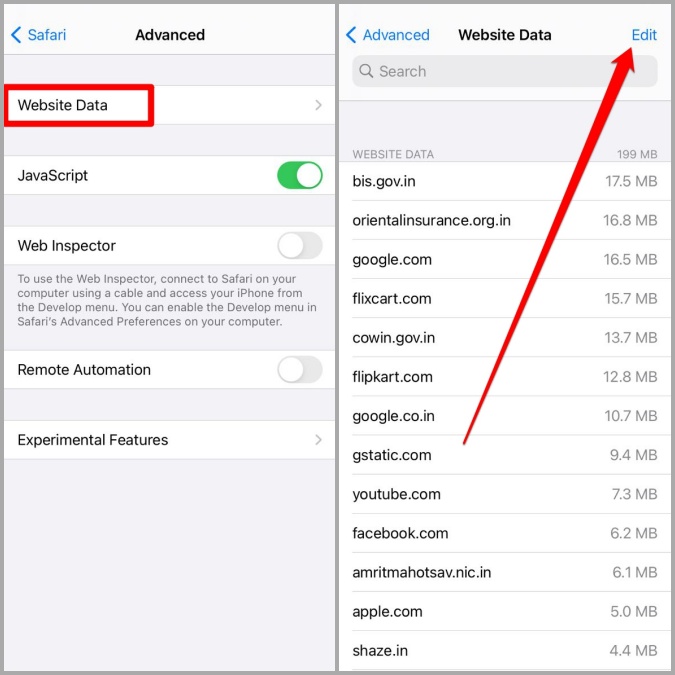
3. Por último, toque el botón rojo al lado de la URL del sitio web para eliminar sus datos.
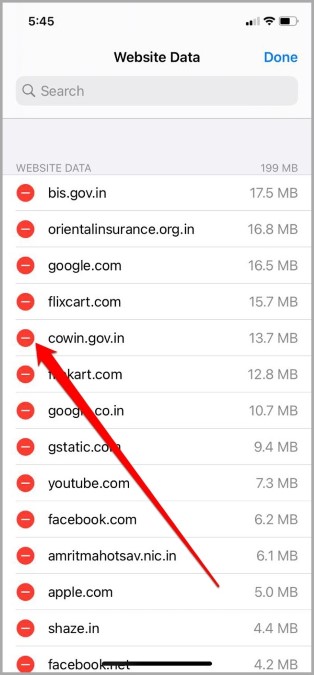
Una vez eliminado, puede intentar visitar la página web ahora y Safari cargará una copia nueva de la página web desde el servidor.
Preguntas frecuentes
¿Qué es el caché del navegador y cómo ayuda?
El caché del navegador son los datos que almacena su navegador cuando visita un sitio web. Esto incluye varios elementos, como imágenes, archivos HTML y archivos JavaScript. Estos datos ayudan al navegador a reducir los tiempos de carga cuando vuelve a visitar las mismas páginas web.
¿Cómo arreglar un navegador que muestra páginas web obsoletas?
Si su navegador le muestra una página web antigua con información anticuada, puede realizar una actualización dura utilizando los pasos anteriores para solucionar el problema.
Envuelve: refresca duro cualquier navegador
Como acabamos de aprender, el refresco de cualquier navegador es bastante simple y rápido. En PC, esto le ahorra de la molestia de eliminar la caché cada vez que un sitio web se carga lento o muestra páginas web antiguas. Mientras está en los teléfonos, es posible que tenga que seguir algunos pasos adicionales para realizar lo mismo.
Lea también: Cómo cambiar el país de ubicación del navegador