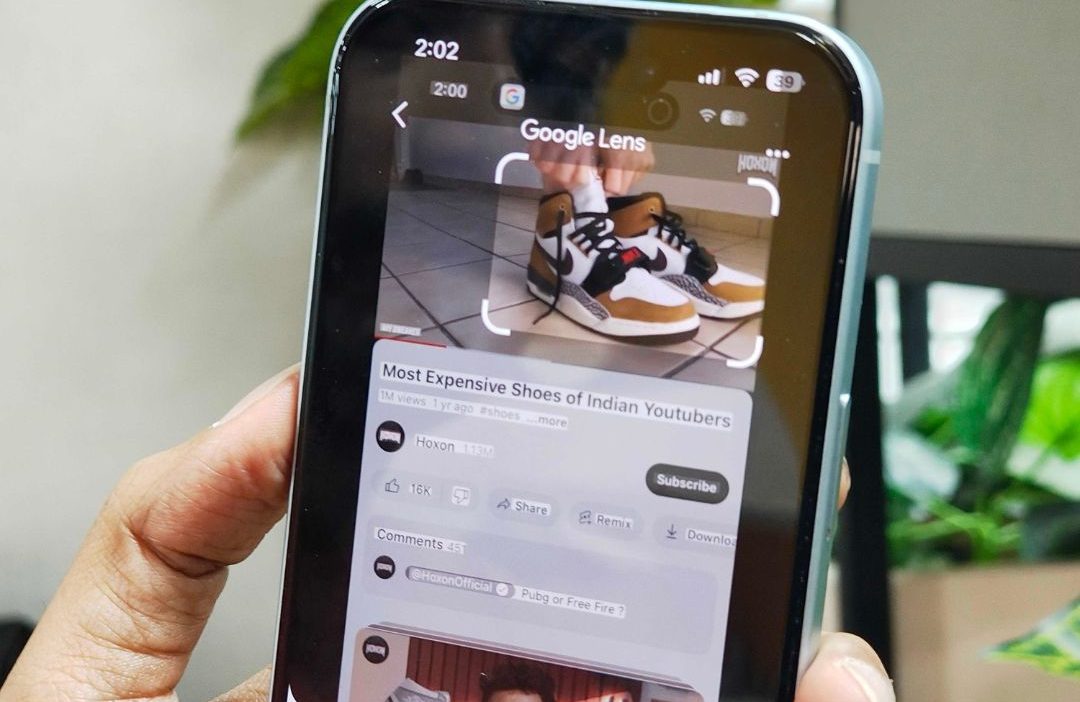
Circle to Search es una versión avanzada de Google Lens, es decir, selecciona algo en la pantalla de su teléfono (texto, imágenes, etc.) e inmediatamente obtiene resultados relevantes de Google.
Por ejemplo, puede resaltar una zapatilla de deporte que alguien usa en un video de YouTube y descubra la marca y dónde puede comprarla.
Actualmente, solo está disponible en la serie Samsung Flagship Galaxy S, Flip/Fold Series y Google Pixel Series. Está listo para llegar para todos los teléfonos Android con la próxima actualización de Android 15. Afortunadamente, los usuarios de iPhone pueden obtener un experiencia similar correctapero requiere una solución.
Así es como funciona
Simplemente diga: «Hola Siri, busque esto» o doble toque en la parte posterior de su iPhone.
Ese atajo de doble top de vuelta activará un atajo Siri para tomar una captura de pantalla y luego usar la función de búsqueda de ‘búsqueda de lente incorporada de la aplicación de Google con lente’.
Puede que no sea tan perfecto como la versión de Android, pero aún proporciona una forma para que los usuarios de iPhone busquen rápidamente en función de lo que están viendo en su pantalla. Aquí hay un ejemplo de ello en la acción.

¿Quieres comprobarlo tú mismo en tu iPhone? Sigue los pasos:
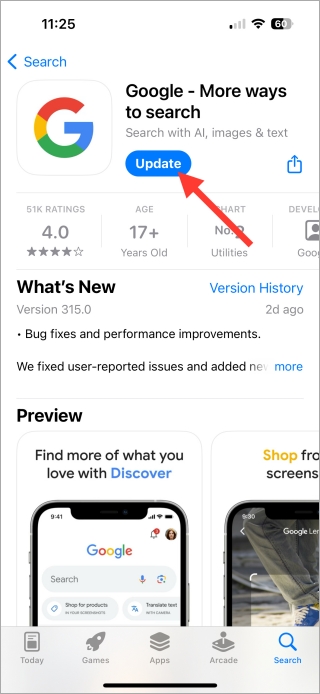
1. Instale la aplicación Google (si aún no la tiene) en su iPhone.
Descargar: Aplicación de Google
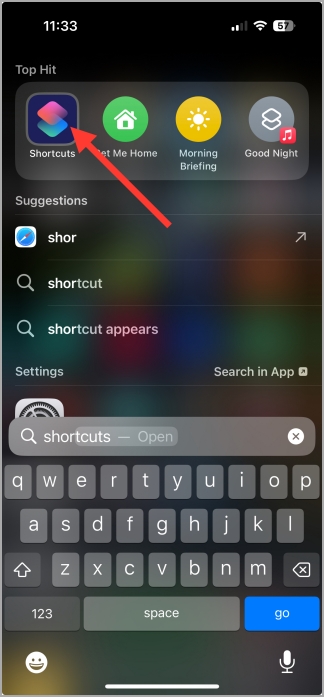
2. Abra la aplicación atajos (dos cuadrados en capas) y cree un nuevo atajo golpeando el + Más botón en la esquina superior derecha. Si lo está utilizando por primera vez, deberá darle a la aplicación de acceso directo los permisos necesarios.

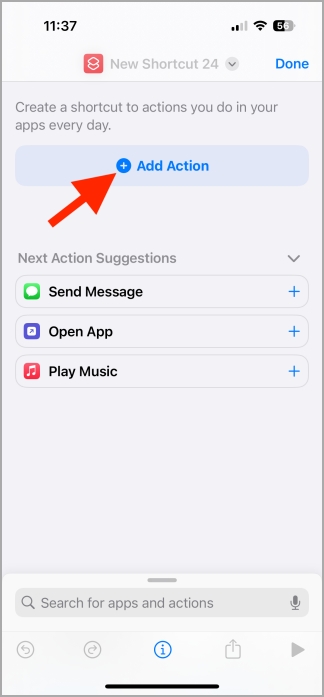
3. Grifo Agregar acción. Buscar y tocar Tomar captura de pantalla.
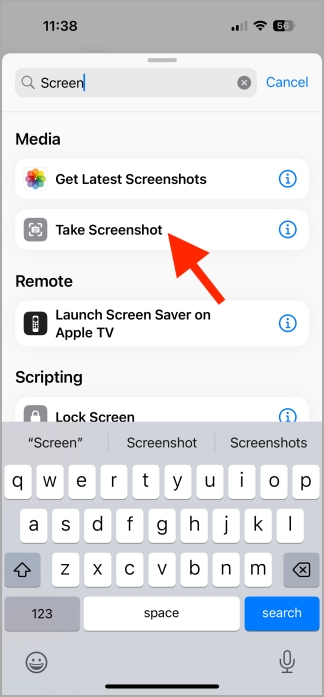
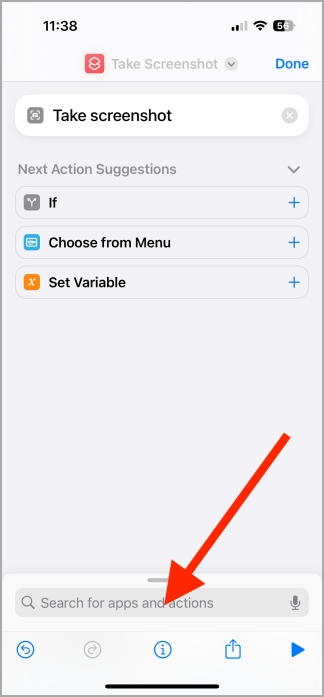
4. Toque el barra de búsqueda en la parte inferior para agregar otra acción. Buscar y tocar Imagen de búsqueda con lente opción.
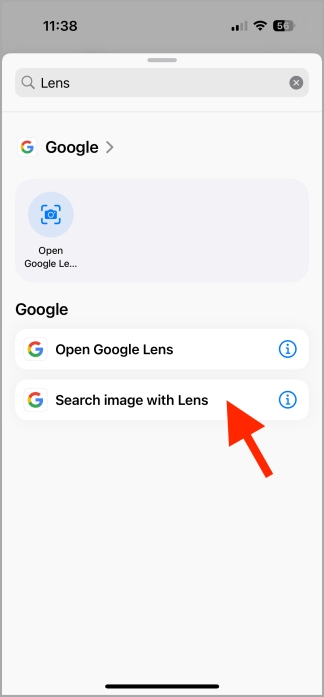
5. Toque el flecha hacia abajo botón en la esquina superior derecha de la pantalla. Nombra tu atajo Busque esto (por ejemplo). Grifo Hecho Para guardar su atajo.

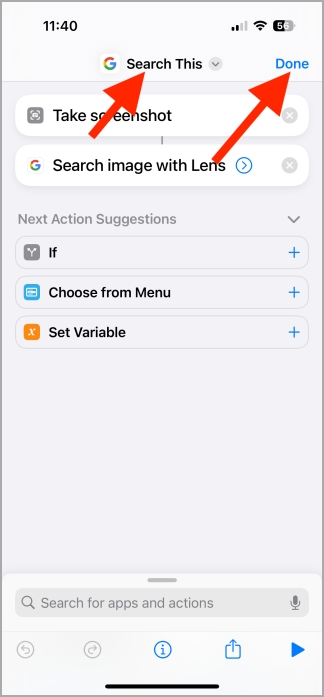
Después de eso, cada vez que diga «Hola Siri, busque esto», este nuevo atajo de iOS buscará automáticamente lo que está en la pantalla.
Descargar: Google Circle para buscar Atajo
Toque la parte posterior de su iPhone para ejecutar atajos
El uso de comandos Siri en lugares públicos como el metro y las oficinas puede ser raro para algunas personas. En ese caso, puede tocar dos veces la parte posterior de su iPhone (cerca del logotipo de Apple) para activar este atajo.
1. Abrir el Aplicación de configuración en tu iPhone y a Configuración> Accesibilidad> tocar.
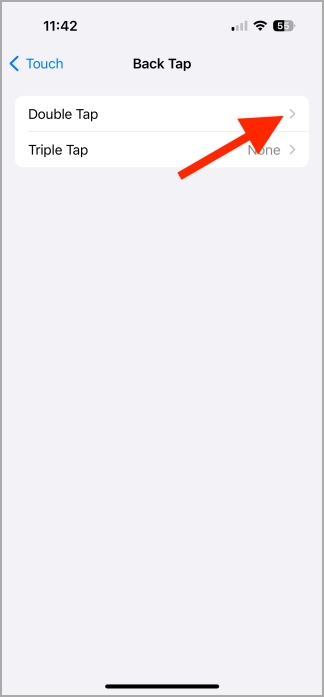
2. Desplácese hacia abajo y toque Toque trasero y elegir Toque doble.
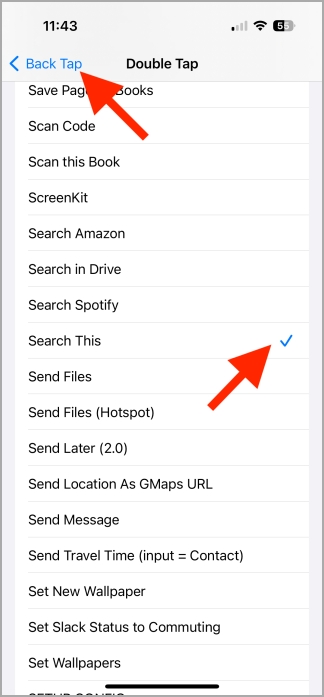
3. Desplácese hasta el Atajos sección y elige el Buscar esto.
4. Grifo Toque trasero Para guardar la configuración.
Esas fueron las dos formas novedosas de usar el nuevo ‘círculo para buscar’ de Google con Google Lens en su iPhone. Preferimos el atajo de doble toque ya que implica usar solo una mano. ¿Qué pasa contigo?