Todos están listos para transmitir su programa favorito en su teléfono Android, pero, por alguna extraña razón, Internet no funciona a pesar de estar conectado a Wi-Fi. Frustrante, ¿verdad? Vamos a sumergirnos en las soluciones prácticas para volver a estar en línea en poco tiempo.
Nota: Los pasos pueden variar según el modelo y la versión de Android que está utilizando.
Antes de comenzar
Existen múltiples soluciones técnicas para solucionar sus problemas de Internet, pero primero, exploremos algunos pasos básicos de solución de problemas.
- Activar y desactivar el modo avión.
- Reinicie su teléfono y enrutador Wi-Fi.
- Cambie a una banda de red Wi-Fi diferente (2.4 GHz o 5 GHz).
- El problema puede estar con su Internet en lugar de Wi-Fi. En tal caso, comuníquese con su ISP para obtener más ayuda.
1. Actualice la configuración de fecha y hora
Este método puede parecer extraño, pero la configuración de hora y fecha mal configurada puede causar muchos problemas de Internet en los teléfonos Android. Por lo general, los dispositivos Android sincronizan automáticamente la fecha y la hora del operador de red, pero la configuración manual puede evitar actualizaciones cuando el teléfono se reinicia o permanece apagado.
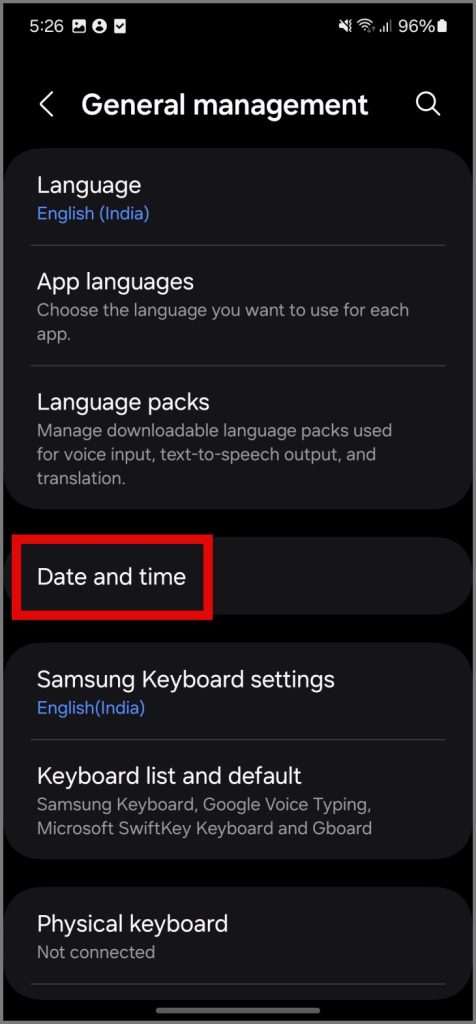
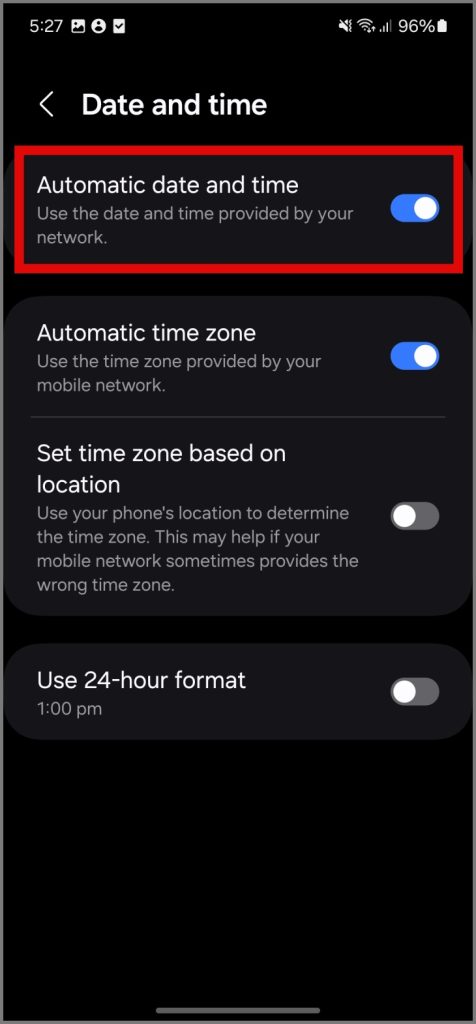
Para configurar una fecha y hora automática, vaya a Configuración> Gestión general> Fecha y hora y luego habilitar el Datos y tiempo automáticos opción.
2. Ajuste la configuración de la red Wi-Fi
Hay ciertas configuraciones que pueden resolver la conexión Wi-Fi pero no hay problema de acceso a Internet en su teléfono Android. Siga la guía a continuación:
- Navegar por Configuración> Conexiones> Wi-Fiy toca el engranaje/engranaje icono junto a su red Wi-Fi conectada.
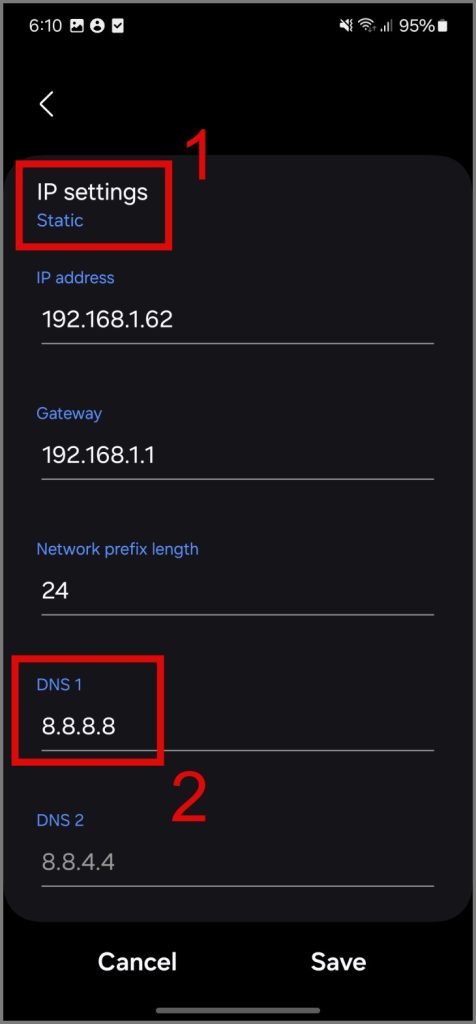
- Grifo Ver másestablecer la configuración de IP en Estáticoy cambiar DNS 1 a 8.8.8.8 y DNS 2 a 8.8.4.4.
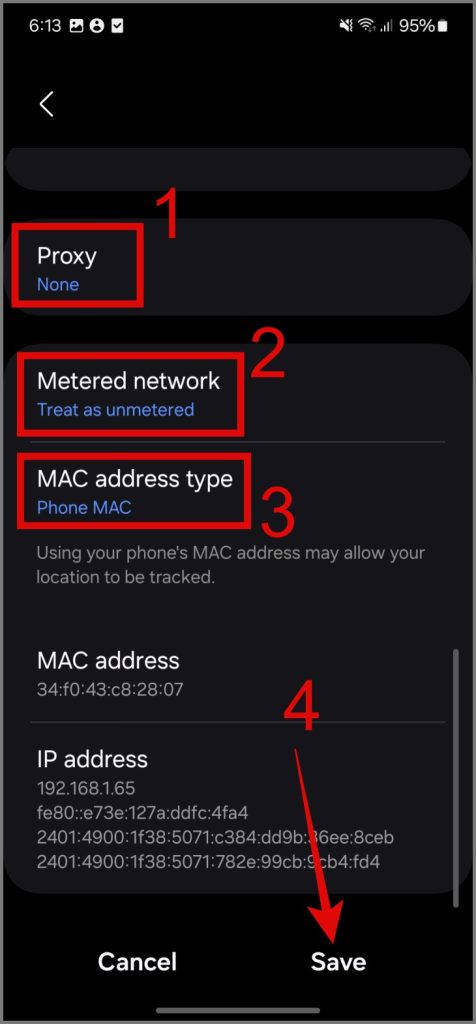
- Asegúrese de que el proxy esté configurado para NingunoLa red medida está establecida en TRATAR COMO MIMERADO y configuración de tipo de dirección MAC para Teléfono Mac. Después de eso, toque Ahorrar.
3. Olvídese y vuelva a conectar a la red Wi-Fi
Si hay un problema con su red Wi-Fi, simplemente olvidar y reconectarse podría solucionar el problema de Internet. Solo asegúrese de conocer la contraseña de Wi-Fi porque olvidar la red la eliminará.
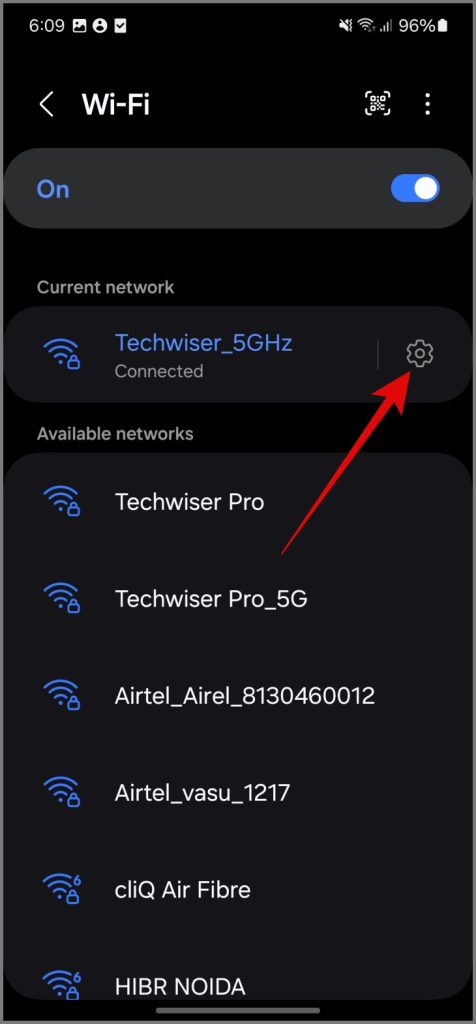
Para hacer eso, ve a Android Configuración> Conexiones> Wi-Fi. Entonces, toque el engranaje icono al lado del Wi-Fi conectado y seleccionar Olvidar.
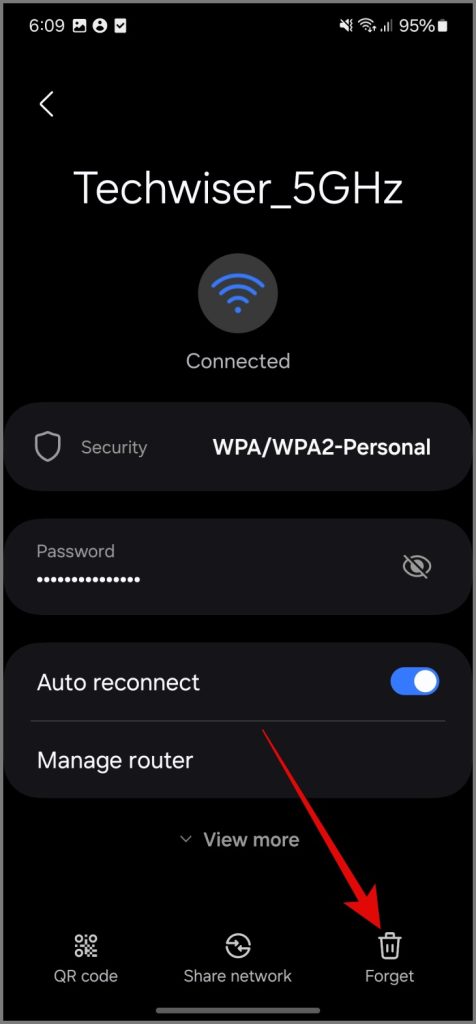
Después de eso, vuelva a conectar a la red Wi-Fi para ver si esto soluciona el problema de Wi-Fi en su teléfono Android.
4. Restablecer la configuración de la red
Debido a la configuración errónea o una falla de software, puede experimentar ninguna conexión a Internet a pesar de estar conectado a Wi-Fi. Restablecer la configuración de la red en su teléfono Android los restaurará al estado predeterminado y potencialmente resolverá el problema de Internet.
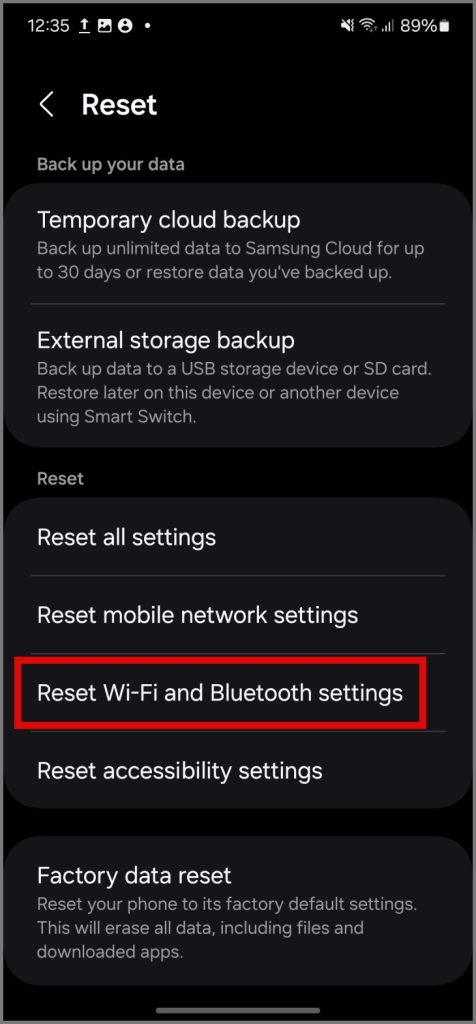
Dirigirse a Configuración> Gestión general> Restablecer y tocar Restablecer la configuración de Wi-Fi y Bluetooth. Para confirmar su decisión, presione el Configuración de reinicio botón.
5. Evitar el cambio automático a los datos celulares
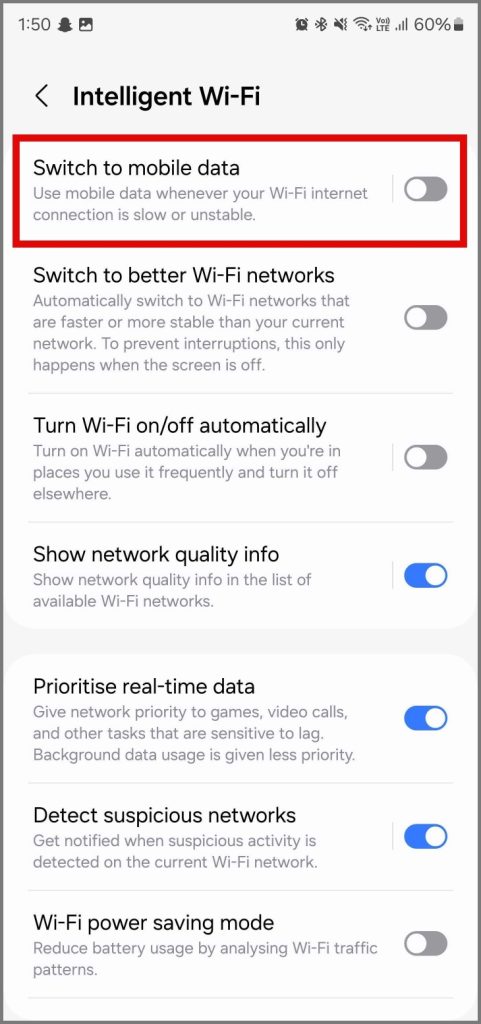
Muchos teléfonos Android cuentan con el cambio automático a la red celular cuando la conexión a Internet Wi-Fi es lenta o inestable, lo que puede provocar conexiones lentas o nulas de Internet. En tales casos, puede deshabilitar esta característica o Apague los datos celulares.
Aquí le mostramos cómo deshabilitar el cambio automático a los datos celulares:
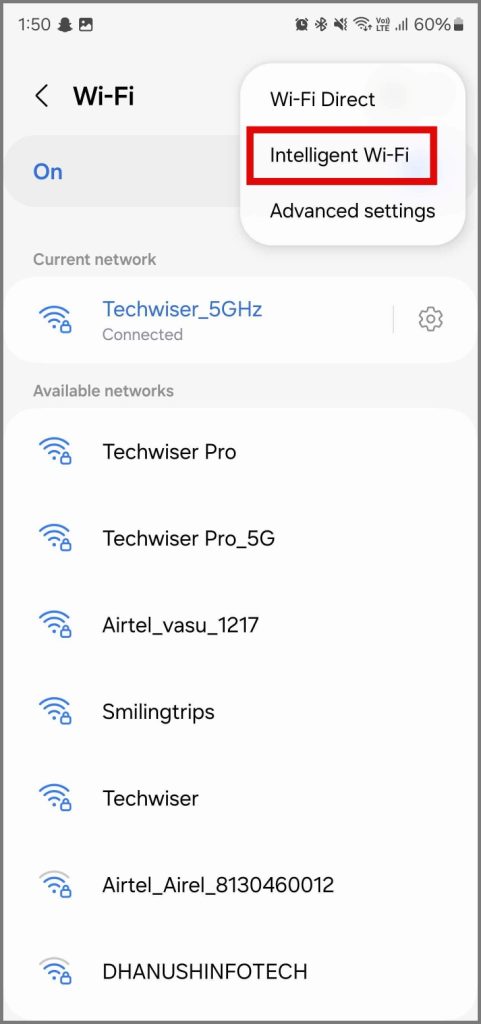
- Abrir el Ajustes aplicación en su teléfono Android e ir a Conexiones> Wi-Fi.
- Toque el de tres puntos icono (menú de kebab) en la esquina superior derecha y seleccione Wi-Fi inteligente.
- Deshabilitar el Cambiar a datos móviles palanca.
6. Verifique el acceso a Wi-Fi para su teléfono Android
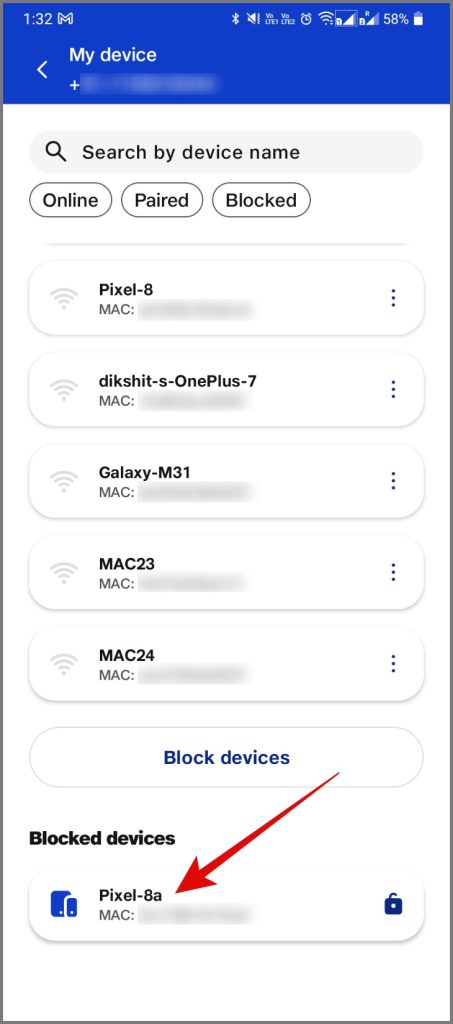
El enrutador Wi-Fi al que está tratando de conectarse podría estar bloqueando su dispositivo Android para acceder a Internet. Esto puede suceder si alguien bloquea accidentalmente o intencionalmente su dispositivo utilizando el filtro de dirección MAC del enrutador. Para verificar y desbloquear su dispositivo, acceda al enrutador página de administración > controlar Dispositivos bloqueados> Desbloquee su dispositivo.
Nota: El método varía según el fabricante y el modelo. Consulte el manual de su enrutador para ver los pasos específicos. Algunos enrutadores tienen la dirección IP, el nombre de usuario y la contraseña en la parte posterior del dispositivo.
7. Verifique los pasos adicionales en el Wi-Fi público
Puede omitir este paso si está conectado a una red Wi-Fi de inicio. Sin embargo, algunas redes Wi-Fi, especialmente en oficinas, aeropuertos o cafeterías, usan portales cautivos. Con él, debe completar un paso adicional después de ingresar la contraseña de Wi-Fi, como iniciar sesión con su correo electrónico, mirar anuncios o aceptar los términos.
Para identificar un portal cautivo, busque una notificación de inicio de sesión. Si no lo ve, desconecte y vuelva a conectar. Toque la notificación y siga las instrucciones. Por ejemplo, nuestra Wi-Fi de Office requiere un nombre de usuario y contraseña oficiales, válidos por 24 horas. Vea la captura de pantalla a continuación.

8. Restablecer el enrutador Wi-Fi
El siguiente paso para solucionar el problema de conexión Wi-Fi de su Android es restablecer su enrutador. Dependiendo del fabricante de su enrutador, puede encontrar la opción de reinicio en la página de mantenimiento o en opciones avanzadas. Alternativamente, puede hacer un reinicio duro presionando el botón de reinicio de hardware ubicado en la parte posterior del enrutador.
Tenga en cuenta que restablecer el enrutador borrará todas las configuraciones de configuraciones y de la dirección IP ISP. Asegúrese de anotar sus credenciales y hacer una copia de seguridad de cualquier información necesaria de antemano para que pueda reconfigurar el enrutador después del reinicio.
Wi-Fi vinculado, sin embargo, Internet se perdió
Espero que la guía anterior lo ayude a solucionar el problema de Internet en su teléfono Android. Si nota que el problema ocurre con cualquier otro dispositivo, significa que el problema recae en su enrutador, y es posible que deba comunicarse con el fabricante o comprar uno nuevo.
Por otro lado, si el problema es específico para su teléfono Android, y ninguno de los métodos anteriores funciona, es posible que deba restablecer su dispositivo de fábrica.