La aplicación Microsoft Teams para Android y iPhone es conveniente para asistir a reuniones. Pero ha habido momentos en los que he luchado para que el audio funcione. Muchos participantes a menudo se frustran cuando el audio está silenciado, se entrece o deja de funcionar completamente en iPhone o Android. ¿Esto también sucede en tus teléfonos? Hemos compilado algunos consejos para arreglar cuando los equipos Audio no funcionan en Android y iPhone.
1. Verifique el nivel de volumen en su teléfono y auriculares
Esto puede parecer obvio, pero es importante verificar el nivel de volumen en su teléfono. Presione el botón de volumen hacia arriba en su teléfono para asegurarse de que el dispositivo no esté silenciado. Además, si está usando auriculares con controles de audio incorporados o interruptor de silencio, verifique esos botones.
2. Informe el micrófono y verifique el dispositivo de salida de audio en los equipos
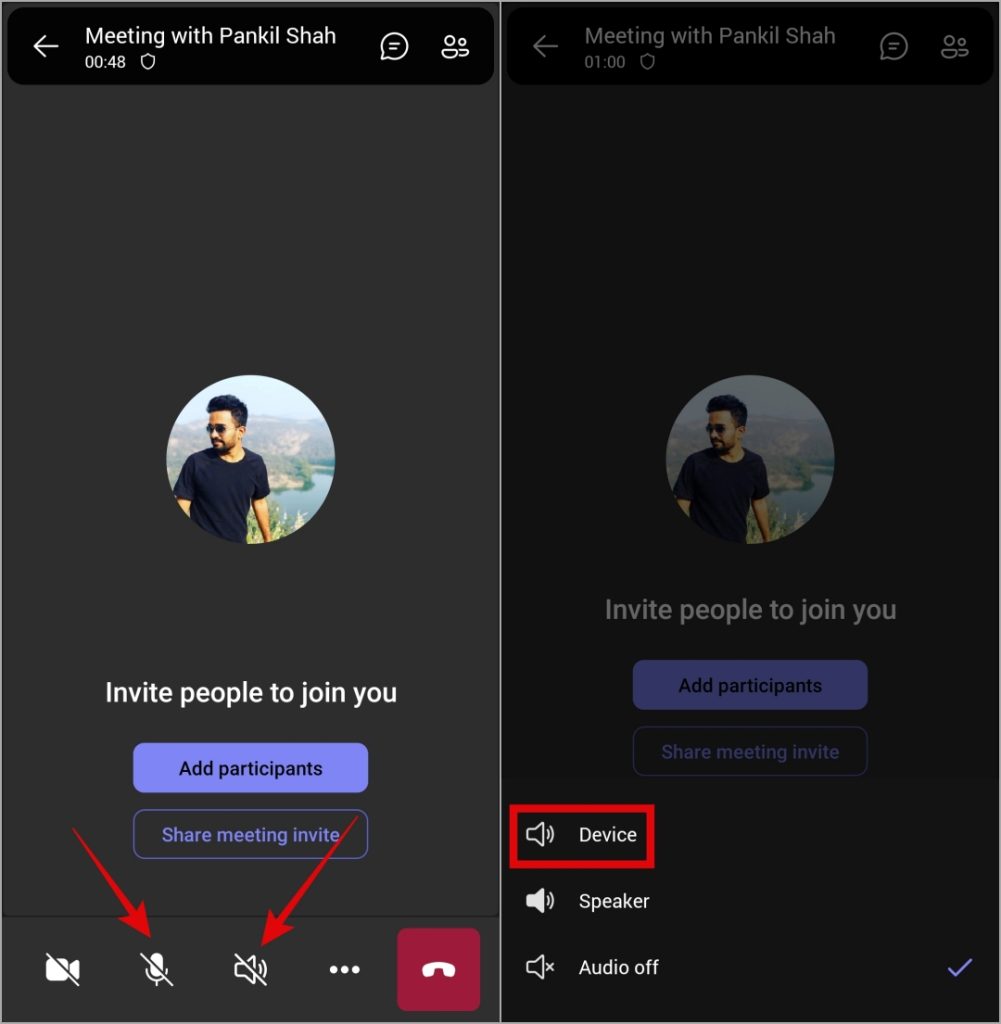
Asegúrese de no haber silenciado el audio en la aplicación Microsoft Teams. En la pantalla de reuniones de su equipo, toque el icono de micrófono de inmersión para verificar si otros pueden escucharlo. Después de eso, toque el icono del altavoz de inmersión y seleccione su dispositivo de audio preferido para escuchar a otros participantes en la llamada.
3. Permita que los equipos usen el micrófono
Los equipos de Microsoft requieren permiso para acceder y usar el micrófono en su Android o iPhone. Deberá asegurarse de no haber negado el acceso de micrófono a la aplicación de equipos. Aquí le mostramos cómo verificar eso:
Androide
1. Prensado durante mucho tiempo el Icono de la aplicación de equipos y toca el icono de información Desde el menú resultante. Entonces, ve a Permisos.

2. Aprovechar Micrófono y seleccione el Permitir solo cuando use la aplicación opción.

iPhone
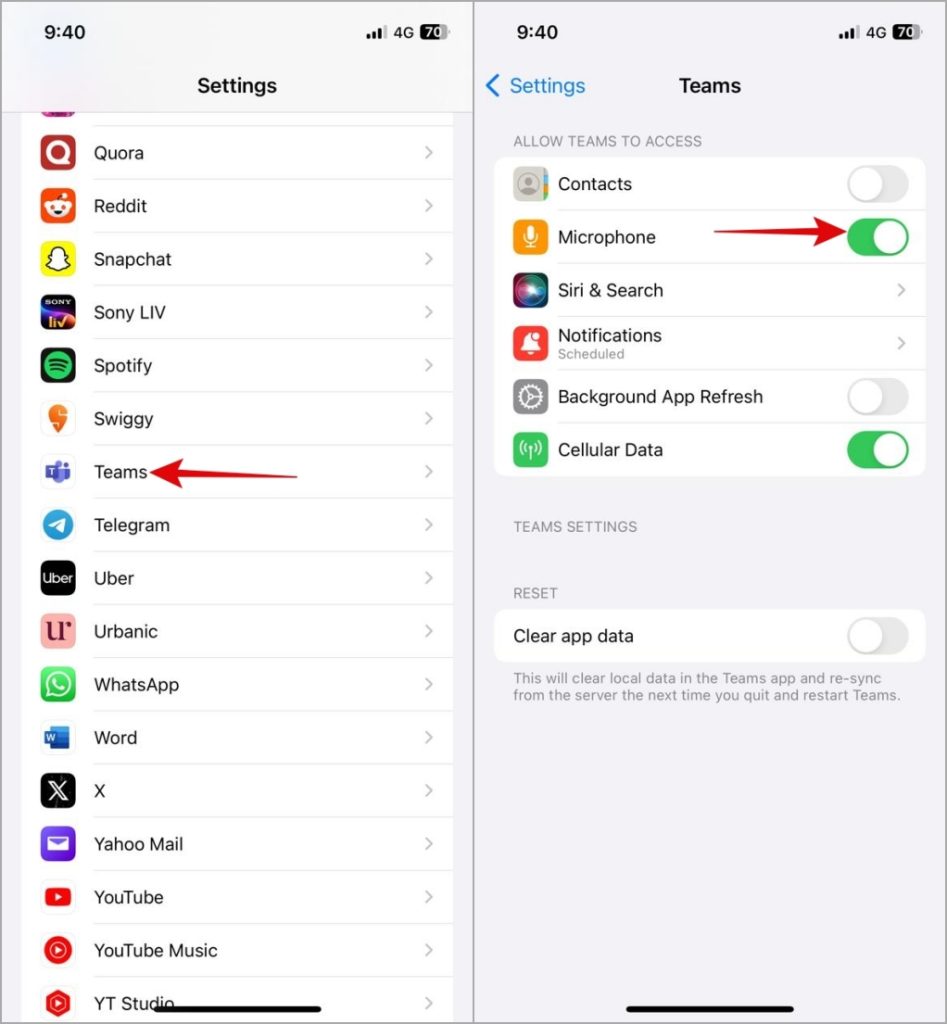
1. Abrir el Ajustes aplicación en tu iPhone.
2. Desplácese hacia abajo para tocar Equipos y habilite la palanca al lado de Micrófono En el siguiente menú.
4. Permita que los equipos accedan a dispositivos cercanos en Android
¿La aplicación de equipos no puede detectar sus auriculares Bluetooth o no reproducir audio a través de ellos en su Android? Si es así, deberá asegurarse de que los equipos de Microsoft puedan acceder a dispositivos cercanos en su Android. Varios usuarios en un Microsoft Community Post informó solucionar los problemas de audio Bluetooth en la aplicación de equipos con esta solución. Así es como puedes hacer eso:
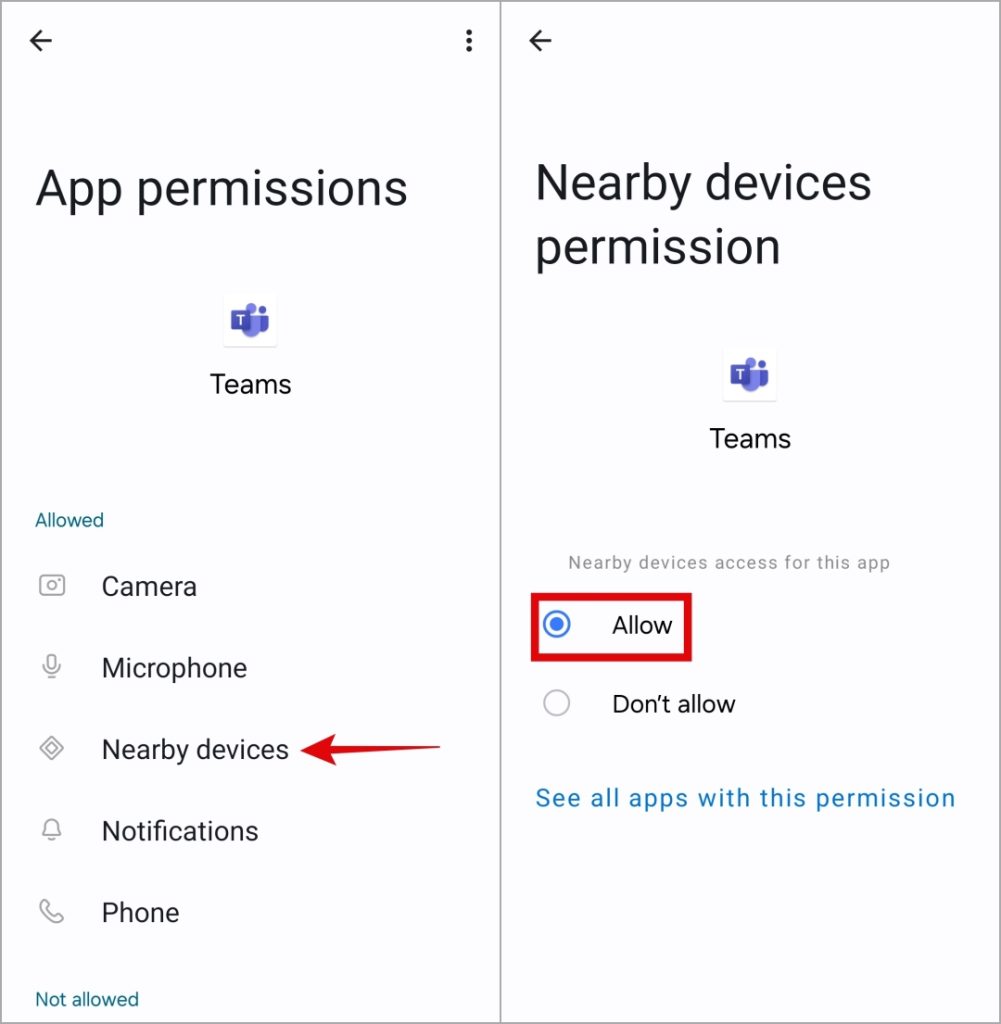
1. Prensado durante mucho tiempo el Icono de la aplicación de equipos y toca el icono de información Desde el menú resultante. Entonces, ve a Permisos.
2. Aprovechar Dispositivos cercanos y seleccionar Permitir Desde el siguiente menú.
Regrese a la aplicación de equipos para verificar si puede detectar su dispositivo de audio Bluetooth.
5. Claro de la aplicación de los equipos de claro
Otra razón por la cual el audio puede no funcionar en los equipos de Microsoft es si los datos de caché existentes asociados con la aplicación se han vuelto anticuados o corrompidos. Afortunadamente, Microsoft Teams proporciona la opción de borrar la caché dentro de su menú Configuración, lo que facilita deshacerse de los datos de aplicaciones problemáticos en su Android o iPhone.
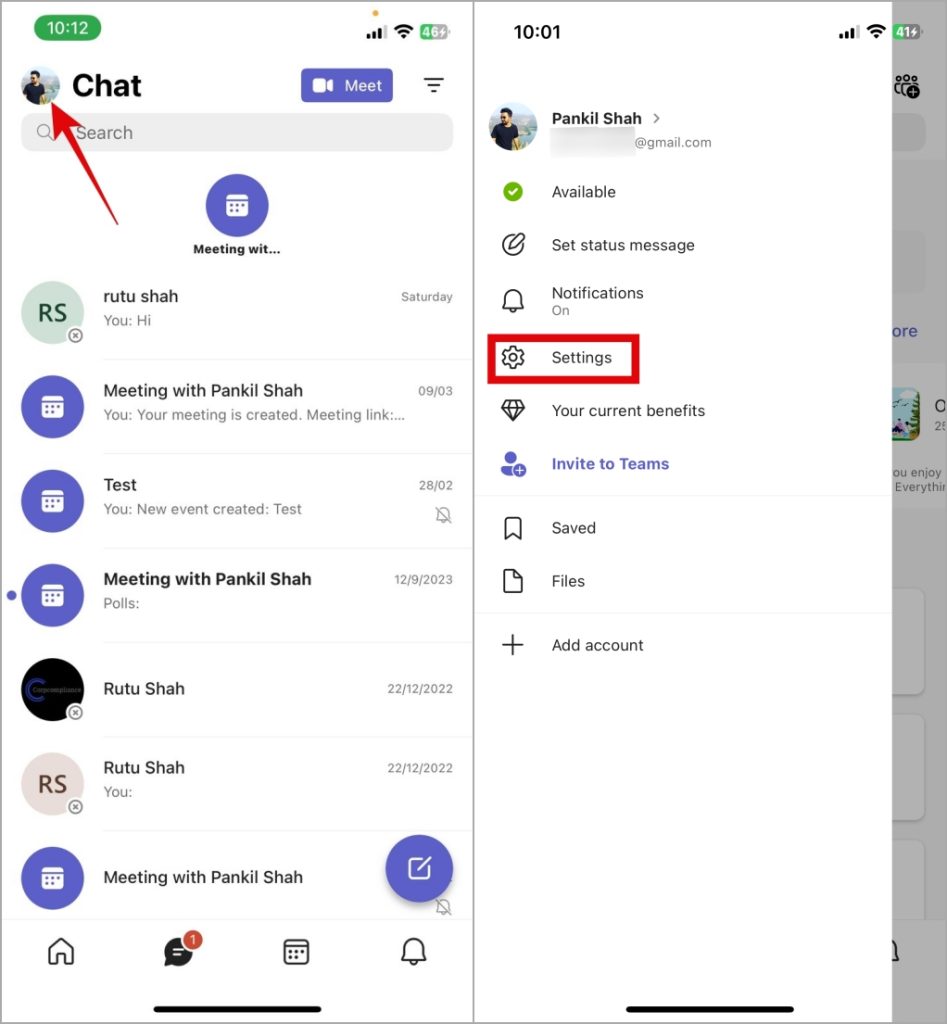
1. Abra la aplicación de equipos en su Android o iPhone. Toque el icono de perfil en la esquina superior izquierda y seleccione Ajustes.
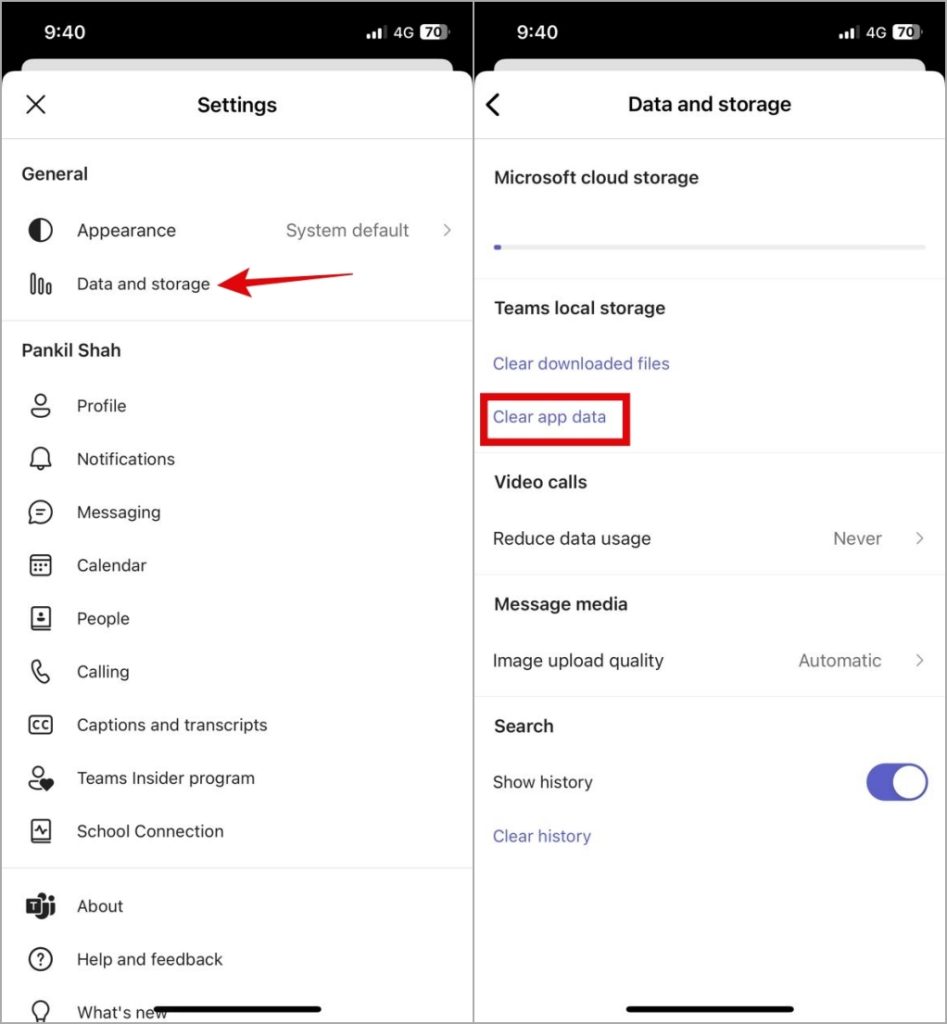
2. Ir a Datos y almacenamiento. Entonces, seleccione Borrar datos de aplicaciones.
Cierre y vuelva a abrir la aplicación de equipos para verificar si el problema persiste.
6. Actualice la aplicación de equipos
Los equipos de Microsoft también pueden funcionar en su teléfono si usa una versión obsoleta o con errores de la aplicación. Por lo tanto, es una buena idea actualizar la aplicación de equipos de Microsoft.
Descargar: Microsoft Teams (Android) o Equipos de Microsoft (iPhone)
7. Desinstale y reinstale la aplicación
Si el audio todavía no funciona en los equipos de Microsoft después de aplicar todos los pasos anteriores, el problema puede estar relacionado con algunos de los archivos de aplicaciones principales de los equipos. En ese caso, su mejor opción es desinstalar y reinstalar la aplicación de equipos en su Android o iPhone. Eso ayudará a resolver problemas que pueden estar ocurriendo debido a archivos de aplicaciones problemáticos.
No se conformes con una experiencia de audio deficiente en equipos
Uno o más de los consejos anteriores hará que el audio funcione en la aplicación Microsoft Teams en su teléfono. Sin embargo, si experimenta una salida de audio entrecortada o lento mientras está en un equipo de equipos en su Android o iPhone, asegúrese de que su dispositivo de audio Bluetooth tenga suficiente carga. También, Desactivar características como el aislamiento de voz en el iPhone o la supresión de ruido de los equipos para evitar los problemas de audio.