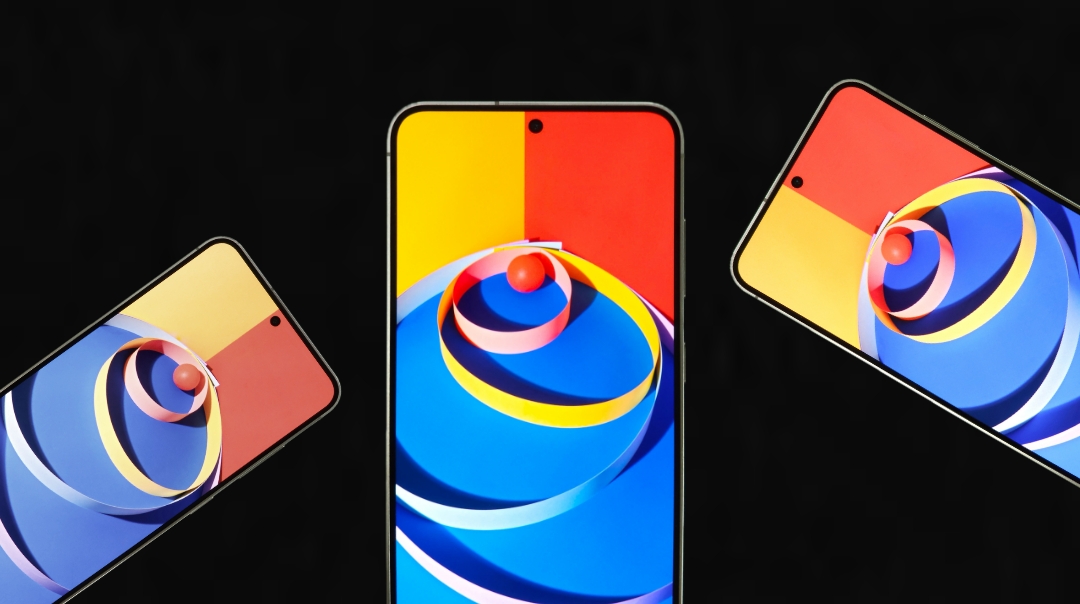
Los teléfonos Samsung son conocidos por sus vibrantes pantallas AMOLED. Por defecto, tiene dos modos de pantalla para seleccionar: Vivid y Natural. Sin embargo, no a todos les puede gustar la sobresaturación y la inexactitud de color de Vivid. Si bien Natural ofrece colores más precisos, puede parecer lavado y menos atractivo visualmente. Afortunadamente, hay un truco para desbloquear 3 modos de color de pantalla ocultos adicionales que encontré para mi Samsung Galaxy S23 Ultra.
¿Cuáles son los modos de pantalla ocultos en la interfaz de usuario de Samsung?
Si bien la serie Galaxy S24 permite ajustar la saturación en modo vívido, esta opción no está disponible en otros modelos. Aquí es donde los modos de pantalla ocultos como Cine amolado, Foto amoladay Básico entrar en juego. Te mostraré cómo habilitar estos usando ADB. Pero primero, aquí hay una breve descripción de cada modo, incluidos los predeterminados. Esto lo ayudará a elegir el correcto.
Modo natural
- Espacio de color: Se adhiere al espacio de color SRGB con ajustes de Samsung.
- Beneficios: Representación de color generalmente precisa para navegación web, lectura y uso general.
- Ideal para: Los usuarios que prefieren una precisión de color decente y un perfil de color ligeramente apagado.
Modo vívido (predeterminado)
- Espacio de color: Gama más amplia que SRGB, utilizando las capacidades completas de la pantalla AMOLED.
- Beneficios: Ofrece colores vibrantes y saturados que hacen que las imágenes estén.
- Ideal para: Los usuarios que prefieren una pantalla más audaz y colorida para el uso diario.
Cine amolado
- Espacio de color: Se adhiere a la gama de colores DCI-P3, un estándar utilizado en la industria del cine.
- Beneficios: Ofrece un aspecto más cinematográfico con un buen equilibrio entre el modo vívido y natural. Se puede considerar un término medio entre los dos.
- Ideal para: Viendo películas y programas de televisión.
Foto amolada
- Espacio de color: Utiliza el espacio de color Adobe RGB, que es más ancho que SRGB y DCI-P3.
- Beneficios: Muestra una gama más amplia de colores, haciendo que las fotos se vean más vívidas y fieles a la vida.
- Ideal para: Ver y editar fotos, especialmente aquellas tomadas en formato en bruto, como Adobe RGB es un espacio de color común para la fotografía profesional.
Modo básico
- Espacio de color: Se adhiere estrictamente al espacio de color SRGB.
- Beneficios: Proporciona la representación de color más precisa entre todos los modos.
- Ideal para: Tareas donde la precisión del color es primordial, como la edición profesional de fotos o la referencia de muestras de color. Sin embargo, ofrece un perfil de color muy apagado para el uso diario.
Cómo habilitar estos modos de pantalla ocultos
Como se mencionó, el cine AMOLED, la foto y los modos básicos están ocultos en el menú Configuración. Anteriormente, podía cambiarlos usando la aplicación SetEdit, pero eso ya no funciona.
Aquí le mostramos cómo habilitarlos usando ADB (también puede ver esto Video de YouTube). Es completamente seguro y siempre puedes revertir.
1. Ir a Ajustes > Mostrar > Modo de pantalla y establecerlo en Natural. Nuestros ajustes no funcionarán si está configurado en Vivid.
2. Encender Opciones de desarrolladorluego habilitar Depuración USB en tu teléfono.
3. Conecte su teléfono a su PC. Asegúrese de que su computadora tenga instalado ADB; puede verificar Guía de XDA sobre cómo configurarlo para comandos en ambos sistemas operativos.
4. Abra terminal en su PC. Verificar que su teléfono esté conectado escribiendo dispositivos ADB (o ./adb dispositivos en Mac). Si su teléfono no se reconoce, verifique su configuración de ADB.
5. Ingrese el siguiente comando:
Configuración de shell ADB Poner el sistema Screen_mode_setting
Reemplace
- 0 – Cinema AMOLED
- 1 – Foto AMOLED
- 2 – Básico
- 3 – Natural
- 4 – Vívido
Por ejemplo, para cambiar al cine AMOLED, escriba e ingrese:
Configuración de shell ADB Poner el sistema Screen_mode_setting 0

6. Una vez hecho, desconecte su teléfono. Ahora debería ver el cine AMOLED (o el modo seleccionado) en Modo de pantalla en Ajustes > Mostrar.
Si los cambios no aparecen de inmediato, bloquee su teléfono y desbloquee nuevamente. El nuevo modo de visualización debe persistir incluso después de reiniciar su teléfono.
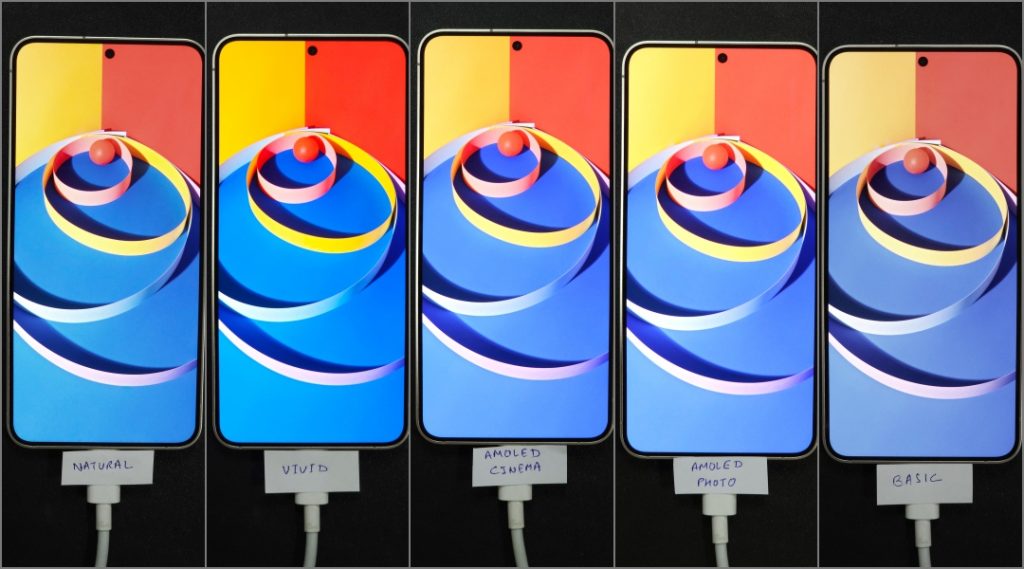
Así es como se ven los diferentes modos de pantalla En la base Galaxy S24. He hecho todo lo posible para capturar las variaciones en la cámara, pero esto solo debería darle una idea general de cómo funciona cada modo. Recomiendo probarlos usted mismo, ya que cada panel puede variar ligeramente.
Haga que su Samsung muestre la suya
AMOLed Cinema ofrece colores equilibrados y visuales, mientras que AMOLED Photo ofrece una experiencia más vibrante y saturada para ver fotos. Personalmente, he establecido mi Galaxy S23 Ultra en el cine AMOLED, y ha sido una experiencia encantadora. Ya no tengo que cambiar constantemente entre vívido y natural: los colores son correctos.
Entonces, continúe y experimente con el cine AMOLED y la foto AMOLED para descubrir qué configuración se adapta mejor a sus preferencias y hace que su pantalla Samsung sea realmente suya. ¡Háganos saber en los comentarios qué modo prefiere!