Los GIF animados han ganado mucha popularidad en los últimos tiempos. Ya se trate de publicaciones en las redes sociales o en su aplicación de teclado favorita, los GIF están en todas partes. Pero, ¿cómo creas uno? Bueno, hay muchos fabricantes de GIF por ahí, pero si está buscando una solución única que sea gratuita y rápida, entonces debe consultar Canva. Te ofrece algunas formas diferentes de hacer un GIF. Puede ser creativo y hacer un GIF desde cero o usar cualquiera de las plantillas prefabricadas para crear una. En esta publicación, lo guiaremos a través de todo y más. Entonces, comencemos.
Empezando
Probablemente la mejor parte sobre el uso del fabricante GIF en línea de Canva es que no requiere que haga una cuenta. Entonces puedes comenzar de inmediato. Dicho esto, si desea utilizar algunos de sus diseños y plantillas premium, deberá suscribirse a un plan premium.
Primero, veamos cómo podemos hacer un GIF usando un montón de imágenes en Canva. También veremos algunas herramientas y características que puede usar para hacer que sus GIF sean más llamativos.
Cómo hacer un gif con imágenes en Canva
1. Abra su navegador web y navegue a Página de fabricante de gif en línea de Canva. Ahora haga clic en el Hacer un gif gratis botón.

2. Cambiar a la Cargas pestaña a la izquierda y haga clic en el Cargar medios botón para agregar imágenes.
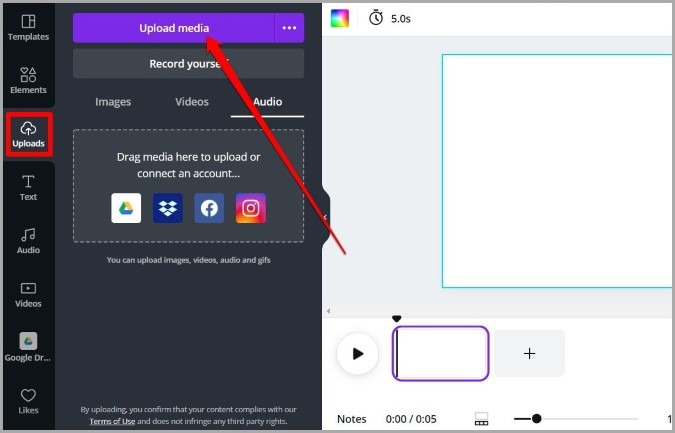
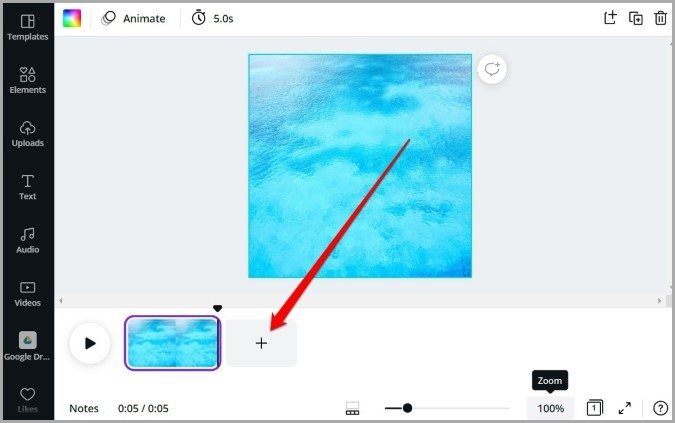
3. Una vez agregado, los encontrará debajo del Imágenes pestaña. Ahora arrastre y suelte su imagen en el fabricante de gif.

4. Ahora haga clic en el + + botón en la línea de tiempo para agregar su próxima imagen. Puede repetir este paso para agregar más imágenes.
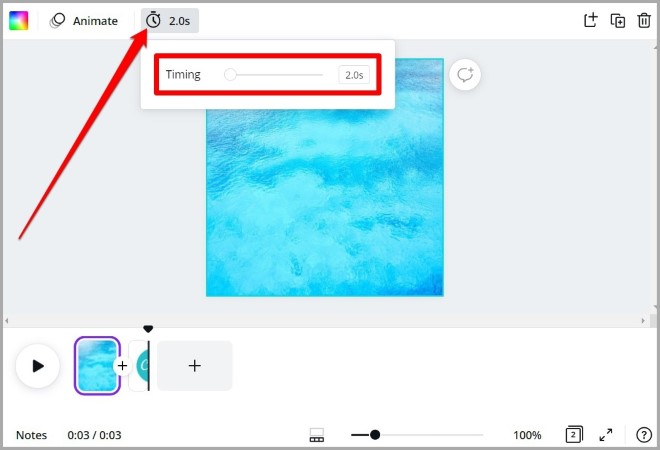
5. A continuación, haga clic en el icono del reloj en la barra de herramientas en la parte superior para definir el duración para el cual la imagen debe aparecer en su gif. Puede configurarlo en cualquier lugar de 0.1 segundos a hasta 30 segundos.
Agregar elementos
Una vez que haya agregado las imágenes a la línea de tiempo, está listo para animar su GIF agregando varios elementos. Aquí está cómo.
1. Cambiar a la Elementos pestaña a su izquierda. Aquí, puede explorar la extensa biblioteca de pegatinas, gráficos, fotos, gráficos y más de Canva. Para GIF, puede consultar el Gráficos Pestaña para encontrar calcomanías, diseños, insignias, etc.
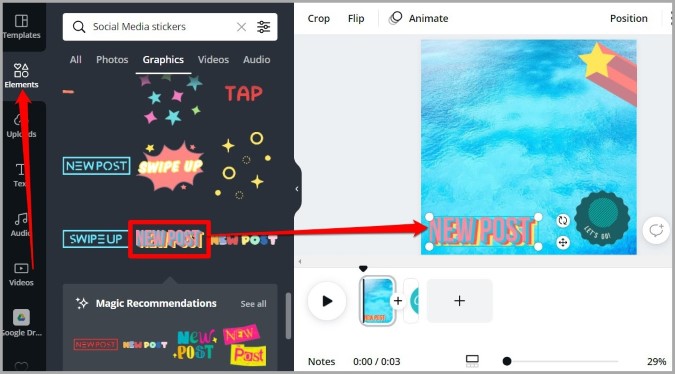
2. Puede arrastrar y soltar estos elementos para agregarlos a su GIF. Una vez agregado, puede moverlos, girarlos y cambiarlos de tamaño como mejor le parezca.
Agregar texto
Además de las pegatinas y las fotos, también puede agregar texto a su GIF para que sea más descriptivo. Aquí está cómo.
1. Cambiar a la Texto pestaña a su izquierda y seleccione el tipo de texto (encabezado, subtítulo o texto regular) que desea agregar.
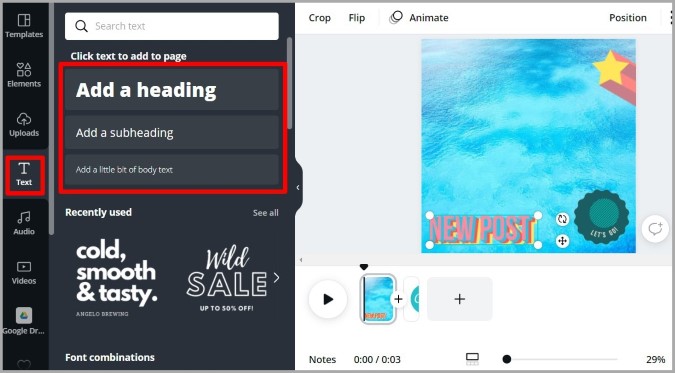
2. A continuación, tendrás que elegir un estilo de texto. Hay muchos diseños disponibles. Haga clic en cualquiera de ellos para agregarlo a su GIF.
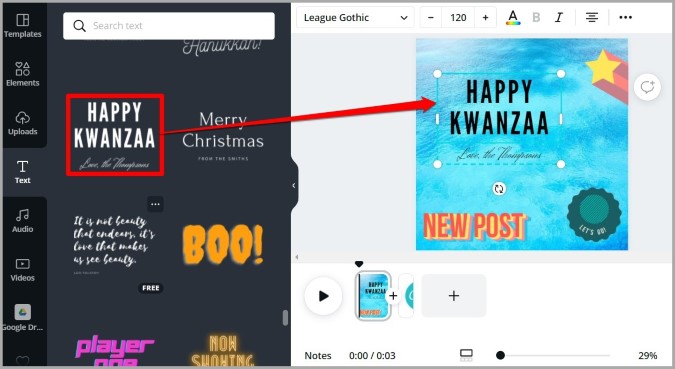
3. Después de seleccionar el diseño, editar el texto dentro de él. Puede usar la barra de herramientas en la parte superior para cambiar el estilo de fuente, el tamaño, el color, la posición, el espacio, etc. También puede animar tu texto o agregar varios efectos a él para que sea más notable.
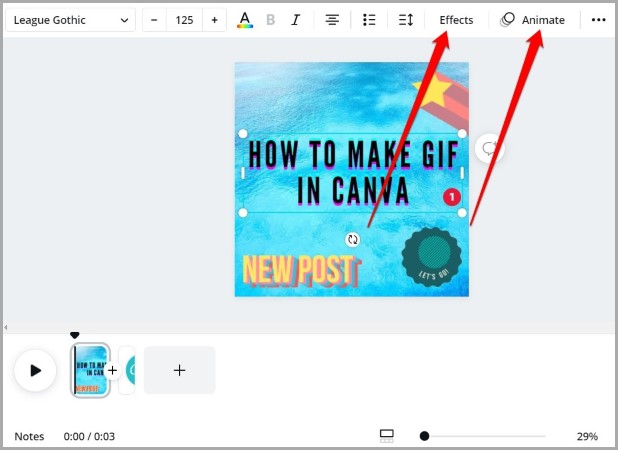
Use las herramientas mencionadas anteriormente para editar el resto de las imágenes en su GIF.
Vista previa y descargue su gif
Una vez que haya terminado de editar las imágenes, puede obtener una vista previa de su GIF usando el Jugar botón en la línea de tiempo.

Si está satisfecho con su creación, así es como puede descargar su GIF.
Primero, haga clic en el Descargar botón en la esquina superior derecha. Cambiar el Tipo de archivo a Gif y seleccione todas las páginas que desea incluir en su GIF. Por último, haga clic en el Descargar botón.

Cómo hacer un GIF usando plantillas en Canva
Si crear un GIF por su cuenta se siente como demasiado trabajo, Canva también ofrece algunas plantillas prefabricadas que puede usar para hacer un GIF. Sigue leyendo para aprender cómo.
1. Navegar por Fabricante de gif en línea de Canva en su navegador y haga clic en el Hacer un gif gratis botón.
2. Luego, en el Plantillas Pestaña a su izquierda, encontrará muchos GIF listos para usar que puede usar para crear un nuevo GIF. Es para obtener una vista previa de cada una de estas plantillas moviendo su cursor sobre ellas.

3. Una vez que haya elegido su plantilla, puede seleccionar y personalizar fácilmente casi todos los elementos del GIF, como imagen, colores, texto, animaciones, etc.
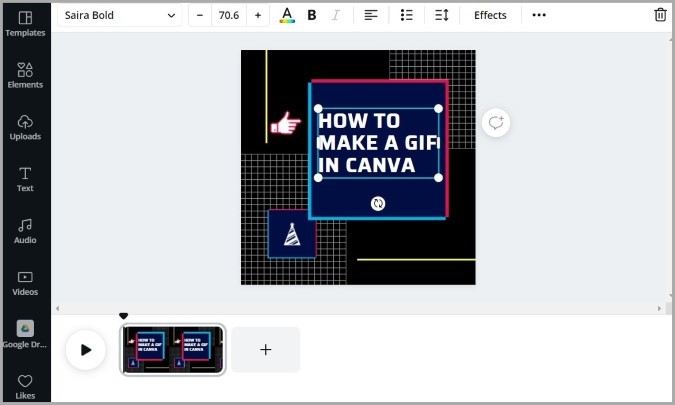
4. Cuando termine, descargue su gif usando el Descargar botón en la esquina superior derecha.
Cómo hacer un GIF de Video en Canva
Además de crear GIF, también puede convertir un video en un GIF con Canva en unos sencillos pasos. Veamos cómo.
1. Navegar por Fabricante de gif en línea de Canva en su navegador y haga clic en el Hacer un gif gratis botón.
2. Cambiar a la Cargas pestaña y haga clic en el Cargar medios botón para agregar su video.
3. Una vez agregado, puede recortar su video de la línea de tiempo. Para hacer eso, mueva su cursor al borde de la línea de tiempo. Una vez que el cursor se convierta en una flecha de doble cara, acorte su video de ambos lados para seleccionar la parte de su video que desea convertir a GIF.
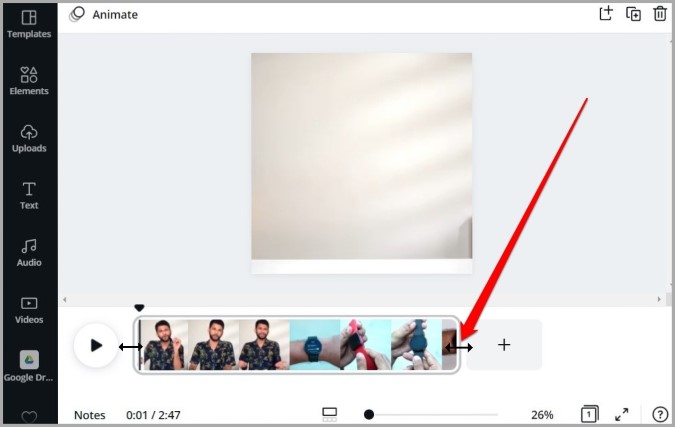
4. Cuando haya terminado de recortar el video, puede agregar varios elementos, pegatinas, texto a su video como se mencionó anteriormente.
5. Por último, descargue el video como un gif usando el Descargar botón en la esquina superior derecha.

Y eso es todo. Estás listo para compartir tu GIF.
Envuelve: hacer un gif en Canva
Como acabamos de ver, hacer gifs en Canva es bastante fácil y directo. Además, la biblioteca de plantillas de Canva hace que sea aún más fácil hacerlo. Una vez que pase un tiempo con él, usted también podrá hacer GIF de aspecto profesional con muy poca experiencia.
Lea también: 7 mejores aplicaciones GIF para iPhone para encontrar y crear memes