¿Quiere comunicarse con más audiencia en YouTube o enviar un video a alguien en un idioma específico? Ahora con las herramientas de IA disponibles en línea, puede traducir fácilmente sus videos en diferentes idiomas. No solo eso, algunas herramientas de IA pueden incluso usar su voz para el video traducido y pueden sincronizar sus labios en consecuencia. Probamos varias herramientas de traducción de video AI. Aquí están los mejores servicios de IA en línea que pueden traducir sus videos con la sincronización de labios.
1. Heygen Ai
Heygen hizo el mejor trabajo al traducir videos y agregar tu voz al audio traducido de todas las aplicaciones de traducción de IA que probamos. Mientras intenta clonar su voz con acento, la voz en off traducida se siente mucho más natural que una generada por IA. También cambia la velocidad de sincronización de labios de acuerdo con el audio traducido con precisión la mayor parte del tiempo.
Tenga en cuenta que solo obtiene 1 minuto de traducción de video en la prueba gratuita. Después de eso, debe optar por un plan de suscripción mensual o anual que cuesta alrededor de $ 2 por 1 crédito. Cada crédito le consigue 1 minuto de video traducido.
1. Para usar HeyGen para traducir tus videos, abra el Sitio web de Heygencree una cuenta y elija su plan. Obtendrá créditos que puede usar para traducir videos.
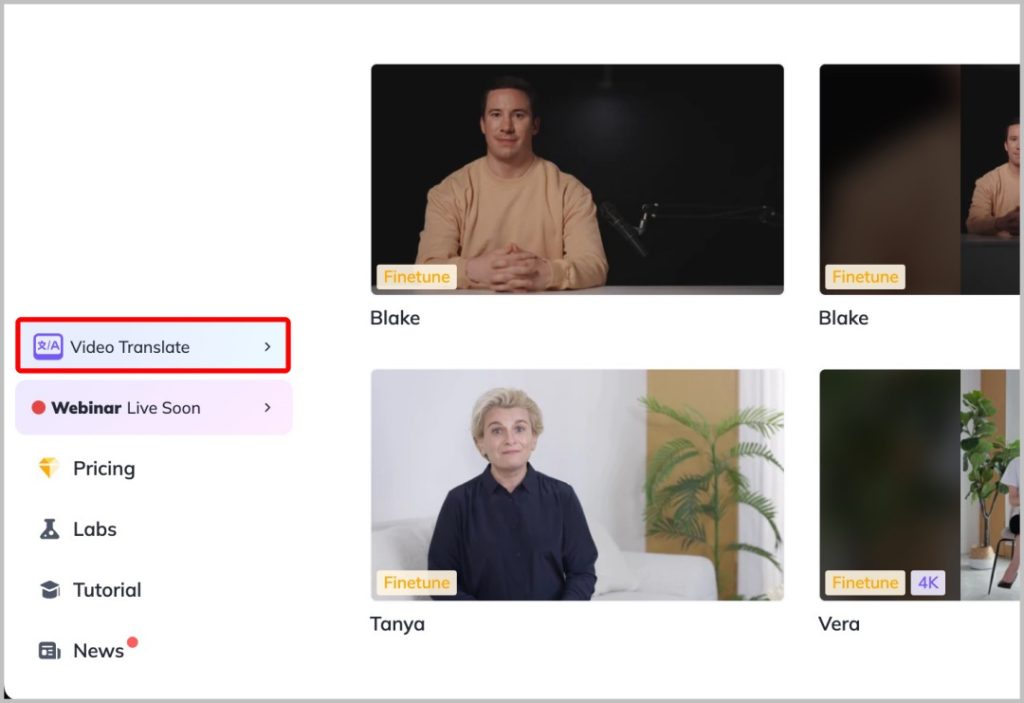
2. Haga clic en el Video Traducir opción en la barra lateral.
3. Simplemente arrastre y suelte el archivo de video que desea traducir.
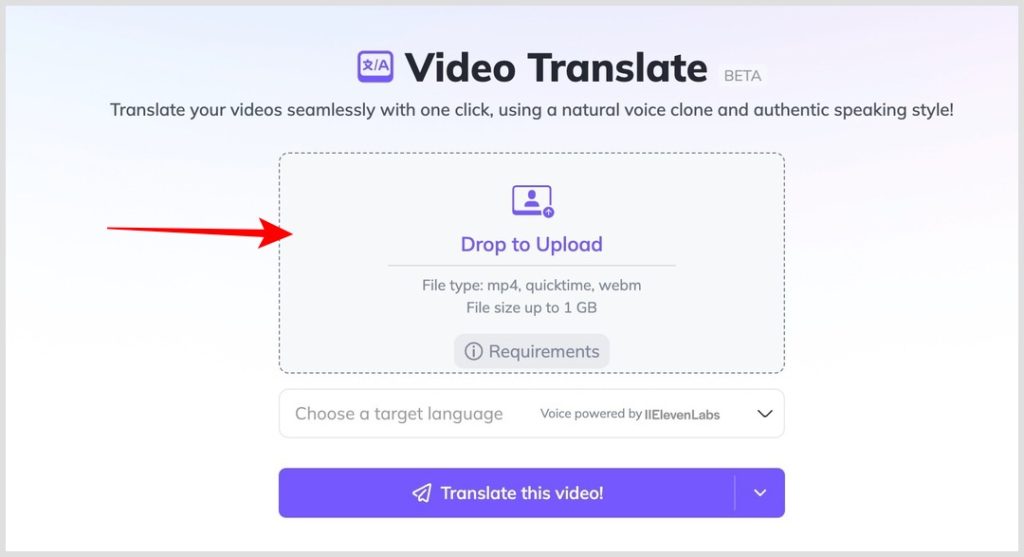
4. Una vez hecho esto, seleccione el idioma al que desea traducir. Al momento de escribir este artículo, Heygen admite 14 idiomas.

5. Una vez seleccionado, haga clic en el ¡Traduce este video! botón.
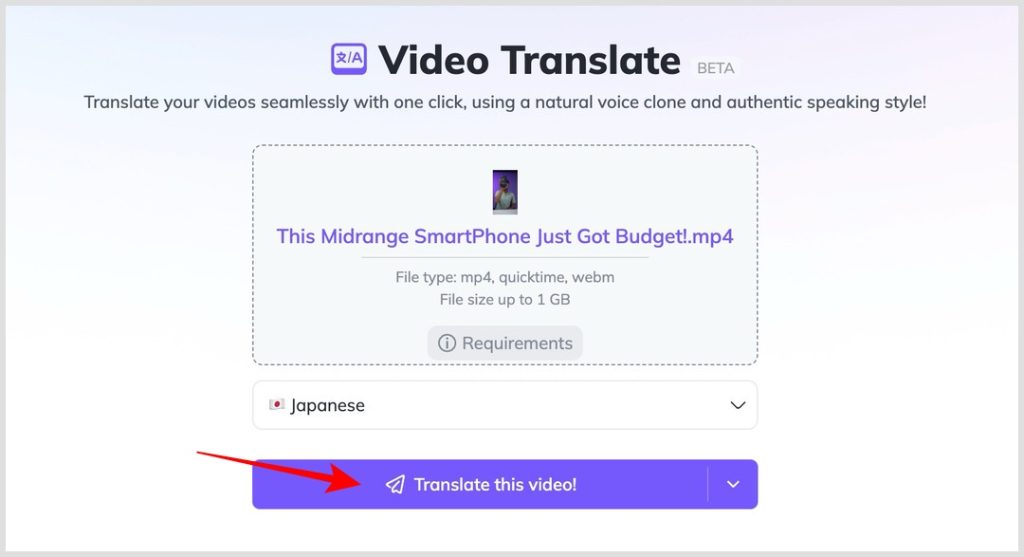
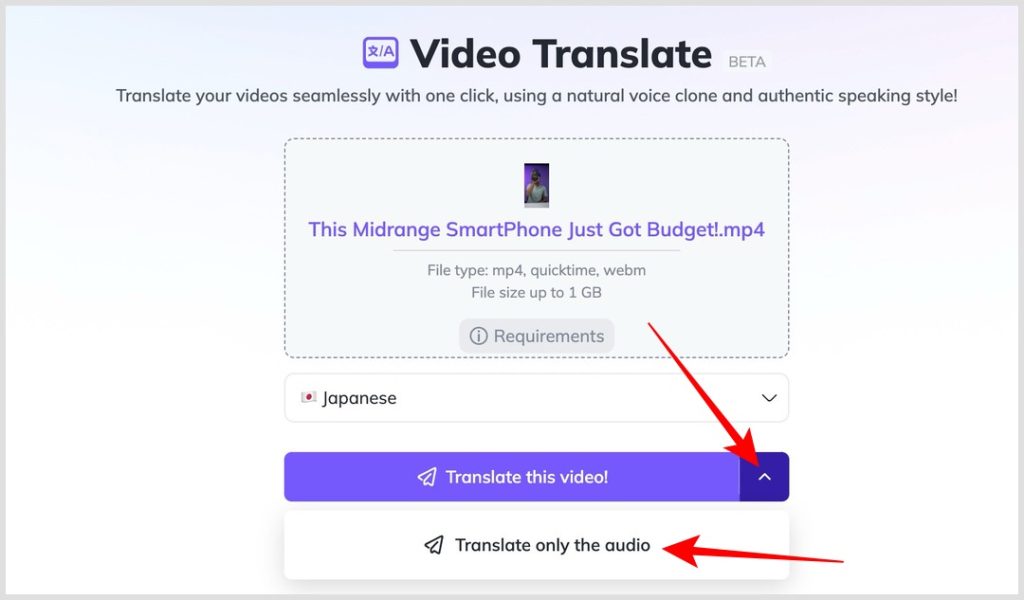
6. En lugar de traducir el video, puede elegir traducir solo audio desde el desplegable menú junto al botón Traducir y luego haga clic en el Traducir solo el audio opción.
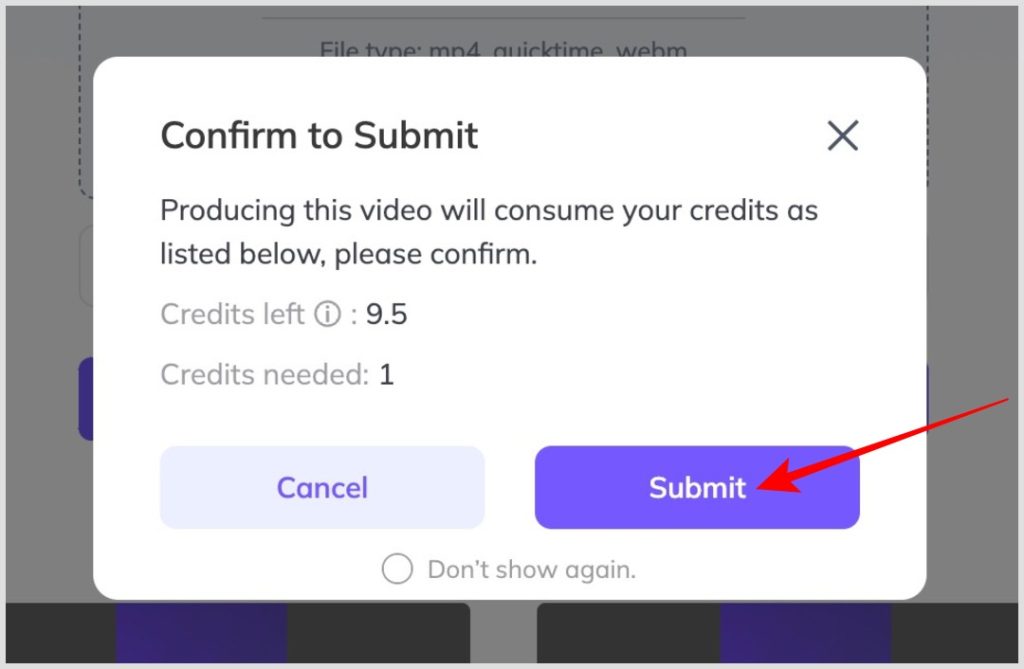
7. En la ventana emergente, puede ver cuántos créditos necesitará traducir el video. Para continuar, haga clic en el Entregar botón.
8. Esto debería cargar el video en el sitio web y luego traducirlo. Sí, la traducción no ocurre localmente en su PC porque esta es una aplicación web.
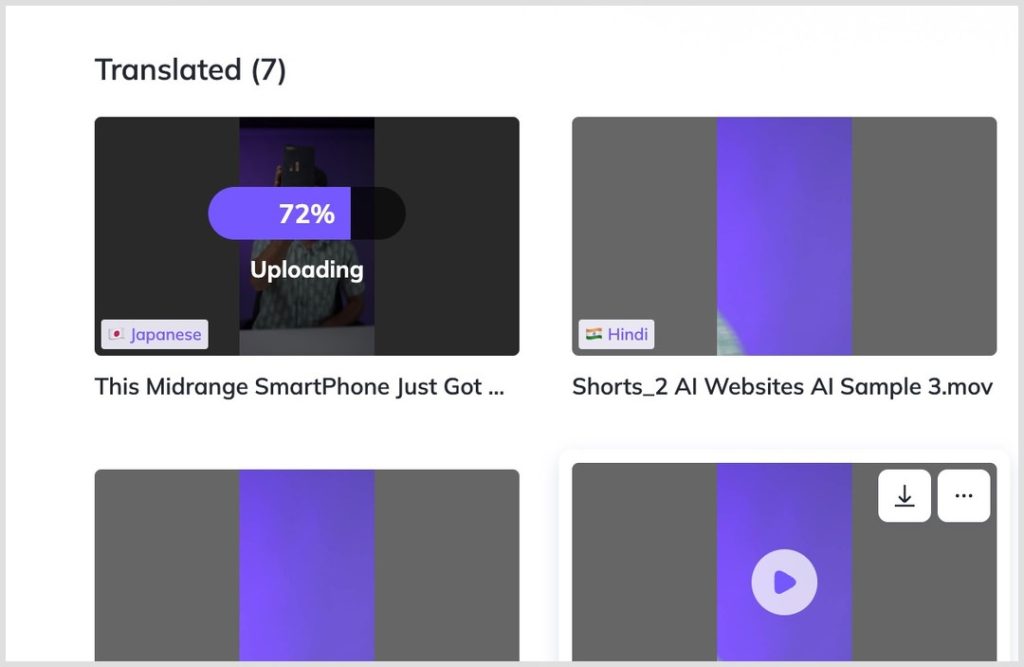
9. Una vez hecho esto, puede reproducir el video para verificar la salida y descargarlo directamente a su almacenamiento local haciendo clic en el Descargar botón.

Pros:
- Funciona muy bien con la traducción.
- Puede usar tu voz para traducir
- Sincronización de labios El video según el idioma traducido
- Planes flexibles
- Fácil de usar y navegar
- Otras herramientas de IA para crear avatares y escribir scripts
Contras:
- Solo 1 minuto de prueba gratuita
- No puede hacer manualmente ningún cambio en la traducción
- Solo 14 idiomas compatibles
- Los créditos son caros en comparación con otras herramientas de IA
- El tamaño del archivo está limitado a 1 GB
2. Rask
Rask es otra herramienta de traducción de IA que supera a Heygen en características, idiomas que admite y la personalización manual que ofrece. También se traduce con su propia voz y también puede sincronizar su video. Sin embargo, la mayoría de las características como Lip Sync están en la etapa beta.
1. Abrir el Sitio web de Rask y haga clic en el Subir video y audio botón.
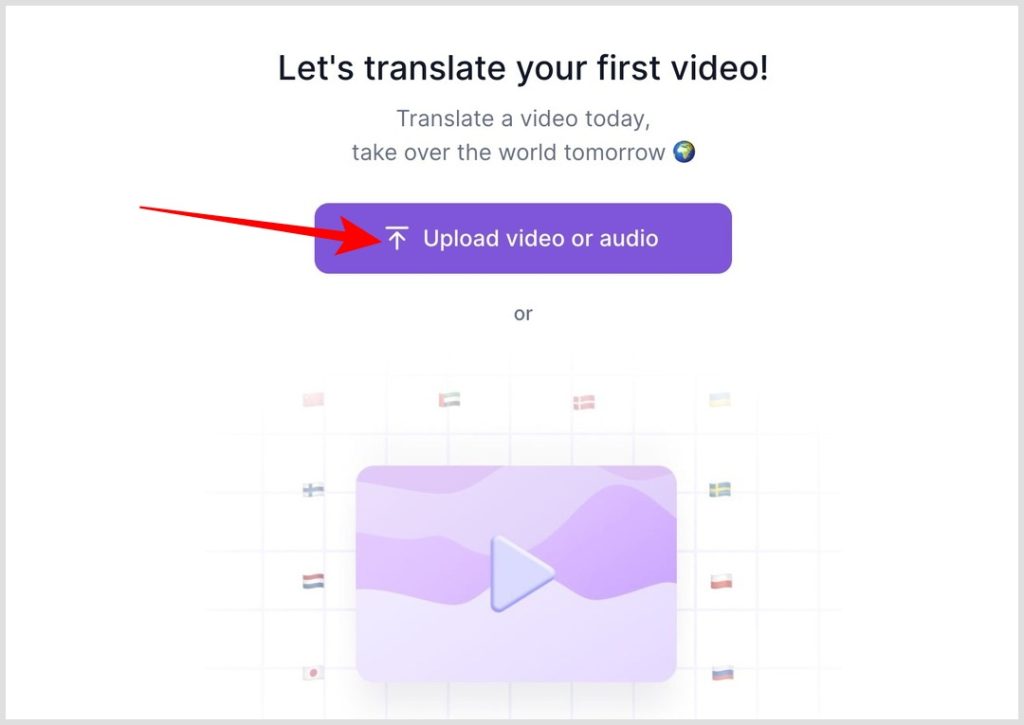
2. Abre una ventana emergente, arrastre y suelte el video que desea traducir. También puede insertar el enlace a un video de YouTube para traducir cualquier video que ya esté cargado en YouTube.
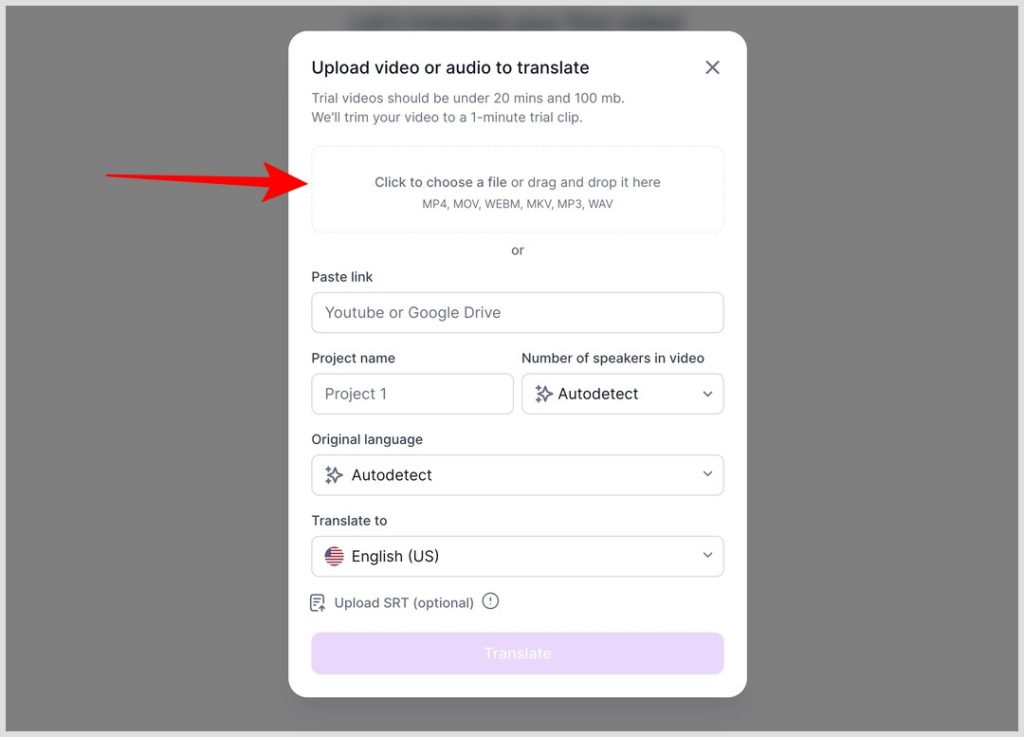
3. Una vez hecho esto, ingrese el nombre del proyecto, seleccione el número de altavoces en el video y el idioma del video original. Sin embargo, Autodetect es la opción predeterminada, por lo que puede confiar en la IA para descubrir el idioma de video automáticamente.
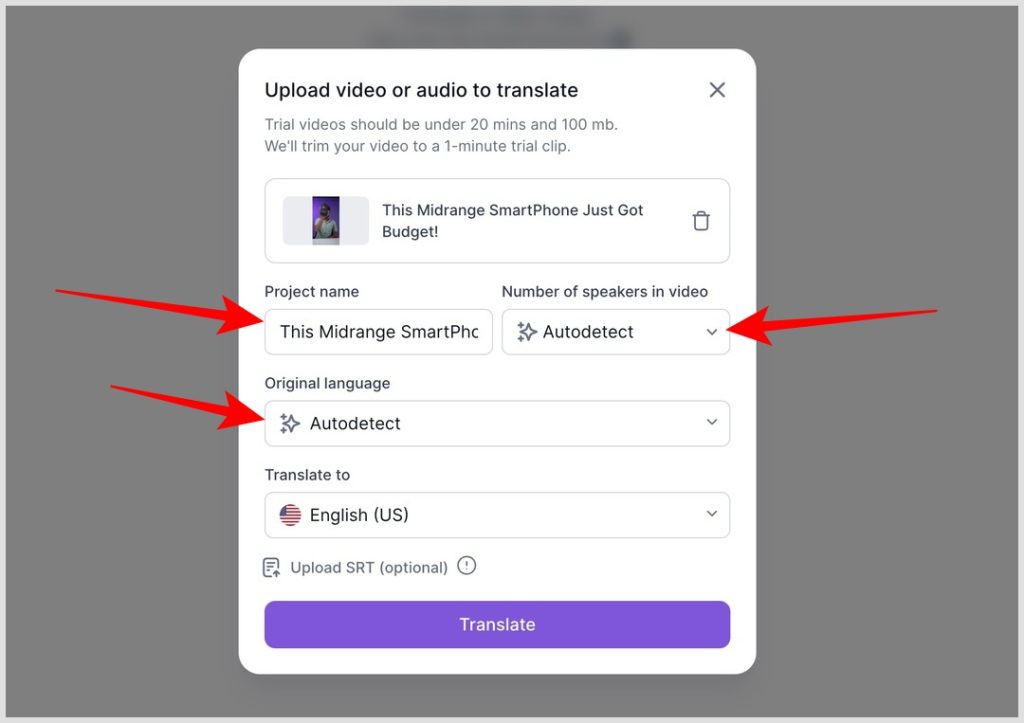
4. Una vez hecho esto, seleccione el idioma en el que desea que se traduzca el video.
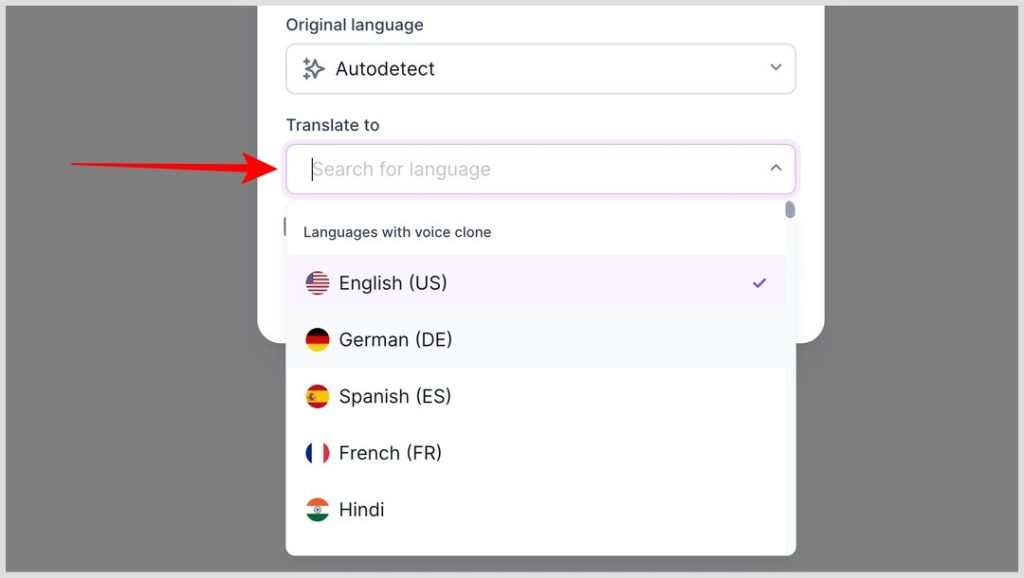
5. Por defecto, AI transcribirá el video que cargó y lo traducirá. Sin embargo, para una mejor precisión, también tiene la opción de cargar su archivo de subtítulo, dejando menos margen de error.
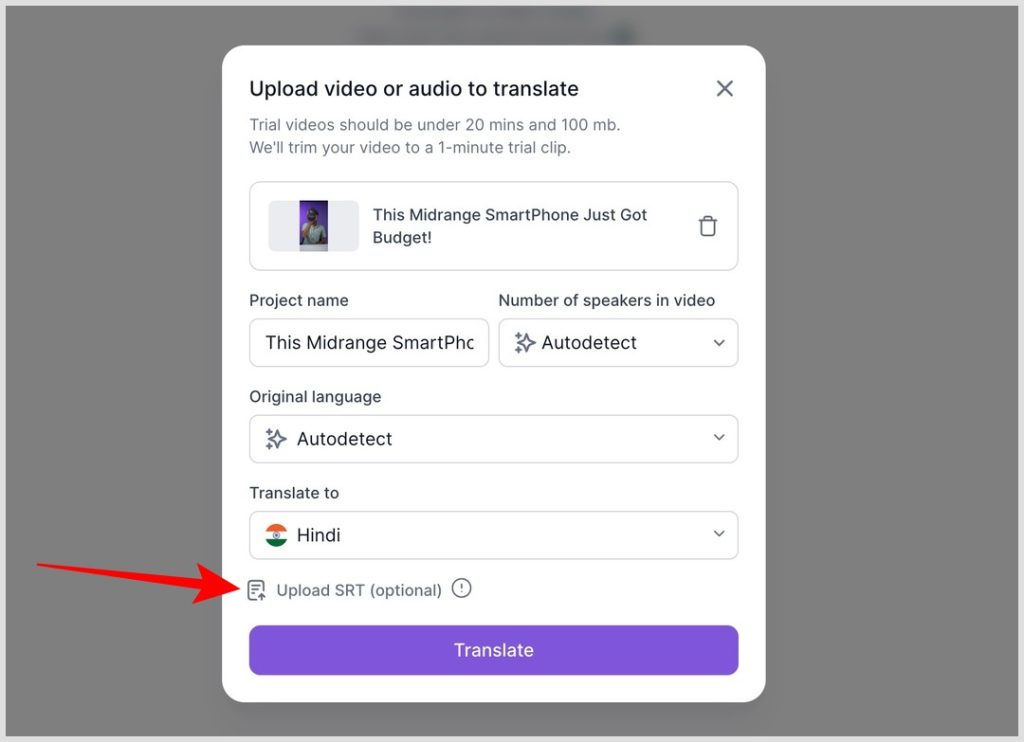
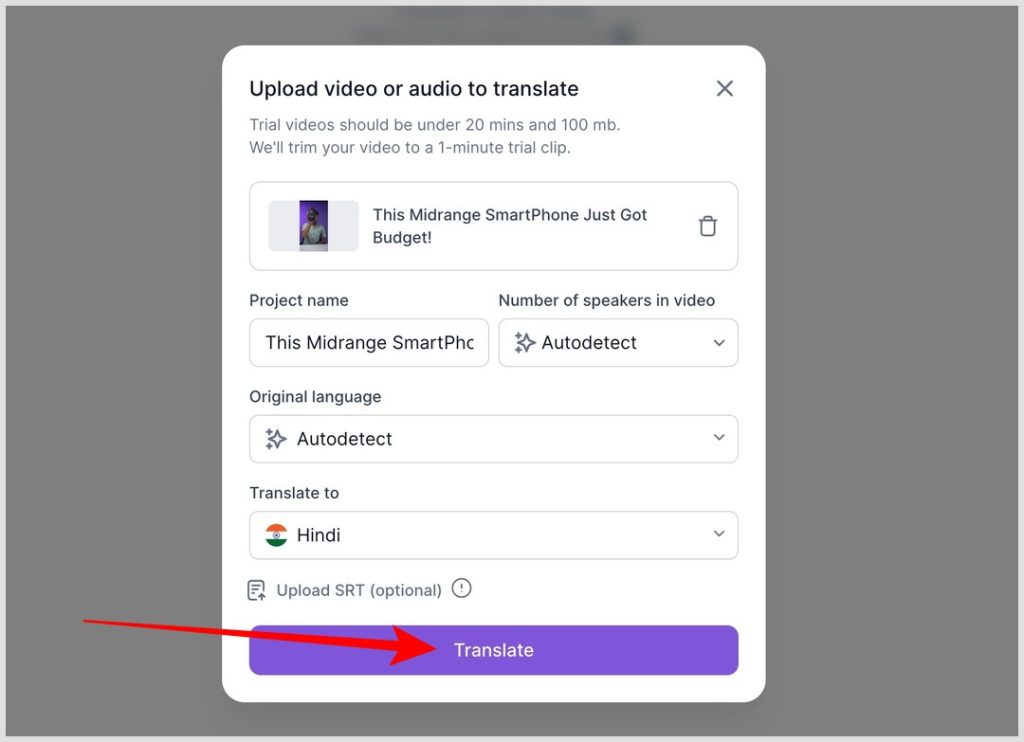
6. Una vez hecho, haga clic en el Traducir botón.
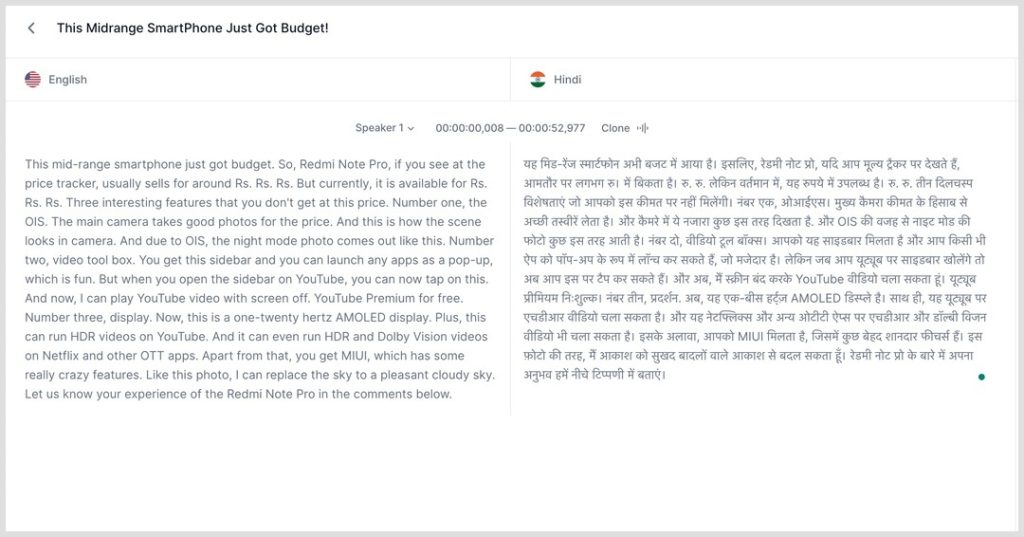
7. Rask tomará un par de segundos para cargar el video y procesarlo. Una vez hecho esto, puede leer todo el texto traducido. En caso de que la IA se equivoque en la transcripción o que desee cambiar algo, puede editar el texto fácilmente.
8. Puedes reproducir el video traducido en el panel lateral derecho. Haga clic en el Descargar botón para descargar el video.
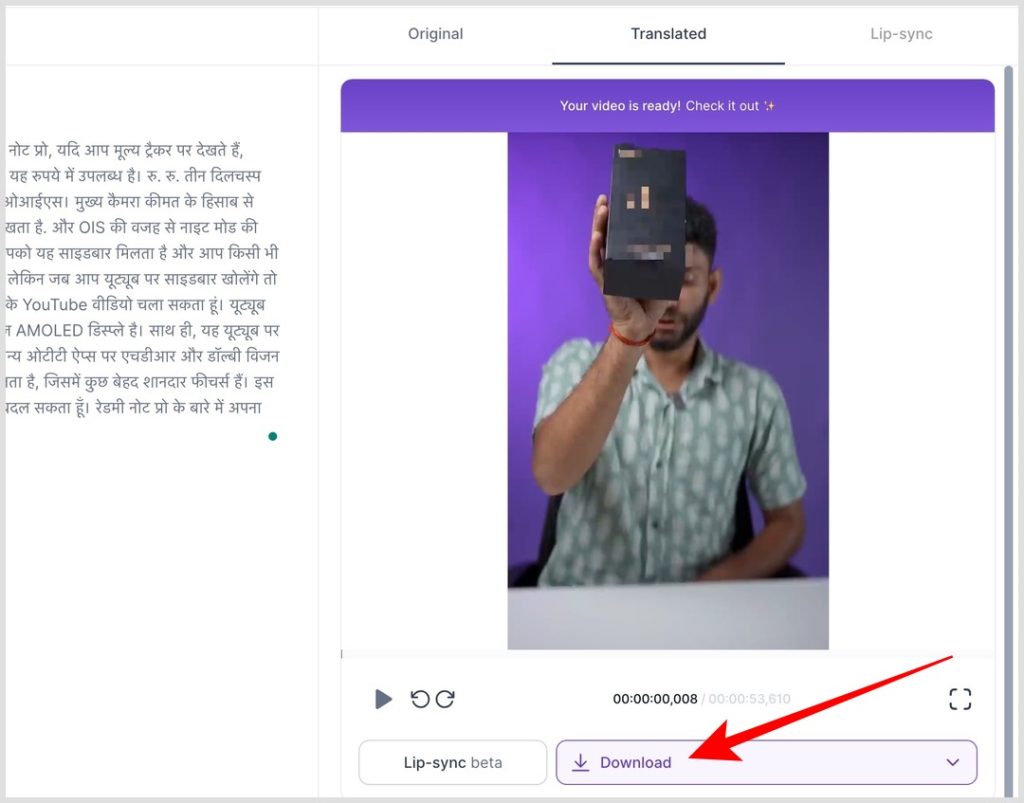
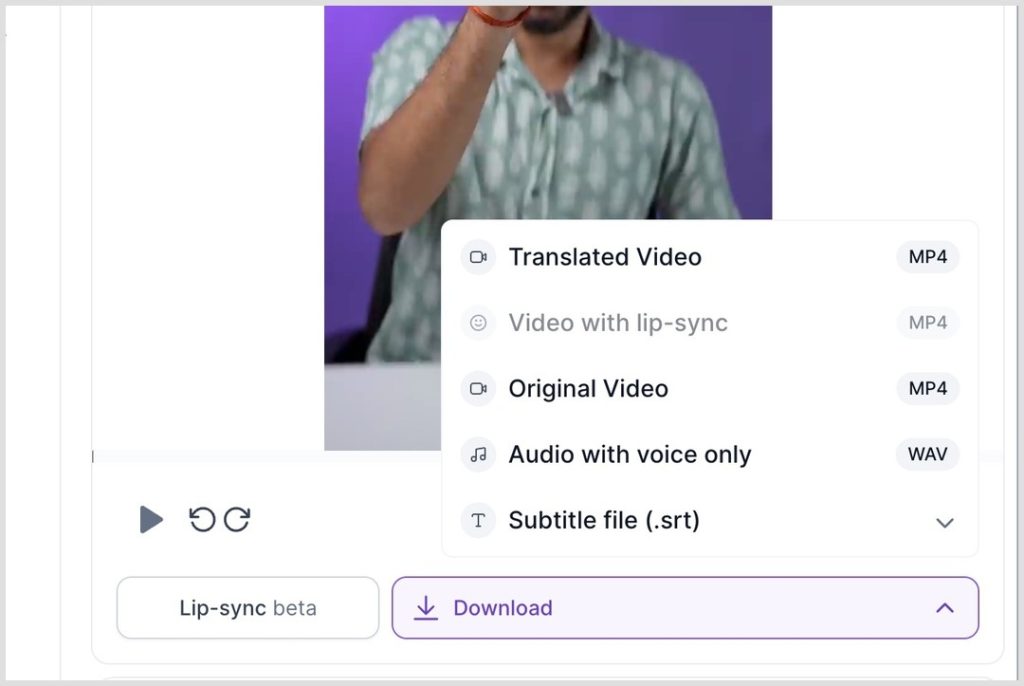
9. Para descargar otras versiones del video traducido como la sincronización de labios, la versión de audio o incluso el archivo SRT traducido, haga clic en el desplegable Al lado del botón de descarga y seleccione la versión que desea descargar.
Pros:
- Puede personalizar la traducción o cargar su propio archivo SRT para obtener mejores resultados.
- Capacidad para seleccionar el número de altavoces
- Admite hasta 130 idiomas para traducir.
- Cada crédito cuesta $ 1.6, que es más bajo en comparación con HeyGen
Contras:
- Apoye 130 idiomas, pero puede clonar su voz en solo 29 idiomas.
- El precio comienza en $ 50/mes. No puede obtener menos créditos.
- El tamaño del archivo está limitado a 1 GB
Traducir este video jutsu
Las herramientas de IA hacen que gran parte de nuestro trabajo sea más fácil y la traducción de videos es una cosa que hace bastante bien. Las tareas complejas de transcripción, traducción, clonación de voz neural y ajuste de la sincronización de labios se pueden realizar en unos pocos segundos con buena perfección. Sin embargo, también puede traducir videos a otros idiomas sin usar AI como hemos explicado.