YouTube Premium le permite acceder a su contenido favorito incluso cuando no tiene conexión a Internet. Esto es particularmente útil cuando viaja o cuando desea ahorrar datos móviles costosos mientras está fuera de casa. Pero, ¿qué pasa si YouTube deja de descargar videos en su Android, iPhone o computadora? Si se enfrenta al mismo problema, aquí está cómo solucionarlo.
1. Verifique el estado de su membresía premium
Una de las razones más comunes por las que es posible que no pueda descargar videos es si su suscripción de YouTube Premium ha expirado o si está utilizando la cuenta incorrecta. Por lo tanto, es lo primero que debes ver.
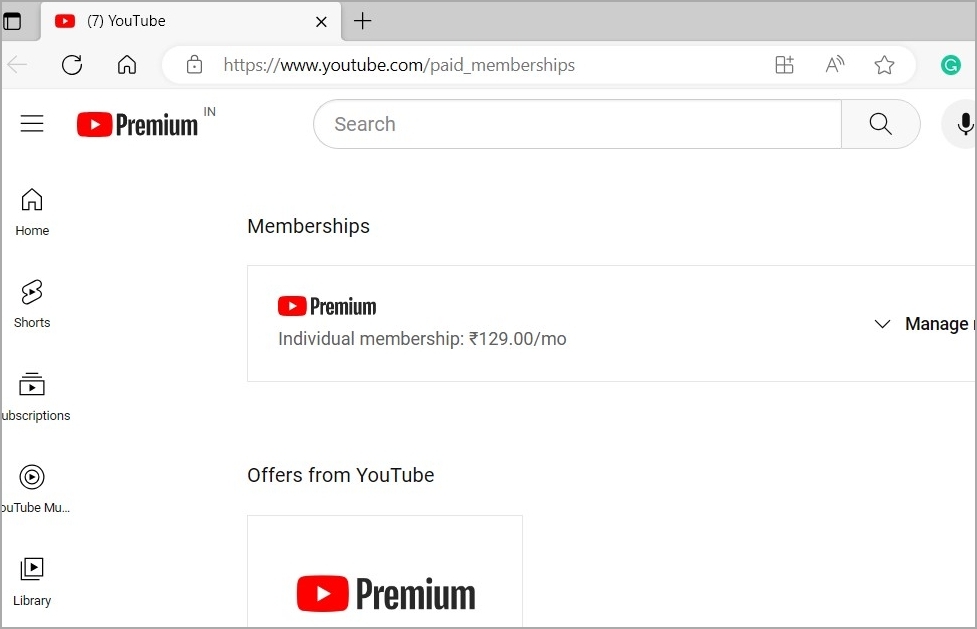
Dirígete al Sección de compras en la aplicación de YouTube y verifique el estado de su suscripción. Si su suscripción ha expirado, deberá renovarla para descargar videos y recuperar el acceso a sus descargas anteriores.
2. Asegúrese de que YouTube Premium esté disponible en su región
Si no puede descargar videos de YouTube a pesar de tener una suscripción de Premium activa, puede estar en un país o región sin apoyo. Dirígete a la página de soporte de Google para ver Una lista de países donde la prima de YouTube está disponible. Si ha viajado a una región donde no es compatible con YouTube Premium, no podrá descargar videos de YouTube o acceder a otros beneficios premium.
También es importante tener en cuenta que Google solo le permite usar las características fuera de línea de YouTube Premium en hasta 10 dispositivos móviles a la vez. Si ha excedido este límite, puede encontrar errores como ‘este video no se puede guardar fuera de línea’ al descargar videos de YouTube.
3. Firme y vuelva a iniciar sesión
Los problemas temporales con su cuenta de YouTube a veces pueden evitar que descargue videos para uso fuera de línea. Firmar fuera de YouTube y volver generalmente resuelve estos problemas.
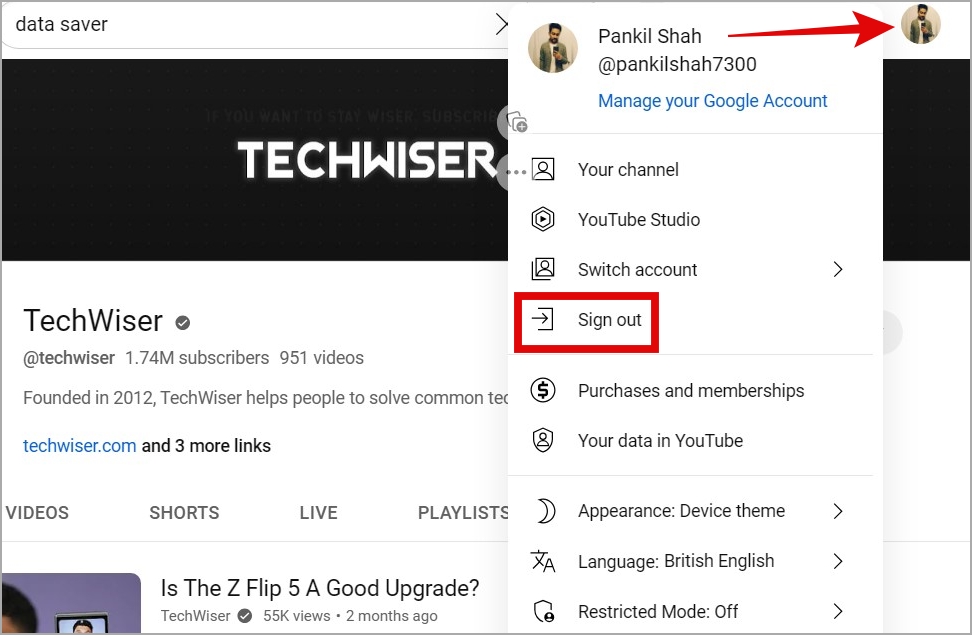
Si está utilizando YouTube en un escritorio, haga clic en el icono de perfil en la esquina superior derecha y seleccione desconectar.
Para aquellos que usan la aplicación de YouTube en Android o iPhone, los pasos para firmar de su cuenta son diferentes. Aquí están:
Androide
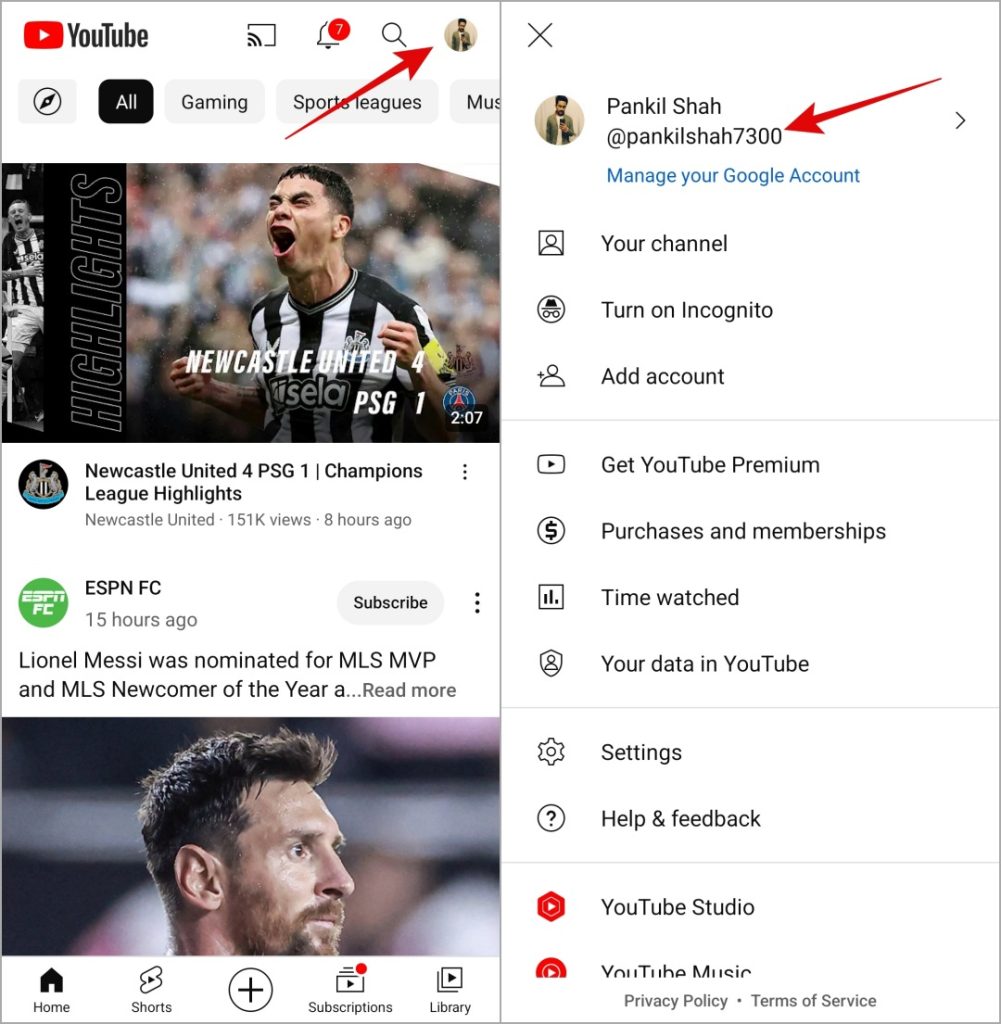
1. Abra la aplicación de YouTube en su Android, toque el icono de perfil en la esquina superior derecha y toca tu nombre de usuario.
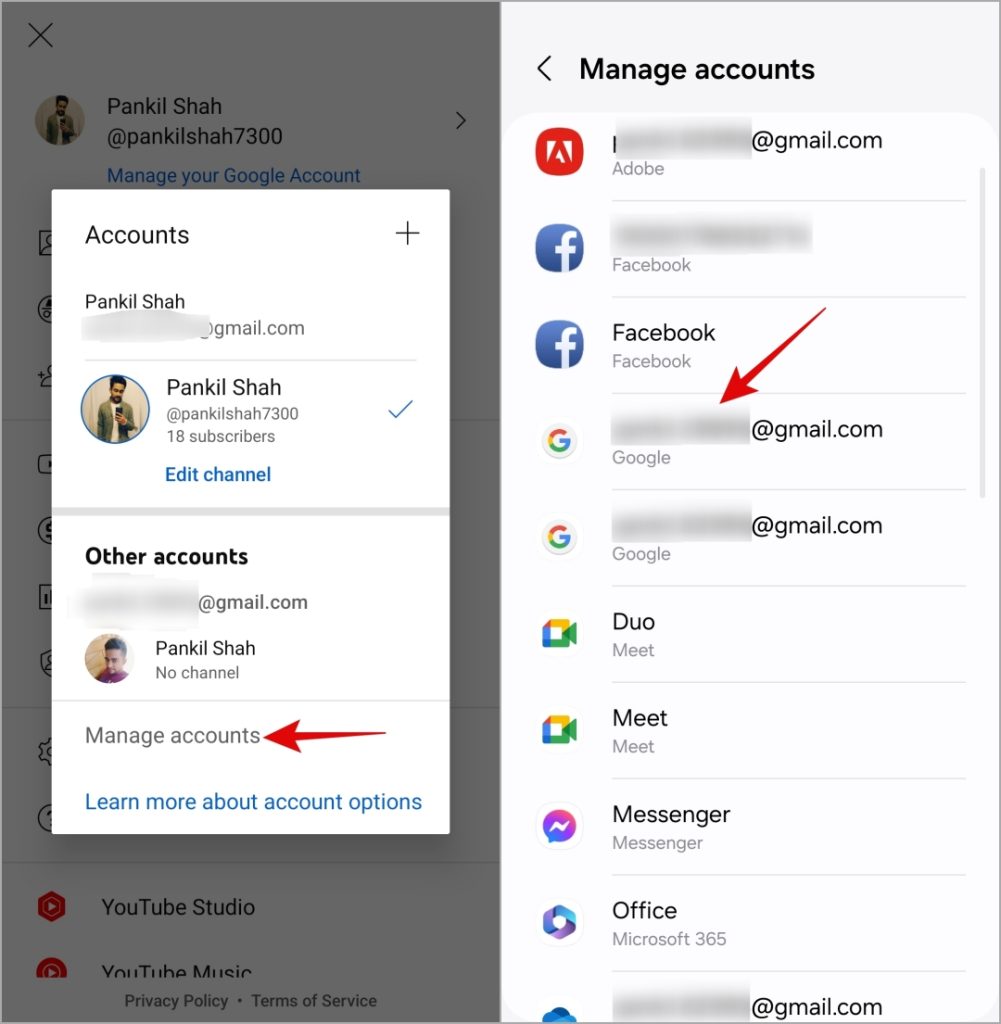
2. Aprovechar Administrar cuentas y seleccione su cuenta del siguiente menú.
3. Toque el Eliminar cuenta botón. Seleccionar Eliminar cuenta nuevamente para confirmar.

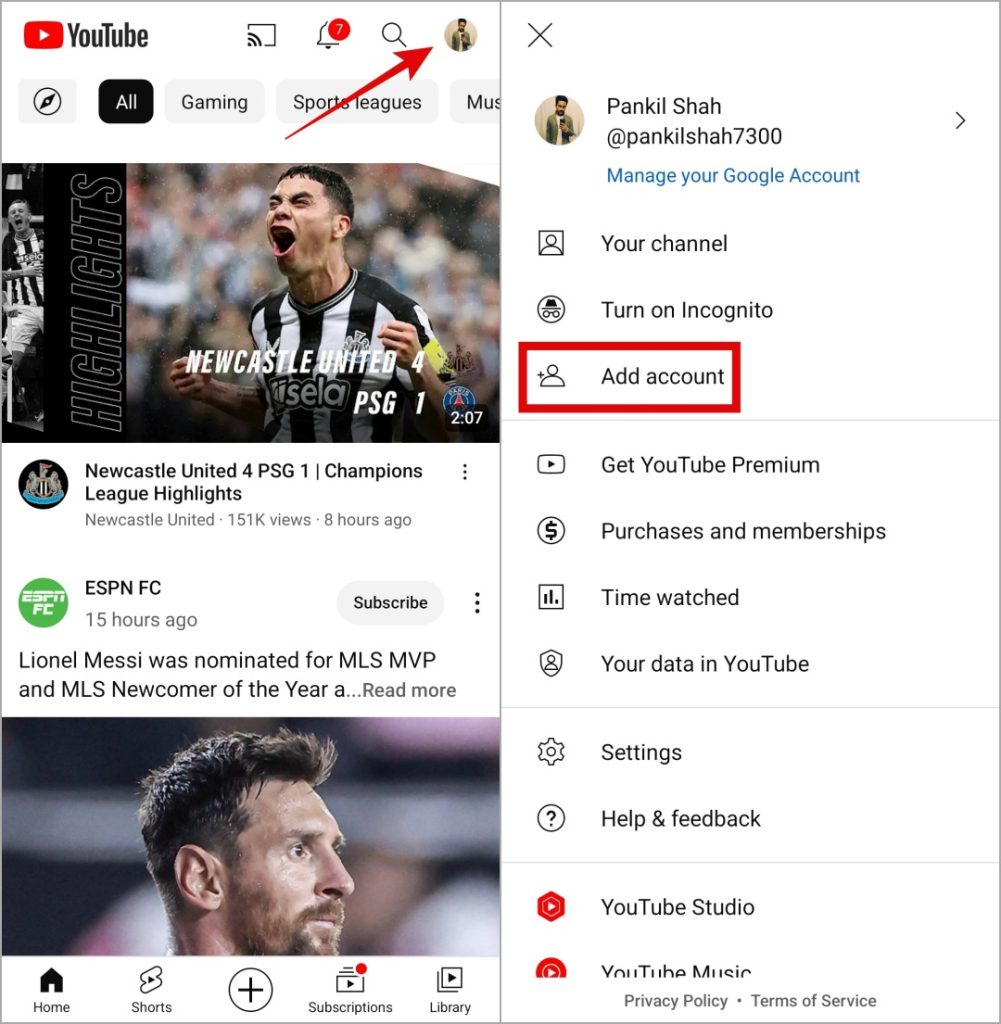
4. Regrese a la aplicación de YouTube, toque el icono de perfily seleccionar Agregar cuenta Para iniciar sesión con su cuenta nuevamente.
iPhone
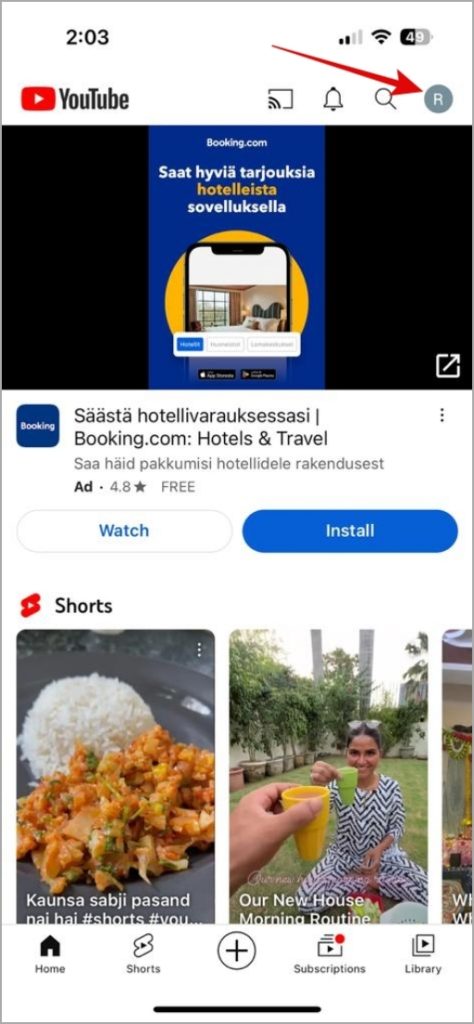
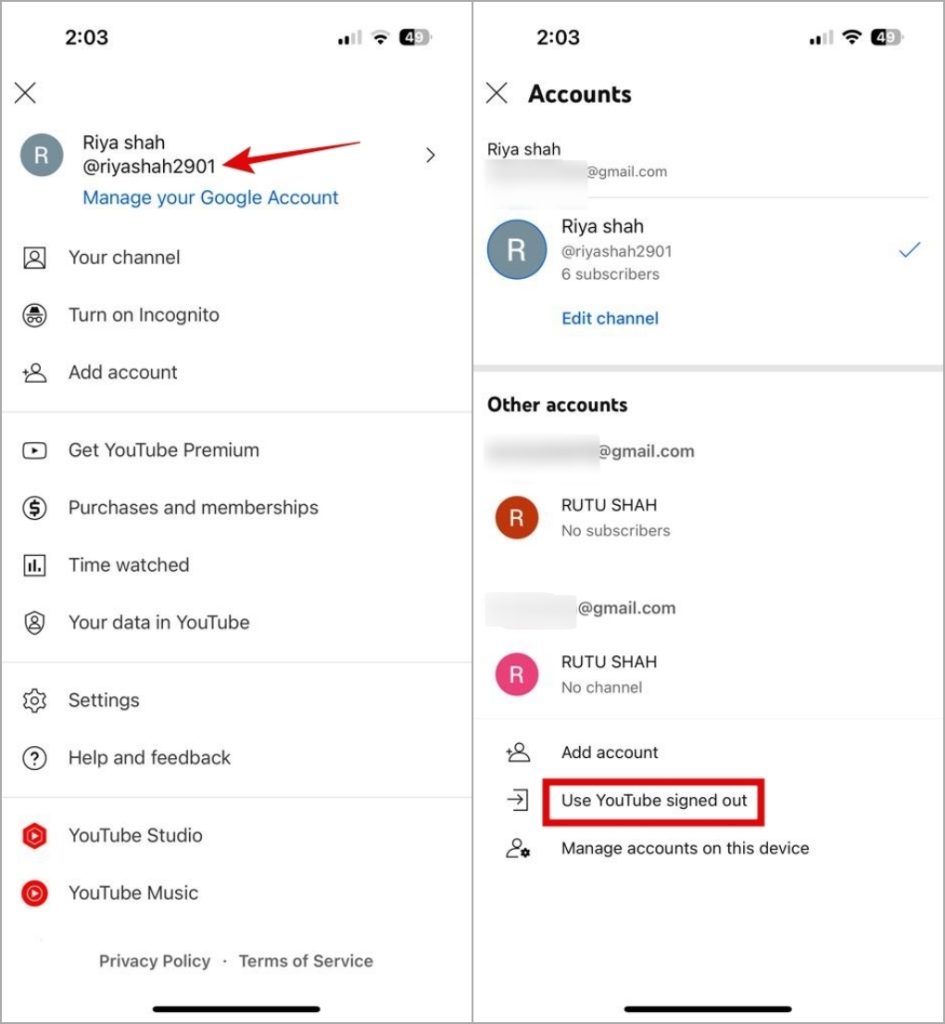
1. Abrir el YouTube Aplicación y toque el icono de perfil en la esquina superior derecha.
2. Toque el nombre de su cuenta y seleccione el Utilice YouTube FIRSADO opción.
3. Toque el icono de perfil de nuevo y seleccione el Iniciar sesión opción.
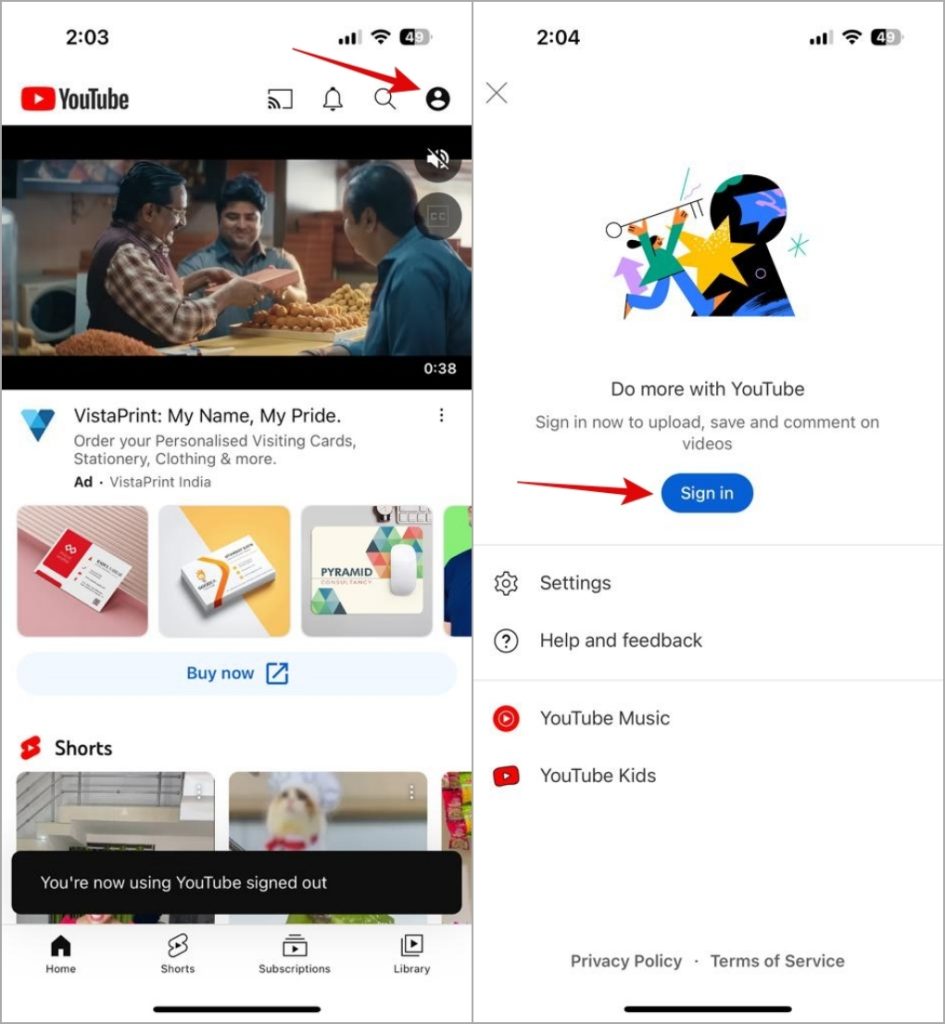
Después de volver a registrarse en YouTube, intente descargar videos nuevamente.
4. Apague la descarga sobre la opción solo Wi-Fi (móvil)
Las descargas de YouTube pueden quedarse atascadas en ‘Waiting’ si ha establecido la aplicación para descargar videos solo a través de Wi-Fi. Para solucionar esto, verifique la configuración de descarga en la aplicación de YouTube y asegúrese de que la aplicación no esté restringida a la descarga solo a través de Wi-Fi.
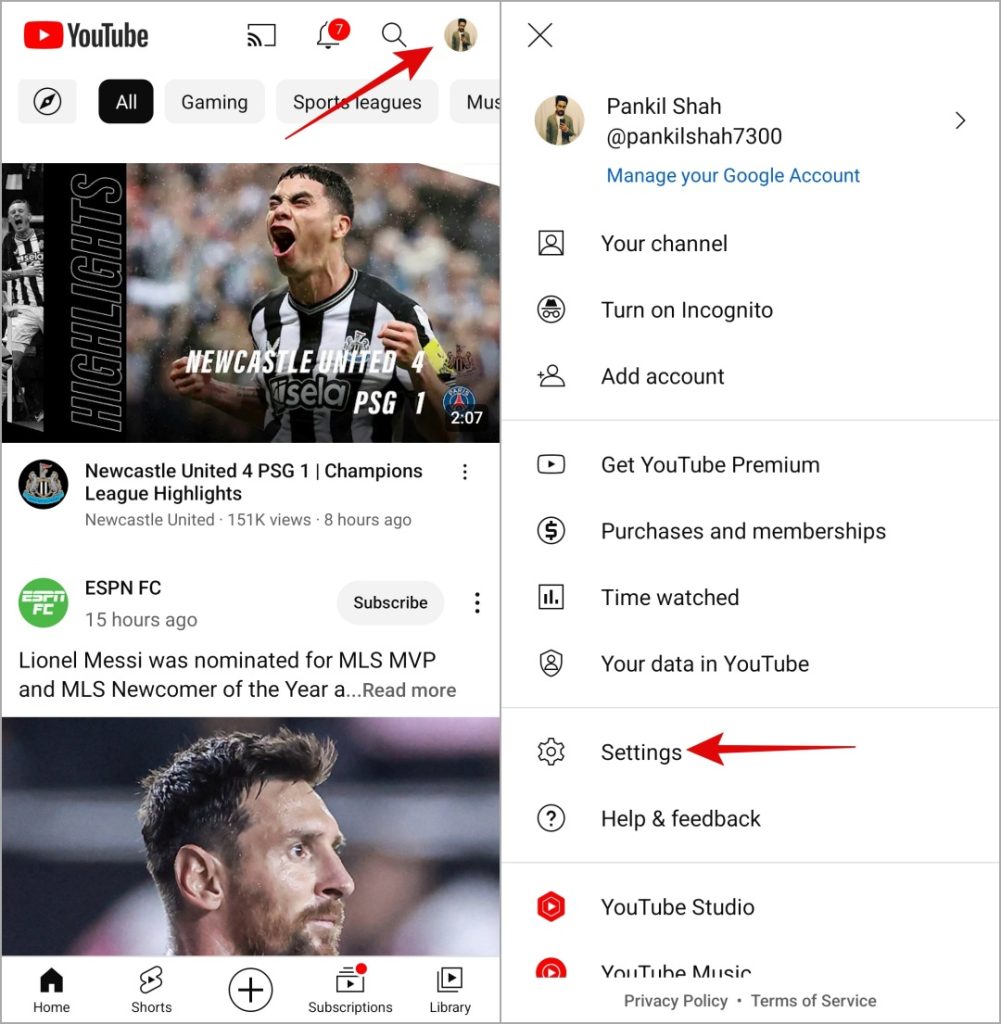
1. Abra la aplicación de YouTube, toque el icono de perfil en la parte superior derecha y seleccione Ajustes.
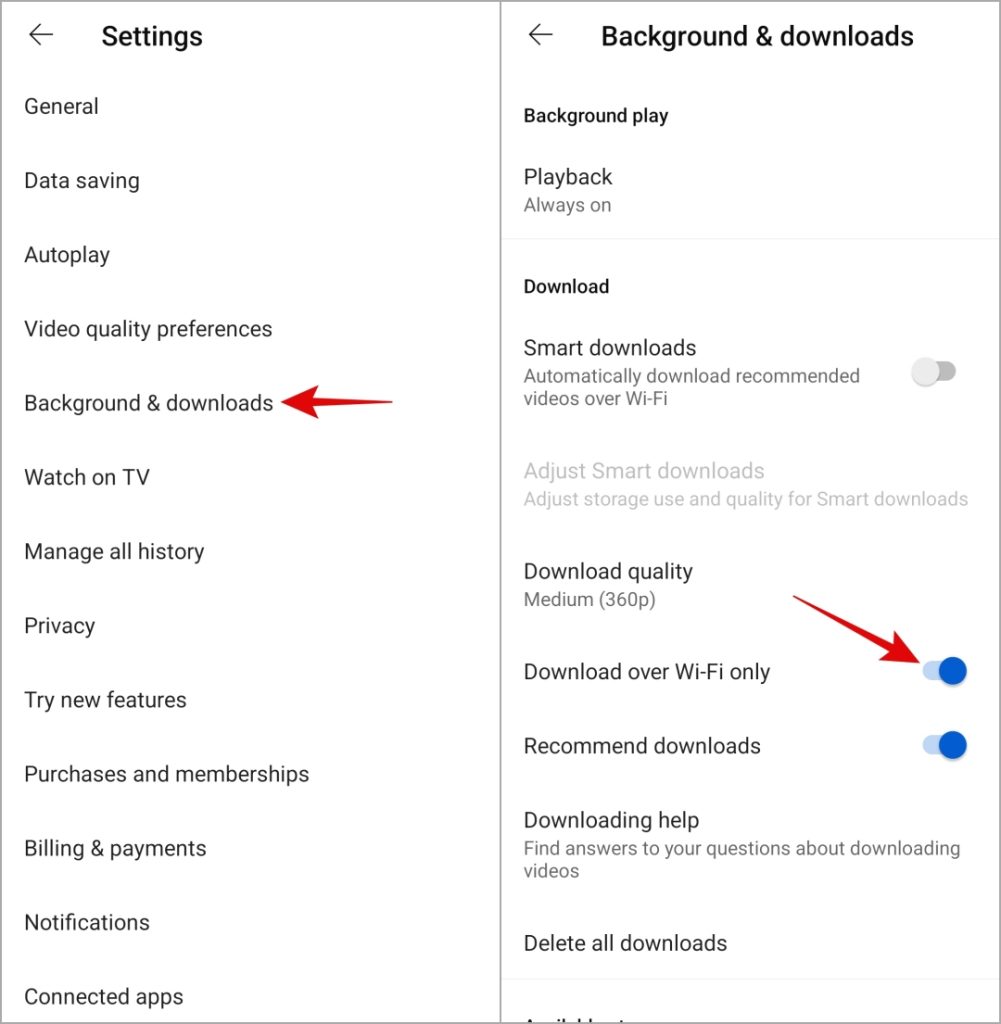
2. Aprovechar Antecedentes y descargas y apagar la palanca al lado de Descargar solo sobre wi-fi.
5. Habilite datos de fondo para YouTube (Android)
Si la aplicación de YouTube no tiene el permiso necesario para usar datos en segundo plano, puede no descargar videos para reproducción fuera de línea. Esto es lo que puedes hacer para arreglarlo.
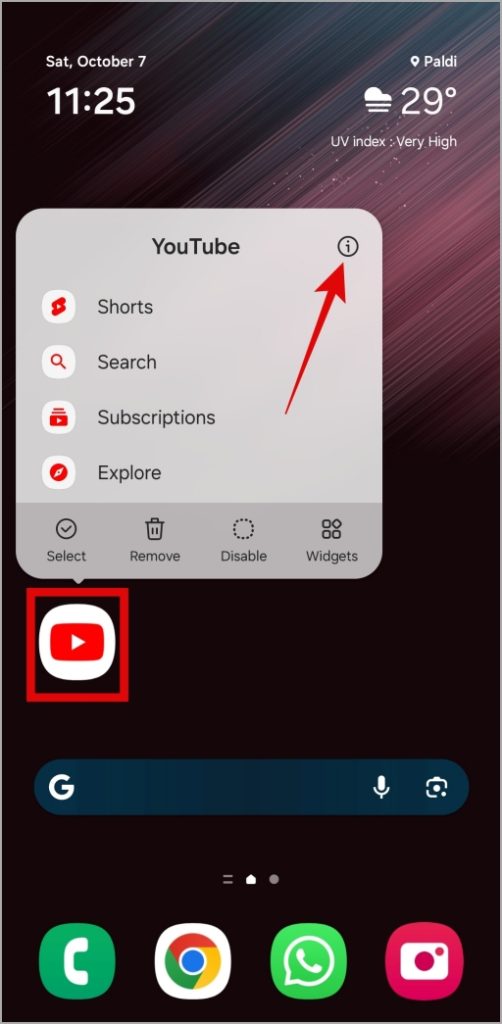
1. Prensa larga en el Icono de la aplicación de youtube y toca el icono de información Desde el menú resultante.
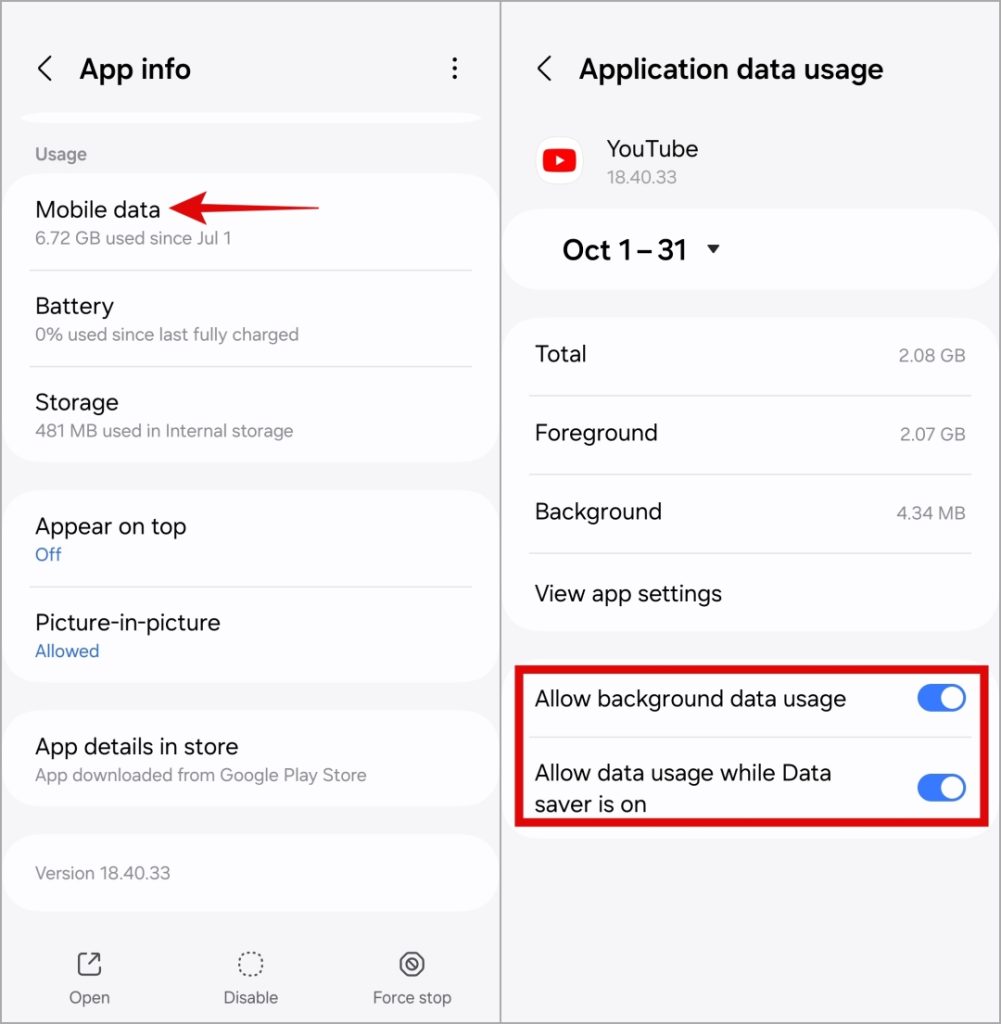
2. Aprovechar Datos móviles y enciende el alternativo al lado de Permitir el uso de datos de fondo y Permitir el uso de datos mientras el ahorro de datos está encendido.
6. Espacio de almacenamiento libre (móvil)
El almacenamiento de su teléfono puede estar lleno, lo que podría evitar que YouTube descargue videos. Debe verificar el estado de almacenamiento de su Android o iPhone para asegurarse de que haya suficiente espacio libre.
Androide
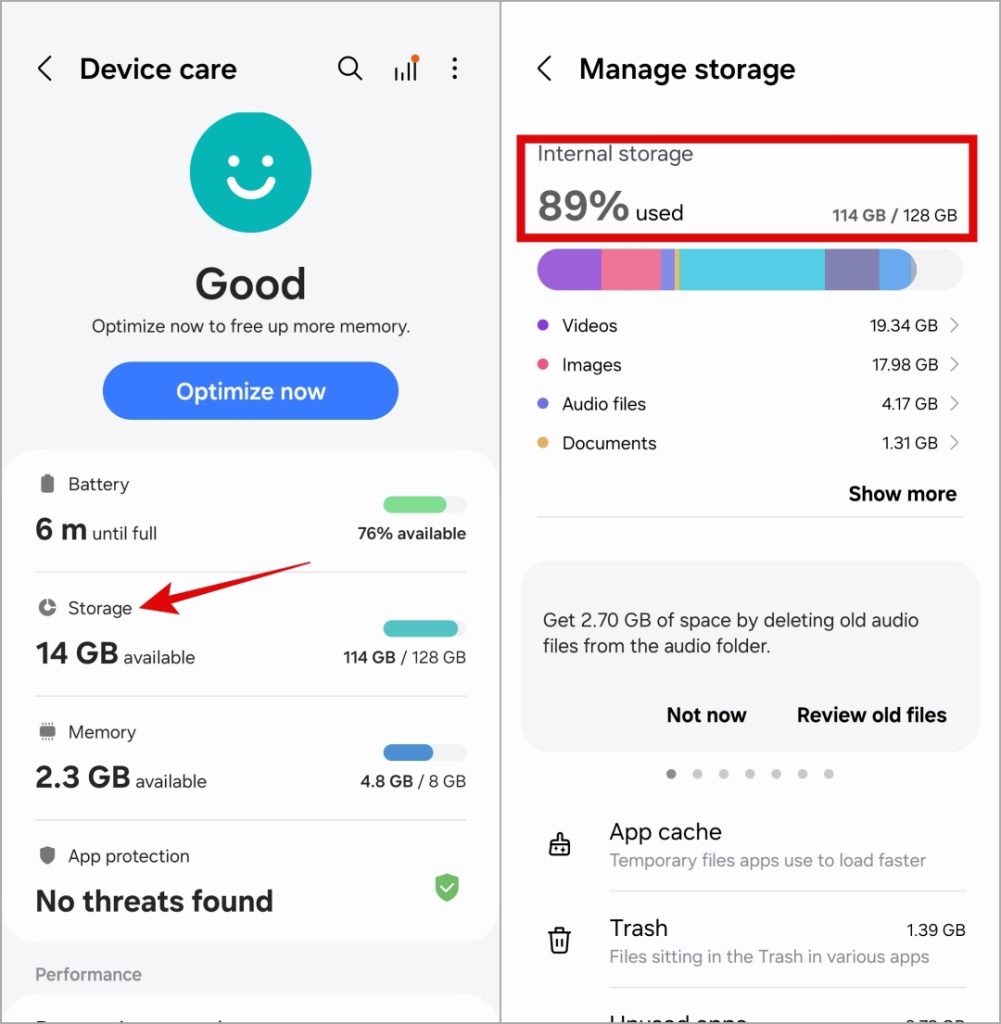
1. Abrir el Ajustes aplicación y navegar a Cuidado de los dispositivos.

2. Aprovechar Almacenamiento Para ver un desglose del uso de almacenamiento de su teléfono.
iPhone
1. Abrir el Ajustes aplicación y toque General.
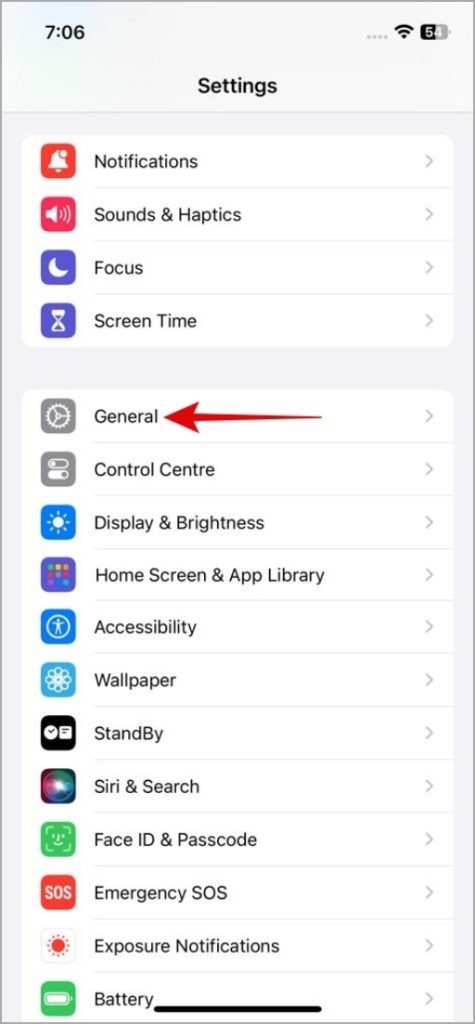
2. Aprovechar almacenamiento de iPhone Para ver el estado de almacenamiento de su dispositivo.
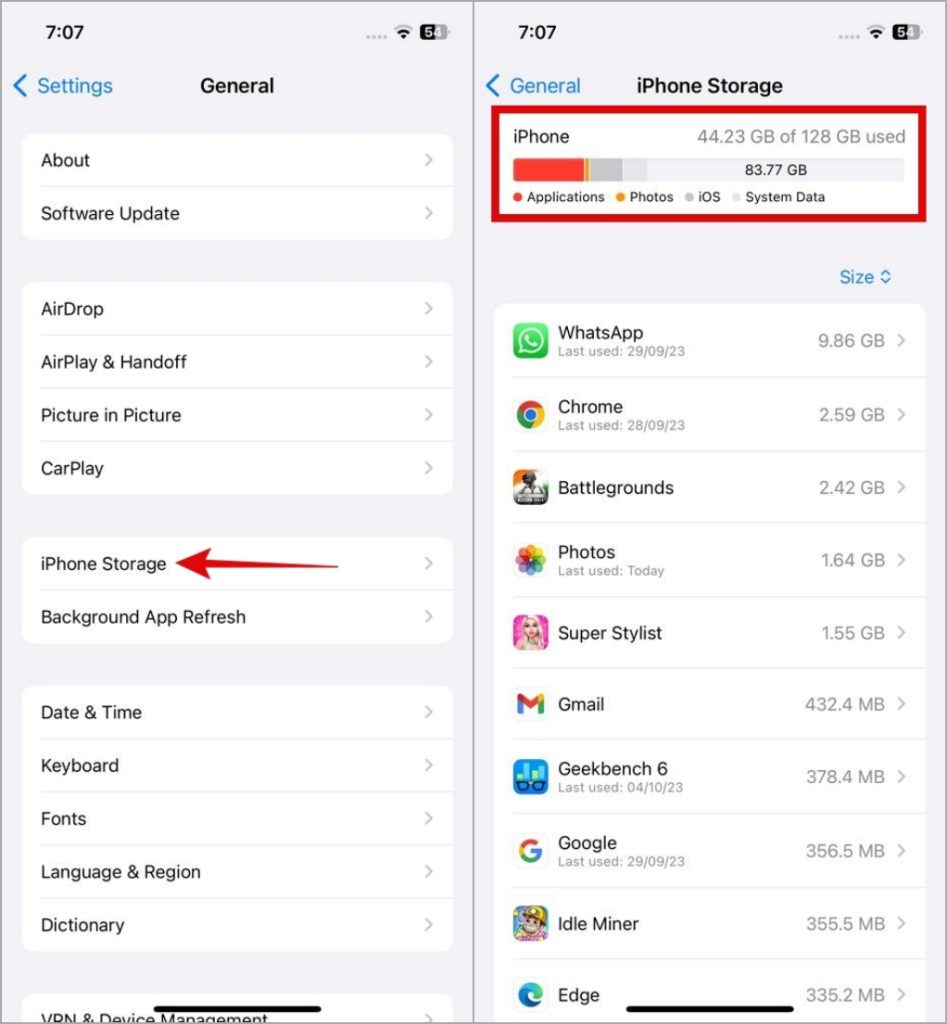
Si el almacenamiento de su teléfono está casi lleno, deberá eliminar algunos archivos grandes o transferir algunos de sus archivos a la nube. Después de eso, debería poder descargar videos nuevamente.
7. Compruebe si YouTube está inactivo
Los servicios de transmisión como YouTube pueden experimentar interrupciones del servidor de vez en cuando. Cuando esto ocurre, algunas de las características, como la capacidad de descargar videos de YouTube, ya no pueden funcionar. Puede consultar el estado del servidor de YouTube en un sitio web como Decetector Para ver si otros están experimentando problemas similares.
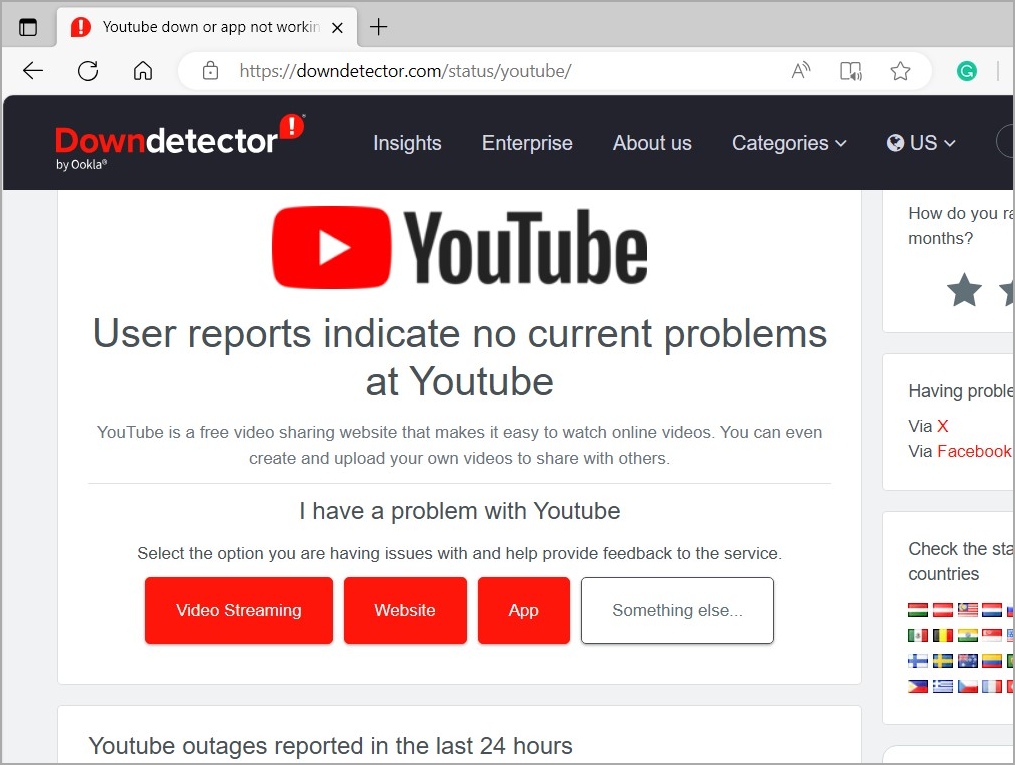
Si los servidores están inactivos, simplemente espere un tiempo y luego vuelva a intentarlo.
8. Borrar la aplicación de la aplicación (Android)
Es posible que los datos de caché existentes asociados con la aplicación de YouTube se hayan quedado desactualizados o corrompidos. Si ese es el caso, borrar el caché de aplicaciones existente debería hacer que las cosas se muevan nuevamente.
1. Prensa larga en el Icono de la aplicación de youtube y toca el icono de información desde el menú que aparece.
2. Ir a Almacenamiento y toca el Cache de claro opción.

9. Actualice la aplicación (móvil)
Si ha deshabilitado las actualizaciones de la aplicación automática en su teléfono, puede estar utilizando una versión anterior de la aplicación de YouTube. Esto a veces puede conducir a problemas, como las descargas de video de YouTube que no funcionan.
Dirígete a la App Store o Play Store para actualizar la aplicación de YouTube y verificar si eso resuelve el problema.
De en línea a fuera de línea
Los problemas de descarga de YouTube no deben evitar que vea sus videos favoritos fuera de línea. Con suerte, seguir los consejos lo ha ayudado a solucionar el problema y ahora puede descargar videos de YouTube en su teléfono o computadora como de costumbre.