Un collage de fotos es una sola imagen compuesta por múltiples fotografías dispuestas en varios diseños. También tiene un collage de video o un collage de imágenes y videos. Por lo general, uno requiere una aplicación de fabricación de collage de terceros para crear collages. Pero no necesitas eso en los teléfonos Samsung Galaxy. ¿Se pregunta cómo hacer un collage con dos o más fotos en su teléfono Samsung? Encuentra la respuesta a continuación.
Cómo crear un collage en el teléfono Samsung
Samsung ofrece un fabricante de collage incorporado dentro de su aplicación de la galería. Lo que es más interesante es que puedes agregar fotos y videos al collage. La característica está ligeramente enterrada. Pero los siguientes pasos lo ayudarán a descubrir el creador de collage Samsung oculto
1. Abra la aplicación de la Galería Samsung en su teléfono. Esta aplicación viene preinstalada en los teléfonos Samsung Galaxy.
2. Toque y sostenga la primera imagen que desea agregar al collage. Aparecerá una marca de verificación azul en la imagen seleccionada. Toque otras imágenes para incluirlas en su collage. Siempre puede agregar o eliminar imágenes más tarde.
Nota: Puede agregar solo hasta 6 elementos en un collage.
3. Con las imágenes seleccionadas, toque el icono de tres puntos y elija Crear Desde el menú.

4. Elegir Collage de la lista.
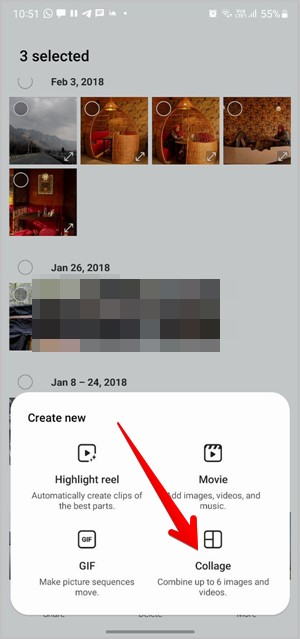
5. El fabricante de collage elegirá automáticamente uno de los diseños de collage. Si está satisfecho con él, toque Ahorrar en la parte superior para descargar el collage. O consulte la siguiente sección para saber cómo editar el collage.

Cómo editar un collage en Samsung
Una vez que seleccione imágenes y seleccione Crear> collageLlegará a la pantalla de edición de collage. Puede realizar las siguientes tareas de edición de collage.
Cambiar el diseño
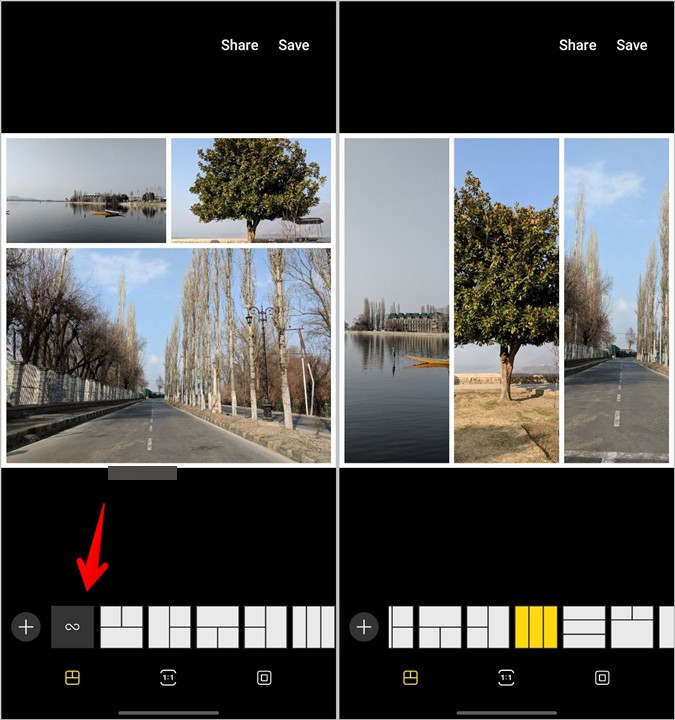
En la parte inferior de la pantalla de edición de collage, tiene los diferentes diseños de collage. Toque un diseño para usarlo. Las imágenes agregadas cambiarán automáticamente al diseño deseado. Alternativamente, presione el botón Shuffle (el primer cuadro en la lista de diseños) para atravesar varios diseños.
Agregar más fotos o videos
Toque el Agregar (+) Icono presente antes de los diseños para agregar más fotos o videos al collage. Como se mencionó anteriormente, solo se pueden agregar 6 elementos a un collage.
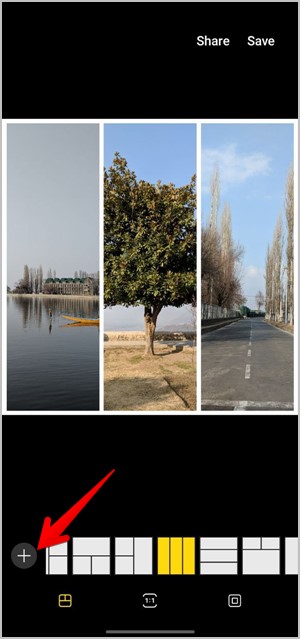
Cambiar la relación de aspecto del collage
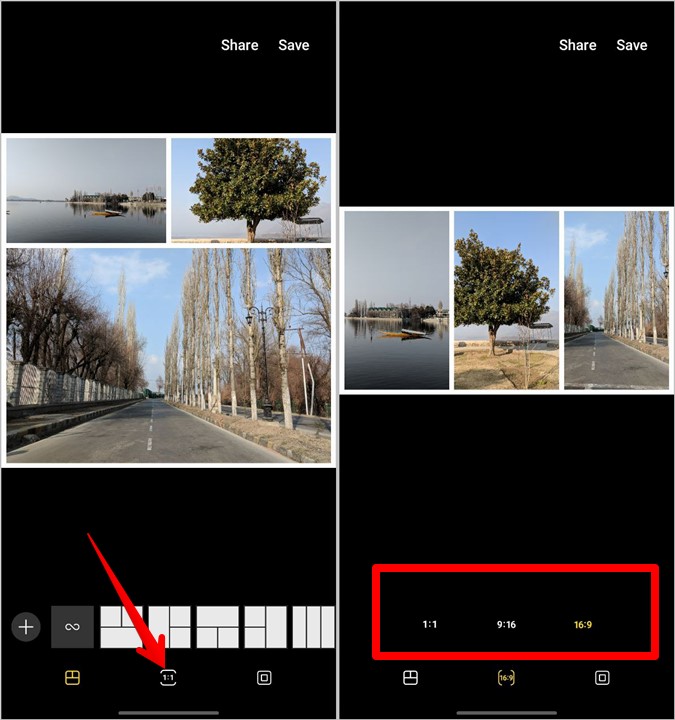
Por defecto, el collage tendrá una relación de aspecto 1: 1. Pero puedes cambiarlo a 9:16 o 16: 9. Para eso, toque el icono de relación de aspecto en la parte inferior y elija el tamaño deseado.
Cambiar el estilo, el color y el tamaño del borde
Toque la pestaña Border (la última) en la parte inferior de la pantalla de edición de collage. Aparecerán las herramientas de personalización del borde.

El control deslizante superior le permite ajustar la redondez del borde. Úselo para aumentar o disminuir la redondez. Del mismo modo, use el segundo control deslizante para cambiar el tamaño del borde, es decir, en otras palabras, el espacio entre las imágenes o videos y el marco. Por último, use la paleta de colores para cambiar los colores del borde.
Reemplazar foto o video
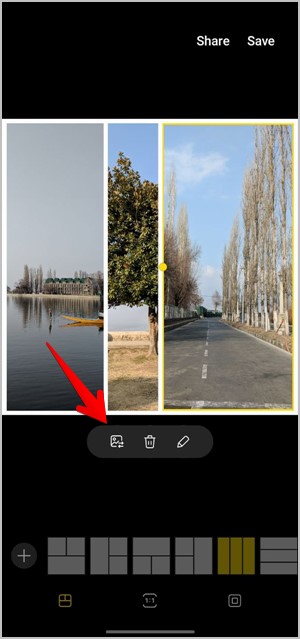
Mientras edita el collage, si siente que se debe reemplazar alguna foto o video, no necesita comenzar desde cero. Toque la foto que desea reemplazar y presione el Reemplazar icono. Elija la foto o video deseado de la galería.
Eliminar foto
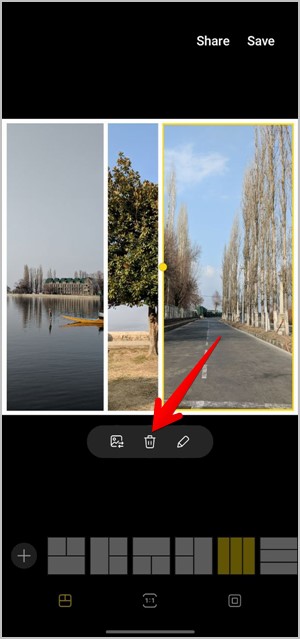
Para eliminar una foto de su collage por completo, toquela y seleccione el icono Eliminar. Esto eliminará la foto y el cuadro de imagen. Como resultado, el collage tendrá un cuadro de imagen menos.
Editar foto
Si desea editar fotos individuales agregadas al collage, puede hacerlo directamente desde el collage mismo. Puede recortar fotos, cambiarlas de tamaño, agregar filtros y hacer otras tareas de edición utilizando el editor de fotos incorporado. Aprenda a editar fotos como un profesional en los teléfonos Samsung Galaxy.
Para editar una foto, toquela dentro del collage y presione el icono de lápiz (editar). Te llevarán a la pantalla del editor de fotos. Use las herramientas disponibles en la parte inferior para editar la imagen.
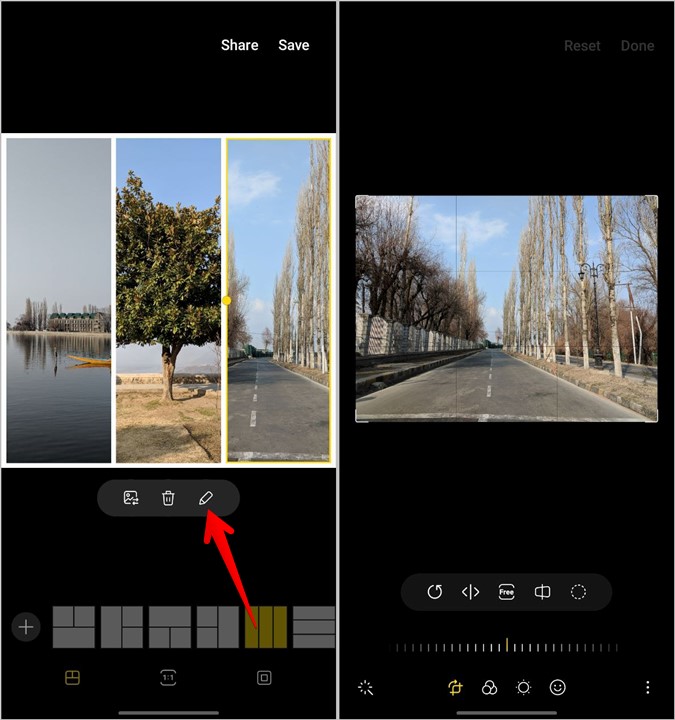
Imagen de zoom
Muchas aplicaciones de fabricación de collage carecen de la capacidad de acercar la imagen. Afortunadamente, el fabricante de collage Samsung le permite ajustar el zoom y también lo que desea mostrar en el collage. Para hacerlo, toque la imagen para seleccionarla. Luego use el gesto de entrada y salida para acercar y salir de la imagen. Arrastre la imagen para reposicionarla.
Cambiar el tamaño del cuadro de imagen
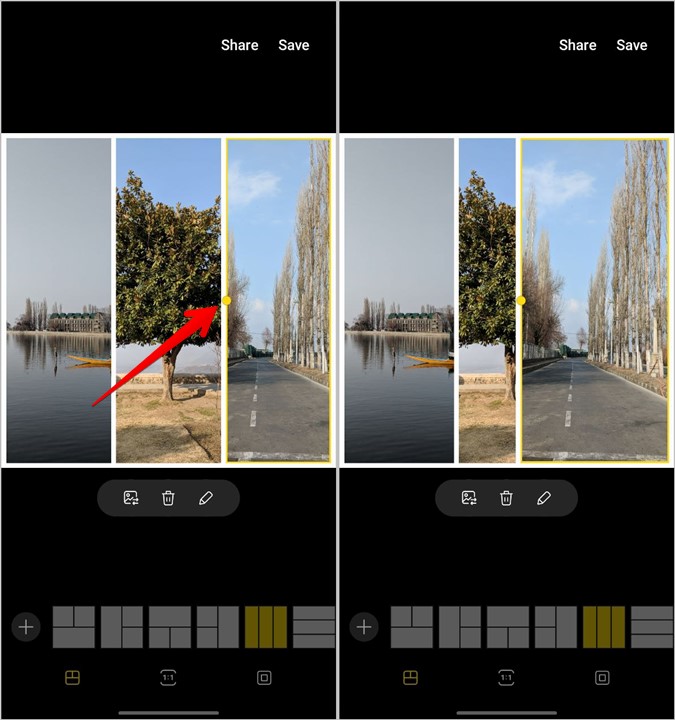
Por defecto, una imagen será del tamaño del cuadro de imagen en un collage. Sin embargo, puede cambiar el tamaño de las cajas a su gusto. Para hacerlo, toque la imagen cuyo tamaño de caja desea modificar. La imagen estará rodeada por un borde amarillo. También aparecerá un punto amarillo en el centro izquierda o el borde derecho de la caja. Para aumentar o disminuir el tamaño de la caja, arrástrelo con el punto amarillo.
Editar fotos en Android
Espero que haya podido hacer un collage en su teléfono Samsung Galaxy usando el tutorial anterior. Si el fabricante de collage de Samsung no se adapta a usted, consulte otras formas de colocar las imágenes una al lado de la otra en los teléfonos Android. O use la aplicación Inshot para crear un collage. También es posible que desee ver otras aplicaciones de edición de fotos para Android.