La cámara de Pixel siempre ha sido uno de sus puntos de venta más grandes. Y eso se debe principalmente a una combinación del excelente hardware de cámara de Pixel y su software altamente optimizado de la aplicación de la cámara. Pero todo esto es de poco cuando la aplicación de la cámara deja de funcionar en su píxel. Eso es exactamente lo que ha estado sucediendo con algunos usuarios de Pixel. Sorprendentemente, el problema no se limita a dispositivos de píxeles más antiguos, como Los usuarios de Pixel 6 y Pixel 6 Pro también han sido decepcionados por problemas similares con la aplicación de la cámara.
Si se ha sentido frustrado con tales problemas de cámara en su dispositivo Pixel, hemos preparado una lista de algunas soluciones de solución de problemas que podrían ayudar. Entonces, vamos a verlo.
1. Limpie la cámara
Si la calidad de imagen en la aplicación de la cámara parece brumosa o desconocida, entonces puede comenzar limpiando la lente de la cámara. Si está utilizando una caja o un protector de pantalla, elimínelo primero. Luego tome un paño suave y limpie la lente de la cámara.
2. Reinicie su teléfono
A continuación, reinicie su teléfono. Hacerlo puede ayudar a solucionar una gran cantidad de problemas y podría ser lo que su teléfono necesita.
Mantenga presionado el botón de encendido para apagar su dispositivo Pixel. Espere un minuto o dos antes de volver a encenderlo. Esto se encargará de cualquier problema de software menor con su dispositivo Pixel que podría terminar solucionando la cámara que no funciona.
3. Borrar caché de aplicaciones de cámara
Al igual que cualquier otra aplicación, la aplicación de la cámara en su dispositivo Pixel también recopila datos de caché. Si esos datos de caché se han corrompido o inaccesibles, entonces puede no funcionar como se esperaba. Aquí le mostramos cómo solucionarlo.
1. Long presione el Aplicación de la cámara icono y toque el información icono.
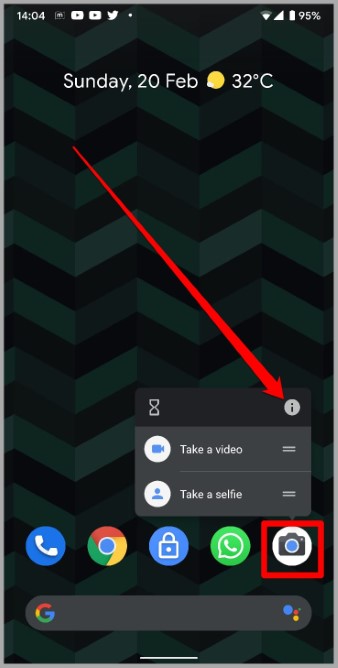
2. Ir a Almacenamiento y caché y toca el Cache de claro opción.

Reinicie la aplicación de la cámara y vea si funciona bien ahora.
4. Actualizar todas las aplicaciones
Mantener sus aplicaciones actualizadas es una solución que Google recomienda evitar tales anomalías con su dispositivo Pixel. Además de las nuevas características, estas actualizaciones de aplicaciones también llevan correcciones de errores y mejoras que son cruciales para las aplicaciones.
Prensa larga en el Tienda de juegos icono y seleccionar Mis aplicaciones Desde el menú que aparece. Luego toque Actualizar todo Para descargar e instalar cualquier actualización pendiente.

5. Actualizar el software del teléfono
Los teléfonos de píxeles se encuentran entre los primeros en recibir las principales actualizaciones de Android. Además de las nuevas características, estas construcciones tempranas a veces pueden transportar errores menores que podrían ser responsables de que la aplicación de la cámara no funcione.
Afortunadamente, Google no debería tardar mucho en resolver tales errores en las siguientes actualizaciones. Por lo tanto, además de actualizar las aplicaciones, también es recomendable actualizar el software de su teléfono.
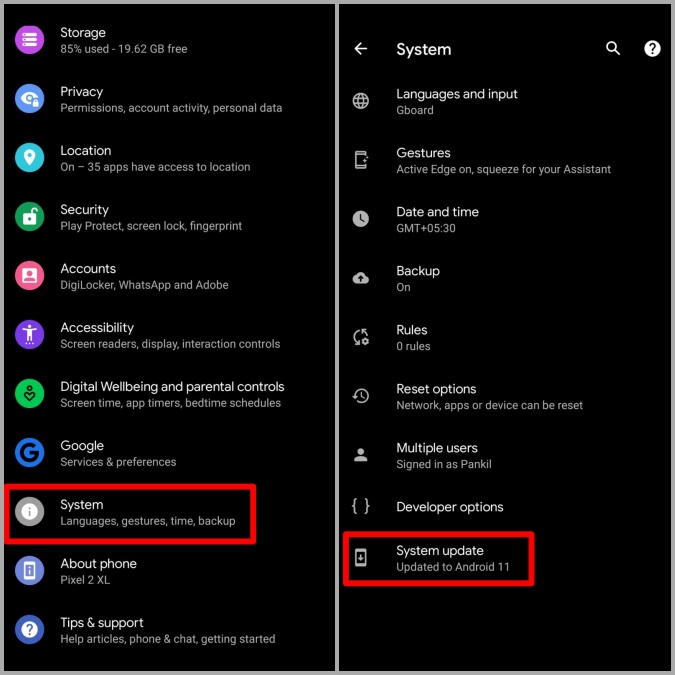
Para verificar las actualizaciones de software en Android, abra Ajustes y navegar a Sistema > Actualización del sistema. Descargue e instale cualquier actualización pendiente para ver si eso corrige la aplicación de la cámara.
6. Deshabilite y vuelva a habilitar la aplicación de la cámara
Si todavía tiene problemas con la aplicación de la cámara en su teléfono Pixel, puede intentar deshabilitarla y habilitarla nuevamente. Este método ayudó a varios usuarios a solucionar el problema con la aplicación de la cámara. También puedes probarlo. Aquí le mostramos cómo hacerlo.
1. Long presione el Aplicación de la cámara icono y toque el icono de información.
2. Aprovechar Desactivar. Seleccionar Deshabilitar la aplicación Cuando se le solicite.
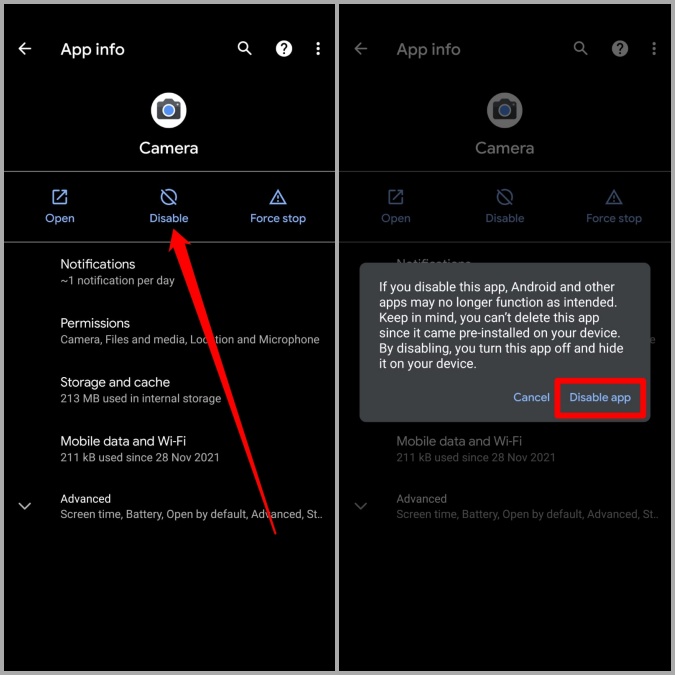
3. Espere un tiempo y toque Permitir la aplicación desde aquí.
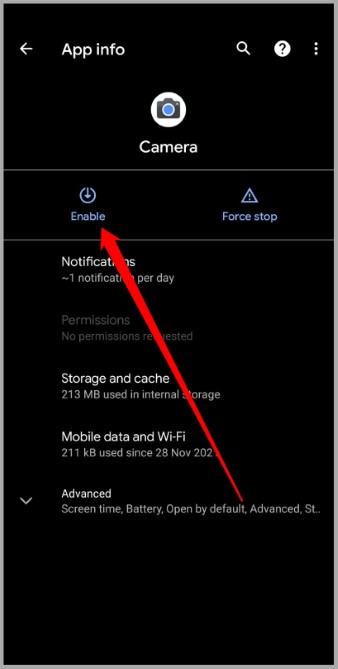
Ahora reinicie su dispositivo Pixel y vea si la cámara funciona bien.
7. Pruebe el modo seguro
Las aplicaciones y servicios de terceros también pueden interferir con el trabajo de su teléfono de vez en cuando y conducir a tales problemas. Para descartar esto, puede intentar botar su teléfono en modo seguro. Hacerlo comenzará su teléfono sin ninguna aplicación y servicios de terceros.
Para ingresar al modo seguro, presione y mantenga presionado el botón de encendido. Luego prensa mucho tiempo sobre el Reanudar botón y seleccionar DE ACUERDO cuando se le solicite que ingrese al modo seguro.
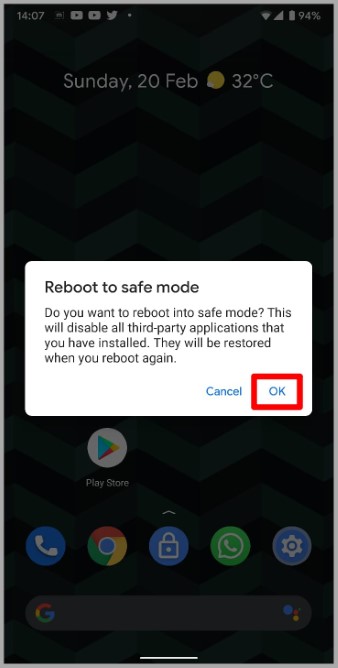
Si la aplicación de la cámara funciona bien en modo seguro, puede intentar eliminar algunas de las aplicaciones instaladas recientemente de su dispositivo Pixel e intentar usar la aplicación de la cámara nuevamente.
8. Intente aplicaciones alternativas
Si nada parece funcionar, entonces no tiene más opción que moverse a una aplicación de terceros. Hay muchas aplicaciones de cámaras de terceros en Play Store que puede usar para satisfacer las necesidades de su cámara.
Sonríe, estás en cámara
Si bien tales problemas de la cámara pueden arruinar efectivamente su experiencia de píxeles, no es nada que no pueda solucionarlo con las soluciones anteriores. En la mayoría de los casos, borrar el caché de la cámara o la actualización del software debería hacer el truco. Si no, siempre puede cambiar a una mejor aplicación de cámara de terceros.