Imagine esto: está esperando una notificación de correo electrónico importante en su teléfono. Cuando revisa su teléfono después de un tiempo, se da cuenta de que el teléfono no está conectado a Wi-Fi. Por lo general, su iPhone debe permanecer conectado a Wi-Fi si el teléfono está bloqueado o no. Lamentablemente, los usuarios enfrentan este problema donde iPhone no permanecerá conectado a Wi-Fi. Si está pasando por el mismo problema, esta publicación lo ayudará a arreglar iPhone se desconecta del problema de Wi-Fi.
Fix iPhone sigue desconectando de Wi-Fi
1. Reinicie el teléfono y el enrutador
Inicie el proceso de solución de problemas reiniciando su teléfono y enrutador. Intente activar y apagar el modo del avión. Eso ayudará a solucionar problemas de Wi-Fi en iOS. Después de reiniciar, use una aplicación de prueba de velocidad para iPhone para analizar su red.
2. Estar cerca de módem
Su iPhone debe estar dentro del rango de red para mantenerse conectado a Wi-Fi. Si está demasiado lejos del módem, el iPhone se desconectará del Wi-Fi. La mejor manera de averiguar si el rango de red es causar el problema es mantener su iPhone lo más cerca posible del módem. Si el iPhone sigue desconectándose de Wi-Fi cerca del enrutador también, intente las siguientes soluciones.
3. Habilitar el auto-unión
Una de las principales razones detrás de Wi-Fi se desconecta en el problema del iPhone se debe a que la función de unión automática se desactiva. Debe habilitar que solucione el problema.
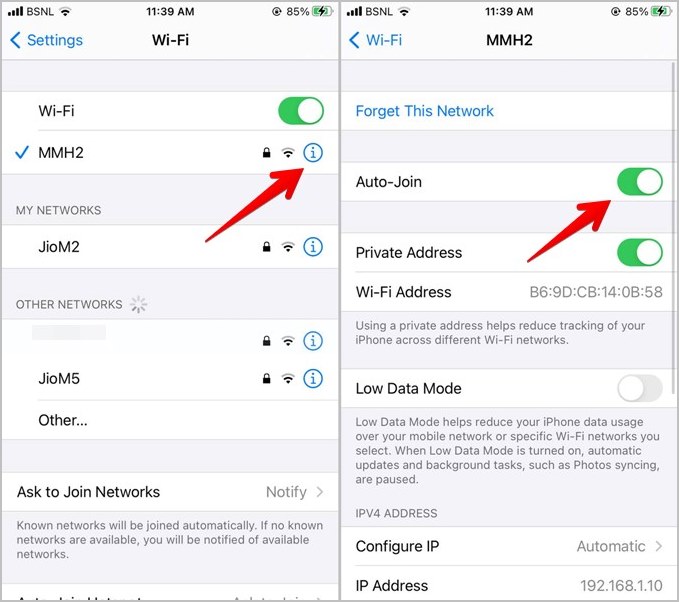
Para eso, abra Ajustes en tu iPhone y ve a Wi-Fi. Toque el (i) ícono junto a tu Wi-Fi. Habilitar la alternancia al lado de Unión automática. Si ya está habilitado, apague y vuelva a encender. Del mismo modo, habilite el auto-unión para otras conexiones Wi-Fi a las que se conecta regularmente.
4. Apague la dirección privada
iPhone Los usuarios en Reddit sugieren apagar el Dirección privada Característica en Configuración de Wi-Fi para solucionar este problema. Esta configuración parece estar causando el problema de caída de Wi-Fi en las redes de malla principalmente. Ir a Configuración> Wi-Fi. Toque el (i) icono en su wi-fi y deshabilite el Dirección privada palanca. Reiniciar el teléfono.

5. Olvídate de la red Wi-Fi
También debe intentar olvidar la red Wi-Fi desde su iPhone. Eso también puede solucionar el Wi-Fi sigue siendo el problema.
Para hacerlo, ve a Configuración> Wi-Fi. Toque el (i) ícono para el wi-fi y golpear el Olvida esta red botón en la siguiente pantalla. Asegúrese de conocer su contraseña de Wi-Fi antes de usar la opción Olvidar esta red. Reinicie el teléfono y vuelva a conectar al Wi-Fi. Aprenda a priorizar la red Wi-Fi en iPhone.

6. Desactivar VPN
Varios usuarios de iPhone que estaban pasando por el problema de Wi-Fi han recomendado verificar la configuración de VPN. La mayoría de las VPN vienen con Conectarse a pedido botón o algo similar. Si eso está habilitado, su Wi-Fi seguirá desconectando hasta que lo conecte manualmente. Así que abra la aplicación VPN en su teléfono y deshabilite la configuración de conexión manual. Alternativamente, si no usa mucho la aplicación VPN, puede desinstalarla.
También debe deshabilitar o cambiar la configuración para Wi-Fi Finder, AD Blocker o cualquier aplicación recientemente instalada en su teléfono.
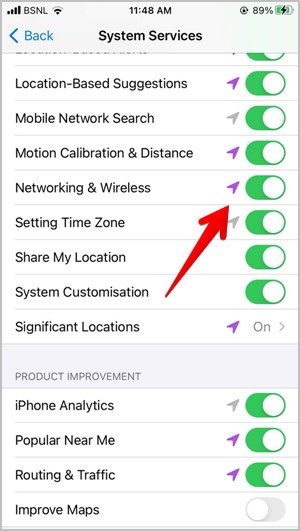
7. Desactivar la red de redes y la privacidad inalámbrica
Si su Wi-Fi sigue desconectando cuando está bloqueado, debe intentar apagar las redes y la configuración inalámbrica como se muestra a continuación.
1. Abierto Ajustes y ir a Privacidad.
2. Aprovechar Servicios de ubicación seguido de Servicio de sistemas.
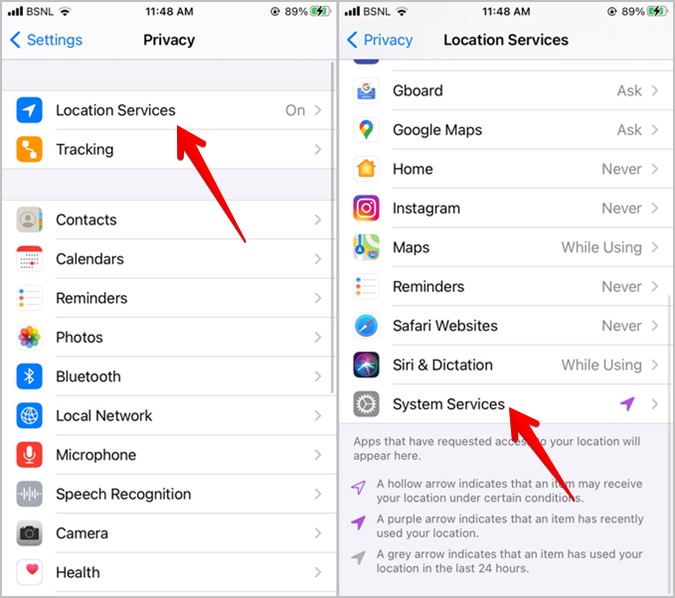
3. Apague la palanca al lado de Redes e inalámbricas.
8. Apague la asistencia Wi-Fi
Otra configuración relacionada con Wi-Fi que podría estar causando el problema de desconexión es la asistencia de Wi-Fi. Esta configuración básicamente cambia a datos móviles cuando la conexión Wi-Fi es pobre. Intenta apagarlo.
Para eso, abra Ajustes y ir a celular o Datos móviles. Desplácese hacia abajo hasta la parte inferior y apague la alternancia al lado de Asistencia Wi-Fi.

9. Apague Bluetooth
A menudo, Bluetooth también interfiere con la red Wi-Fi en su teléfono. Aunque eso no debería suceder en circunstancias normales, intente apagar Bluetooth por un tiempo o desconectar los dispositivos Bluetooth conectados de su iPhone para ver si los problemas de Wi-Fi se solucionan.
10. Actualizar iPhone
Las actualizaciones de iOS a menudo son responsables de causar problemas de Wi-Fi. Afortunadamente, Apple soluciona tales problemas a través de actualizaciones posteriores. Compruebe si hay una actualización disponible para su iPhone yendo a Configuración> General> Actualización de software Y si es así, toque Descargar e instalar.
11. Desactivar IPv6
Si se siente cómodo para cambiar la configuración de su enrutador, debe deshabilitar la opción IPv6 y usar solo IPv4. Para eso, abra su página de enrutador Wi-Fi, vaya a la configuración de la red y deshabilite IPv6.
12. Restablecer la configuración de la red
Por último, si ninguna de las soluciones anteriores lo ayuda a arreglar iPhone sigue perdiendo conexión a Wi-Fi, entonces debe restablecer la configuración de red en su iPhone. Hacerlo restablecerá las contraseñas de Wi-Fi, la configuración de datos celulares, Bluetooth y configuraciones similares. Tendrás que configurarlos nuevamente. Sin embargo, no pasará nada con los datos personales en su teléfono.
Para restablecer la configuración de la red, vaya a Configuración> General> Restablecer> Restablecer la configuración de la red.
Controle su Wi-Fi
Espero que una de las soluciones anteriores haya solucionado la Wi-Fi se desconecte en el problema del iPhone. Una vez que las cosas vuelvan a la pista, descubra quién está conectado en su Wi-Fi, qué está haciendo la gente en su Wi-Fi y cómo eliminar a las personas de su Wi-Fi.