Los rivales como Microsoft Edge, Firefox y Brave no han puesto una abolladura lo suficientemente grande en la popularidad de Google Chrome. Sin embargo, con la naturaleza hambrienta de recursos de Google Chrome, puede terminar con menos RAM en su PC o Mac. Si planea dejar Google Chrome para una alternativa, es posible que deba llevar marcadores web con usted. Así es como puede exportar marcadores de Google Chrome a otros navegadores web.
Exportar marcadores de Google Chrome
Siempre puede agregar manualmente sus páginas web favoritas en el navegador preferido. Pero es un proceso de lento y agotador. En cambio, puede exportar fácilmente los marcadores de Google Chrome e importarlos a otro navegador.
En el siguiente ejemplo, mencionaremos los navegadores Microsoft Edge y Brave. Ambos navegadores están basados en el cromo, por lo que no tendrá dificultades para instalar todas sus extensiones de Google Chrome. Con Firefox o Safari, es posible que tenga una o dos extensiones de Chrome de factores que no están disponibles, pero ese no será el caso con los navegadores a base de cromo.
Exportar archivo de marcadores de Google Chrome
Primero, mostraremos cómo exportar marcadores de Google Chrome en un archivo HTML y exportarlos a otro navegador. Siga los pasos a continuación.
1. Abierto Google Chrome en tu PC o Mac.
2. Haga clic en el menú de tres puntos en la esquina superior derecha y expanda el Marcadores menú.
3. Abierto Gerente de marcador.
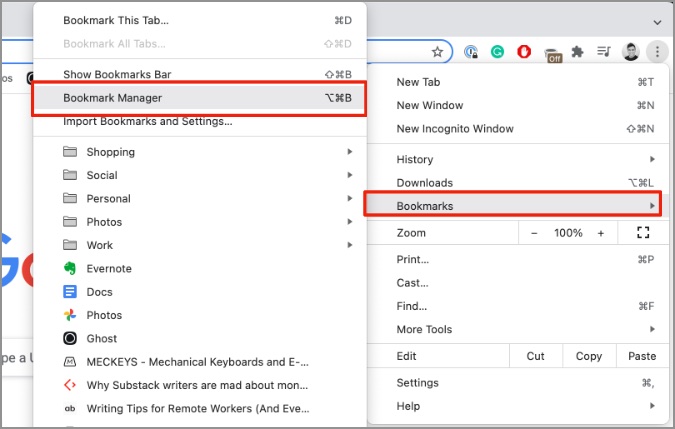
4. Debería ver todos los marcadores de Chrome con carpetas.
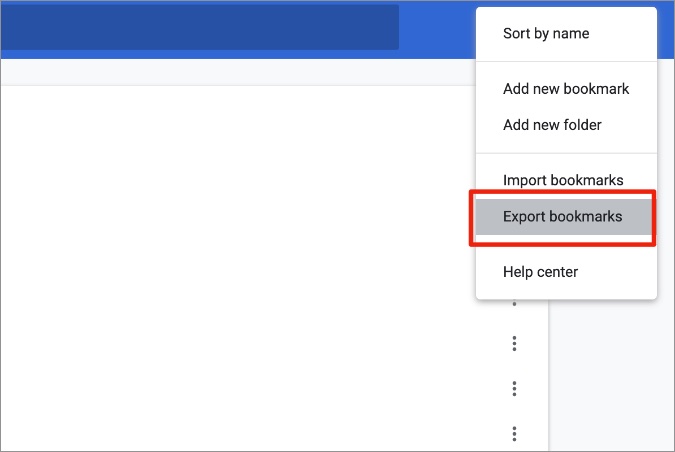
5. Seleccione el menú de icono de tres puntos en la esquina superior derecha y seleccione Exportación de marcadores.
6. Chrome creará un archivo HTML y lo guardará en su PC o Mac.
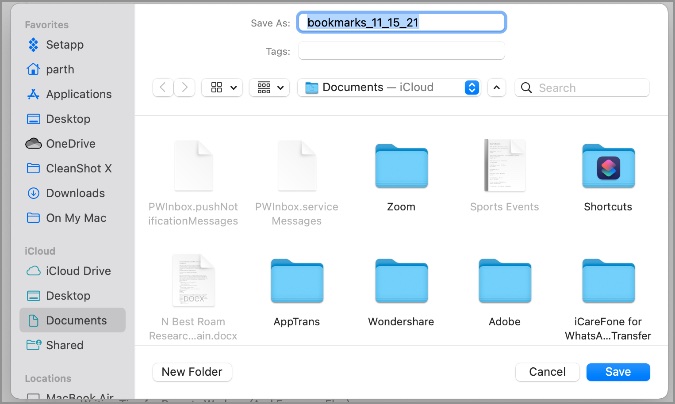
Ha exportado con éxito los marcadores de Google Chrome en un archivo HTML en su computadora. Ahora es el momento de importar marcadores a su alternativa favorita de Google Chrome.
Importar marcadores de Google Chrome en Microsoft Edge
Microsoft Edge debe estar en la parte superior de su lista de rivales de Chrome. Está basado en el cromo, viene instalado predeterminado en Windows y tiene características innovadoras como pestañas de sueño, pestañas verticales, diferentes motores de temática y más.
Siga los pasos a continuación para importar Google Chrome Bookmars al navegador Microsoft Edge.
1. Abierto Microsoft Edge en PC o Mac.
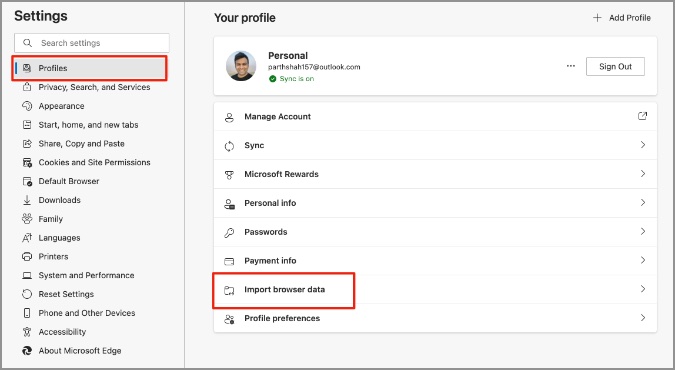
2. Haga clic en el menú de tres puntos en la parte superior y vaya a Ajustes.
3. En el menú de perfil, seleccione Importar datos del navegador.
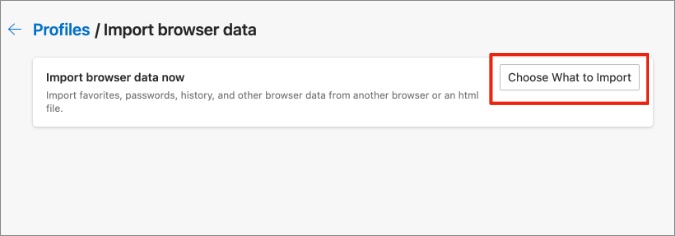
4. Seleccionar Elija qué importar.
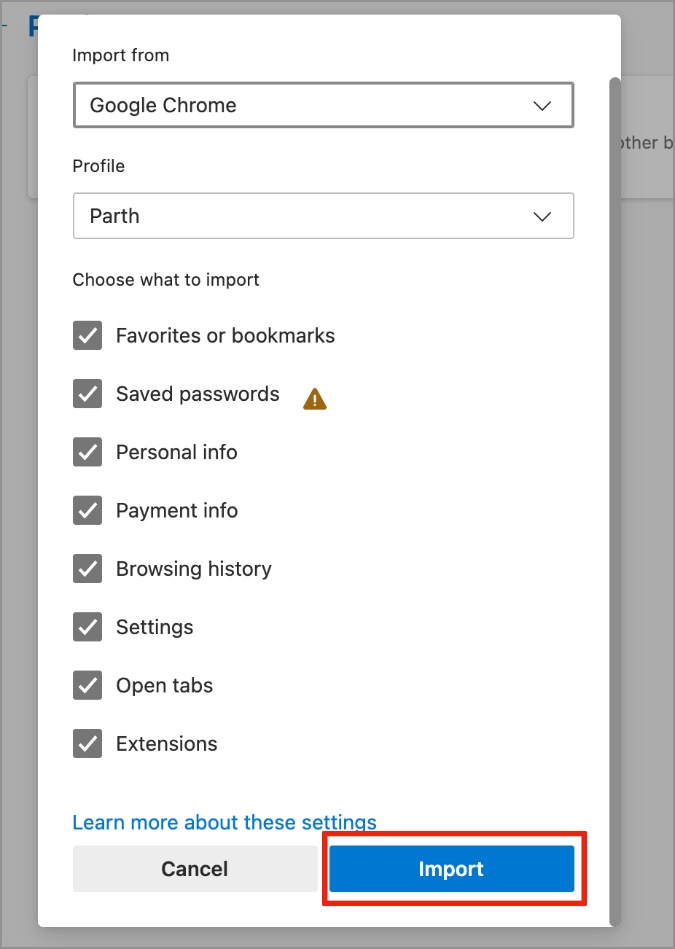
5. Si Google Chrome está instalado en su computadora, verá una opción para importar todos los datos, como marcadores, contraseñas guardadas, información personal, información de pago, historial, pestañas abiertas y extensiones. Puedes hacer clic en Importar y transferir datos seleccionados.
6. Alternativamente, puede hacer clic en el Importar de Menú en la parte superior y seleccione Archivo favoritos o marcadores HTML.
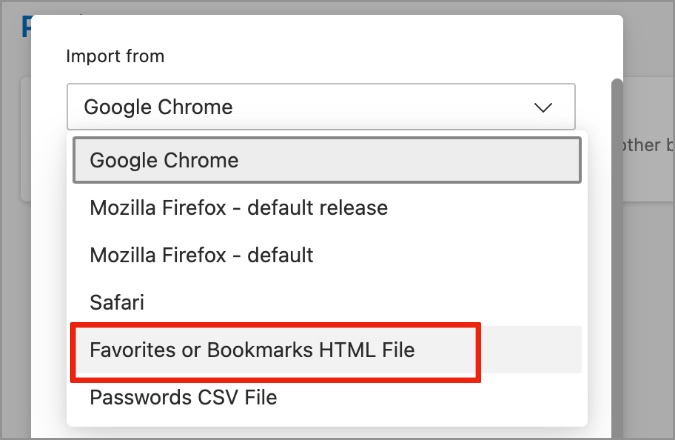
7. Elija el archivo HTML que exportó en la computadora, y está listo para ir con Google Chrome Bookmarks en Microsoft Edge.

Importar marcadores de Google Chrome en Brave
Brave puede ser una opción ideal para aquellos que prefieren la seguridad y la privacidad en una larga lista de características. Ser un navegador de cromo significa, sintoniza bien con las extensiones de cromo.
Así es como puede importar marcadores de Google Chrome en el navegador valiente.
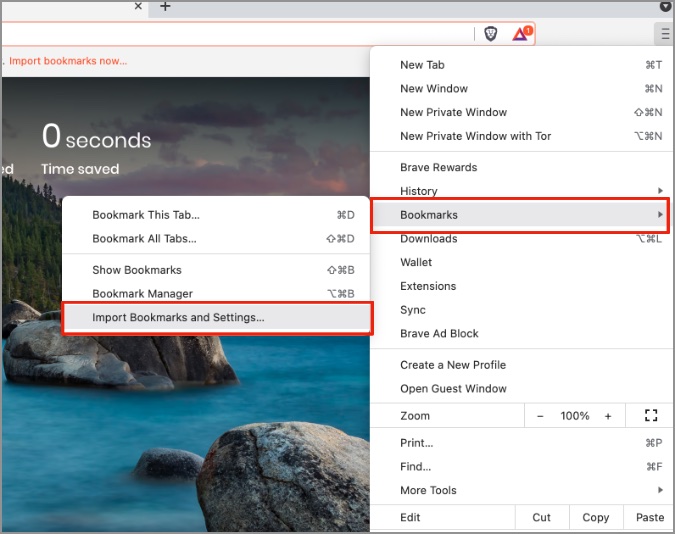
1. Abierto Corajudo navegador y hacer clic en el menú de hamburguesas.
2. Abierto Marcos de importación y configuración desde Marcadores menú.
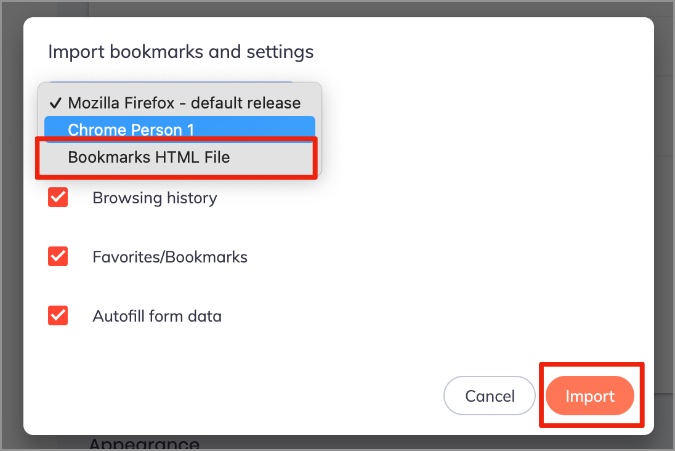
3. Seleccionar Google Chrome desde el menú desplegable y Importar datos seleccionados.
4. Otra opción es seleccionar el Archivo de marcadores html e importe el archivo desde su computadora.
En un minuto, verá todos los marcadores de Google Chrome en el navegador valiente.
Exportar marcadores de Google Chrome Preguntas frecuentes
¿Pueden sus marcadores de exportación de las aplicaciones móviles de Google Chrome?
No, no puedes. No hay forma de exportar marcadores de Google Chrome utilizando aplicaciones de Google Chrome iPhone o Android.
¿Puede importar marcadores de Google Chrome en Safari Browser?
Desde el archivo> Importar desde el menú, los usuarios pueden importar fácilmente los marcadores de Google Chrome en el navegador Safari en Mac. Sin embargo, prepárese para decepcionar con la colección de extensión delgada de Safari.
Envolviendo: copia de seguridad de Google Chrome Bookmarks
Con tantas alternativas de navegador Google Chrome de luz y luz rica en características, es bastante fácil dejar atrás el ecosistema Chrome. Solo asegúrese de no olvidar los marcadores de Google Chrome. Use los pasos anteriores y exporte los marcadores del navegador Google Chrome.