YouTube Music continúa creciendo y agregando nuevas características para competir con otros servicios de transmisión de música. Por ejemplo, YouTube Music tiene funciones de personalización de lista de reproducción bastante buenas que le permitirán crear y guardar listas de reproducción. De hecho, la capacidad de crear una nueva lista de reproducción siempre está a solo unos toques de distancia de usted. Así es como puedes crear, guardar y administrar listas de reproducción en la música de YouTube.
Crear o guardar listas de reproducción en la música de YouTube
Comencemos con la creación de una lista de reproducción desde cero. Si bien usaré la aplicación de Android de YouTube Music, también puede seguir los mismos pasos en iOS. Puede haber algunos cambios menores en la interfaz de usuario, pero aparte de eso, nada importante.
1. Creación de una lista de reproducción de la biblioteca
Comencemos con la opción Crear una nueva lista de reproducción que se encuentra en la sección de la biblioteca donde también encontrará todas las listas de reproducción creadas.
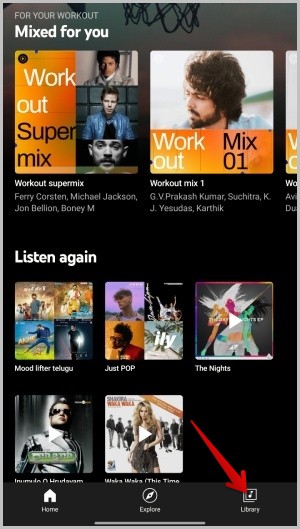
1. Abra la aplicación de música de YouTube y toque el Biblioteca opción en la barra inferior.
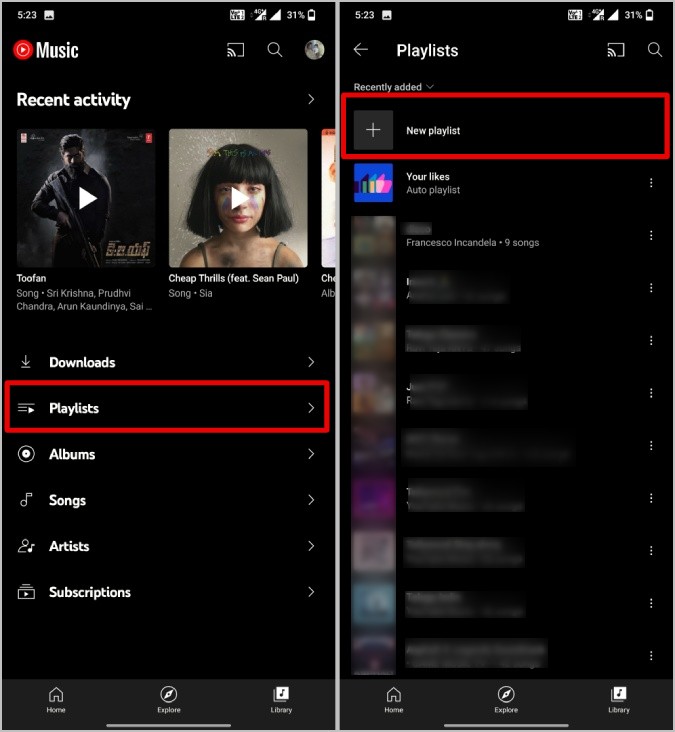
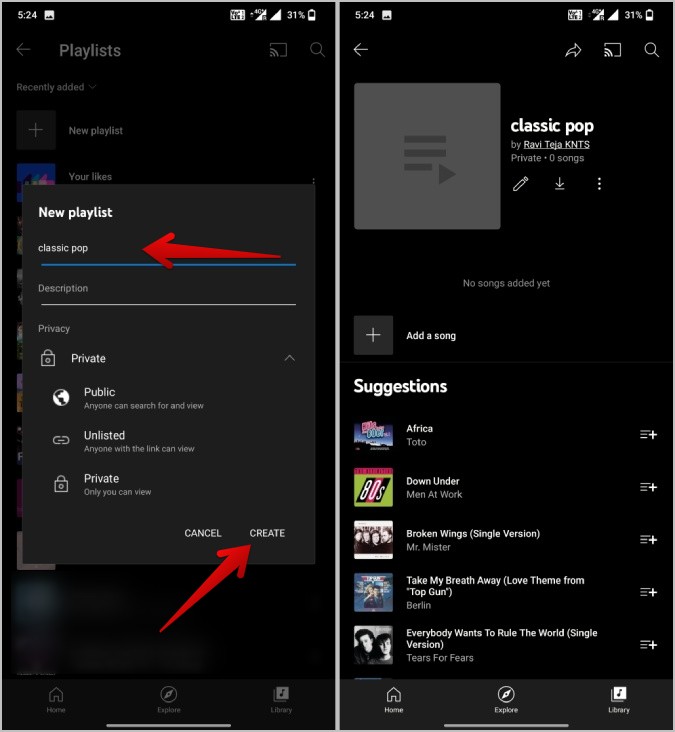
2. En la página de la biblioteca, seleccione el Listas de reproducción opción. Si ya tiene alguna lista de reproducción de música, debe encontrarlas aquí en la lista. Entonces, toque el Nueva lista de reproducción opción en la parte superior.
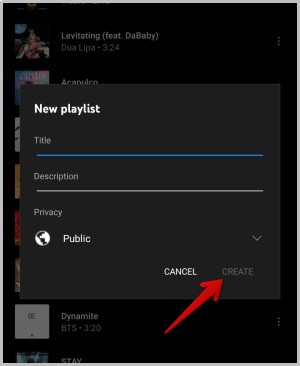
3. En la ventana emergente, dale a tu lista de reproducción una Nombre y una descripción. Por defecto, todas las listas de reproducción son visibles públicamente en la música de YouTube, lo que significa que cualquiera puede buscar y ver su lista de reproducción. Puedes cambiar eso a Privado bajo privacidad Si te gusta mantener la lista de reproducción para ti mismo.
4. Una vez hecho, toque Crear opción para crear una nueva lista de reproducción.
2. Crea una lista de reproducción de la canción
El método anterior funciona bien para crear una nueva lista de reproducción de música de YouTube. Pero, ¿qué pasa si encuentras una canción que quieres agregar a tu lista de reproducción recién creada? Es un proceso largo para crear una lista de reproducción y luego buscar esa canción para agregarla a la lista de reproducción. No se preocupe porque hay una manera mucho más fácil de crear una nueva lista de reproducción y también agregar nuevas canciones directamente.
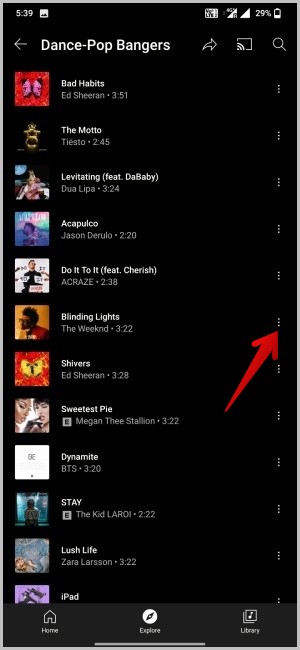
1. Abra la aplicación de música de YouTube y encuentre cualquier canción que desee agregar a su nueva lista de reproducción. Puede ser desde la página de inicio, la página de resultados de búsqueda, la página siguiente en el reproductor o la página relacionada en el reproductor. Toque el menú de tres puntos Al lado de la canción para abrir el menú. Si no, también puede presionar por mucho tiempo en la canción para abrir el menú de la canción.
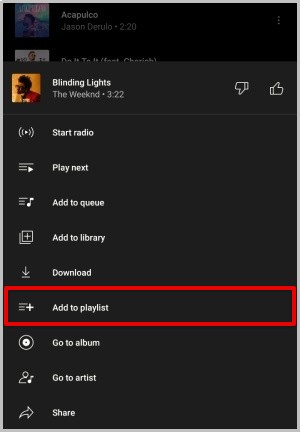
2. En el menú, seleccione la opción Agregar a la lista de reproducción.
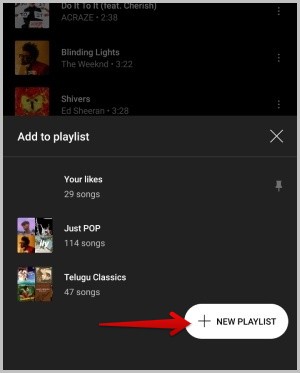
3. Esto abrirá una ventana emergente con sus listas de reproducción. Junto con ellos, también deberías encontrar el + Nueva lista de reproducción botón. Toque.
4. Esto abrirá una ventana emergente donde puede agregar una descripción de la lista de reproducción. Además, puede ajustar la configuración de privacidad de su lista de reproducción y tocar Crear Para crear una nueva lista de reproducción con la canción que has seleccionado.
3. Cree una lista de reproducción de otra lista de reproducción o álbum
No querrás crear una nueva lista de reproducción en la música de YouTube desde cero. Demasiado problemas. Ya existe muchas listas de reproducción increíbles en diferentes géneros creados por el personal de Música de YouTube y otros usuarios. Puede seguir fácilmente esas listas de reproducción o agregarlas directamente a su biblioteca. Pero la desventaja es que no puedes editar, agregar o eliminar ninguna canción de estas listas de reproducción porque no las creaste.
Pero, en realidad, puede crear una nueva lista de reproducción y agregar todas las canciones de una lista de reproducción existente a su lista de reproducción fácilmente. De esa manera, tienes el control total sobre la lista de reproducción porque eres el propietario.
1. Abra la aplicación de música de YouTube y abra cualquier lista de reproducción o álbum que desee agregar a su biblioteca.
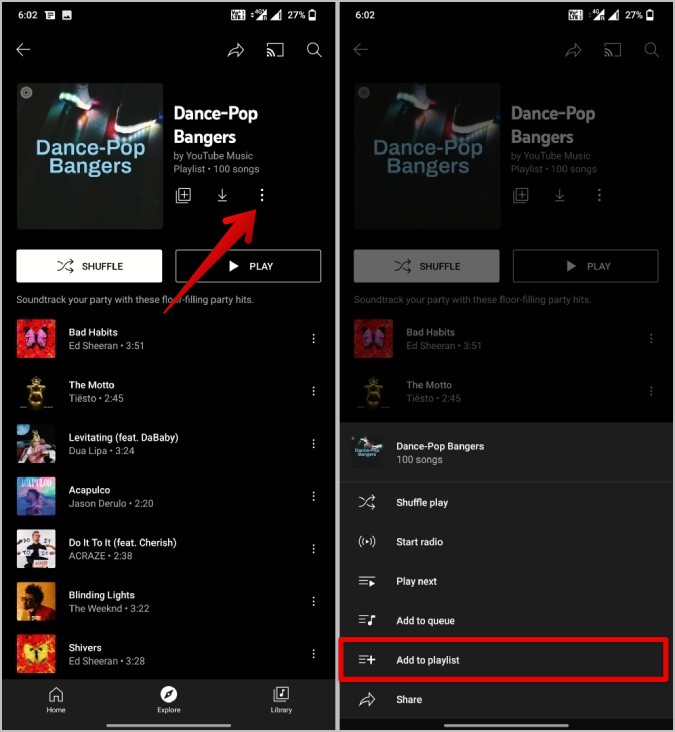
2. Aquí, aprovechar el icono Plus agregará la lista de reproducción a su biblioteca. Pero para crear una copia de una lista de reproducción existente, toque el menú de tres puntos al lado y seleccionar Agregar a la lista de reproducción opción.
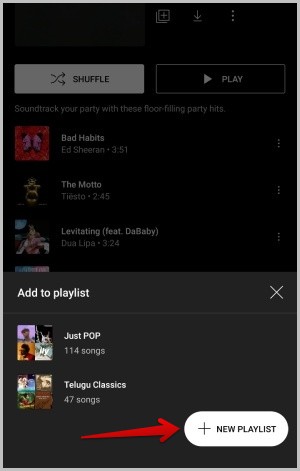
3. Abrirá una ventana emergente con sus listas de reproducción existentes si tiene alguna. Solo toca el + Nueva lista de reproducción botón para crear una nueva lista de reproducción.
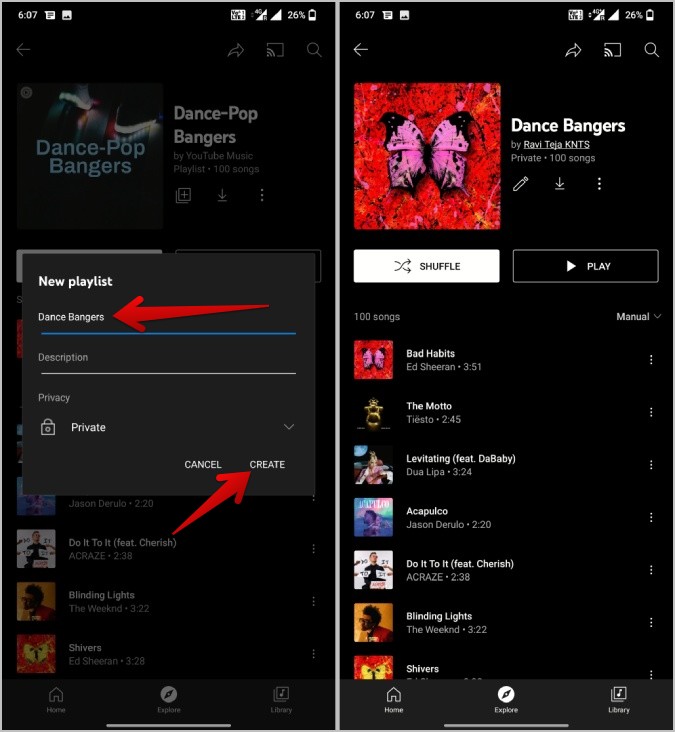
4. Ahora en la ventana emergente, dale un nombre a tu lista de reproducción y una descripción, y cambie la configuración de privacidad. Una vez hecho, toque Crear Para crear una lista de reproducción con todas las canciones de la lista de reproducción anterior que desea agregar.
4. Crea una lista de reproducción de la cola
Cuando tocas una canción en YouTube Music, la aplicación creará automáticamente una cola de canciones para tocar a continuación. Estas canciones están relacionadas con la canción que estás tocando y muchas veces, la cola puede ser una gran lista de reproducción en sí misma.
1. Abra la aplicación de música de YouTube y toque cualquier canción que te guste.
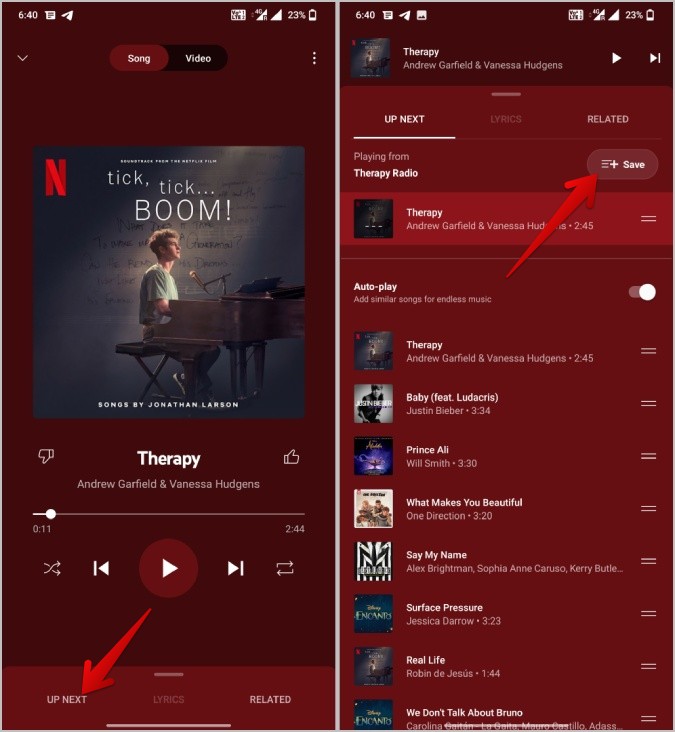
2. Toque el A continuación Opción en la parte inferior para ver la cola que jugará a continuación.
3. Aquí toca el Ahorrar opción en la parte superior. En la ventana emergente, seleccione el + Nueva lista de reproducción opción.
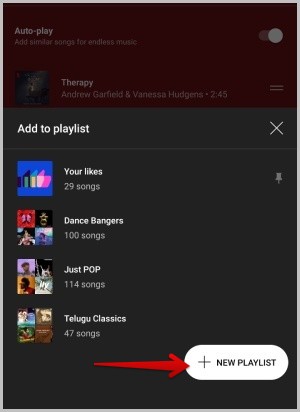
4. Al igual que en los métodos anteriores, puede dar un nombre y descripción y personalizar las opciones de privacidad. Una vez hecho, toque Crear Para crear una lista de reproducción con la cola.

Crear listas de reproducción en la música de YouTube
Por lo tanto, hay muchas maneras de crear listas de reproducción en la música de YouTube en diferentes escenarios que satisfacen diferentes necesidades. Un método ayuda a crear desde cero, mientras que otros ayudan a crear una lista de reproducción agregando automáticamente una canción, una álbum, una lista de reproducción o incluso desde una cola. Además, todos los métodos funcionan tanto en Android como en iOS. También puede seguir el mismo proceso para crear listas de reproducción en la aplicación web de escritorio. También verifique cómo controlar la música de YouTube en el escritorio desde el teléfono.