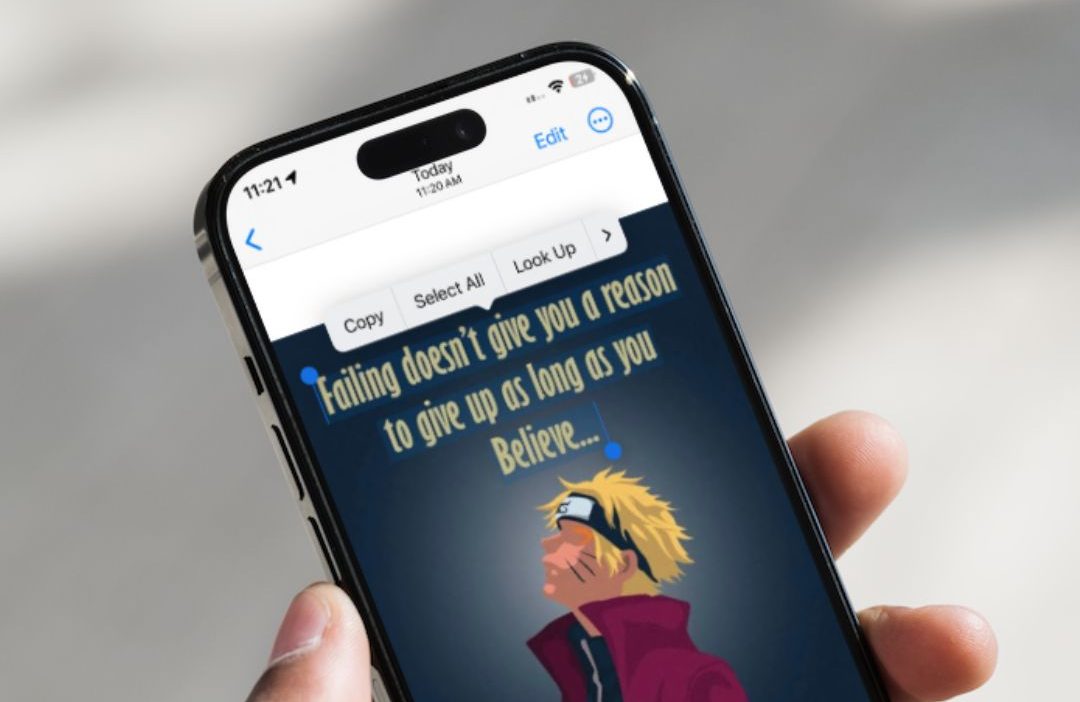
Hacer clic en las fotos de un letrero, una circular, una dirección o cualquier otro detalle que contenga mucho texto es natural. Suponga que tiene una imagen de licencia de conducir en su teléfono o computadora, y desea copiar el número de licencia de la imagen. Si bien puede escribir manualmente el texto, no querrá un error tipográfico. Por eso es más fácil tomar una foto como referencia. Pero en lugar de usar esa imagen fija para reescribir el texto, puede extraer el texto de las imágenes directamente. Aquí le mostramos cómo extraer texto de imágenes en una computadora y móvil.
Extraer texto de la imagen en el iPhone
Si su iPhone está ejecutando iOS 15 o posterior, puede usar la función incorporada llamada Texto en vivo extraer texto de fotos. Para hacer esto, abra el imagen En la aplicación de fotos, luego toque y sostenga el texto.
Después, use el Puntos de agarre Para ajustar la selección. Cuando termine, toque el Copiar botón. Más tarde, puedes pasta El texto extraído en cualquier aplicación.
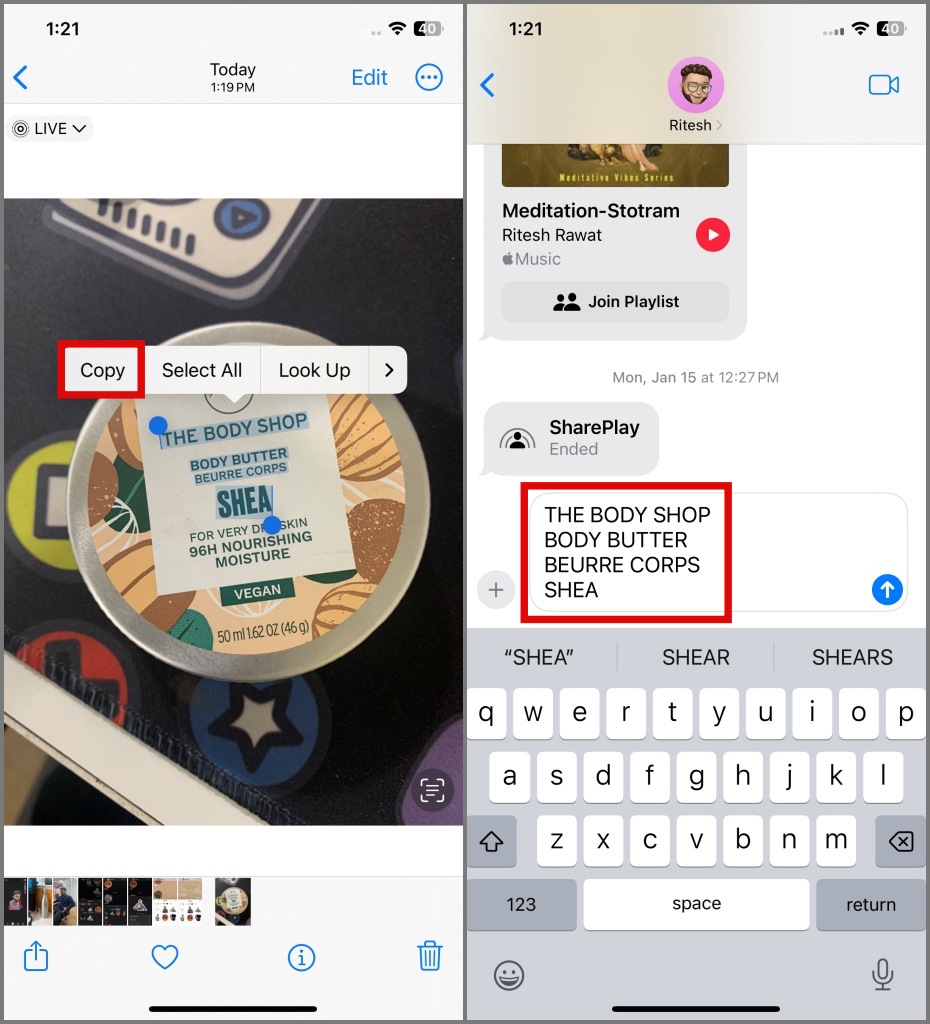
Si tiene problemas para seleccionar el texto, toque el Texto en vivo botón en la esquina inferior derecha de la imagen. Desde allí, puede seleccionar fácilmente el texto.

Extraer texto de la imagen en Android
En Android, puedes usar el Google Photos aplicación o Galería de Samsung aplicación para extraer el texto de las fotos. Aquí está como:
Aplicación de Google Photos:
1. Abrir el imagen en la aplicación Google Photos y luego toque el Lente botón.
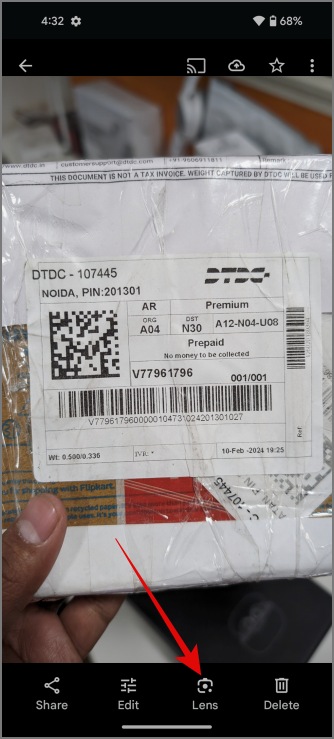
2. Después de eso, escaneará la imagen y resaltará todo el texto disponible.
3. A continuación, seleccione el texto y luego tocar Copiar.
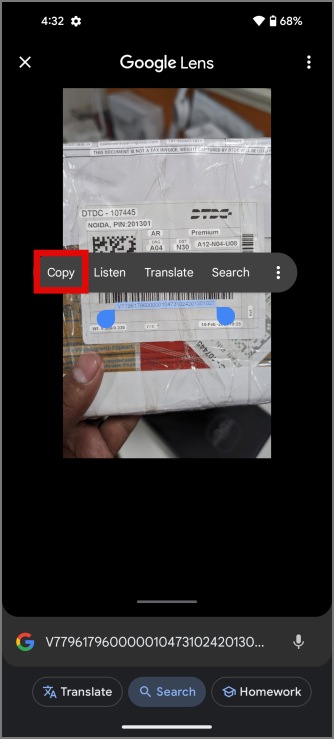
Después de extraer con éxito el texto de la imagen, puede pegarlo donde quiera.
Aplicación de la Galería Samsung:
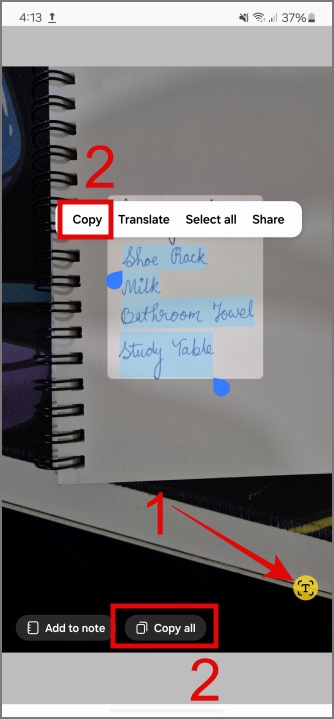
1. Abrir foto En la aplicación de la galería, luego toque el Amarillo ‘t’ Icono ubicado en la esquina inferior derecha de la pantalla.
2. Posteriormente, puede copiar todo el texto en la imagen o seleccionar manualmente el texto para copiar.
Extraer texto de la imagen en Mac
En una Mac, copiar texto es tan fácil como parece. Abrir Foto con texto y luego usa tu cursor para Seleccione el texto. Después de eso, haga clic derecho en el texto seleccionado para mencionar el menú contextual y seleccione el Copiar texto opción.
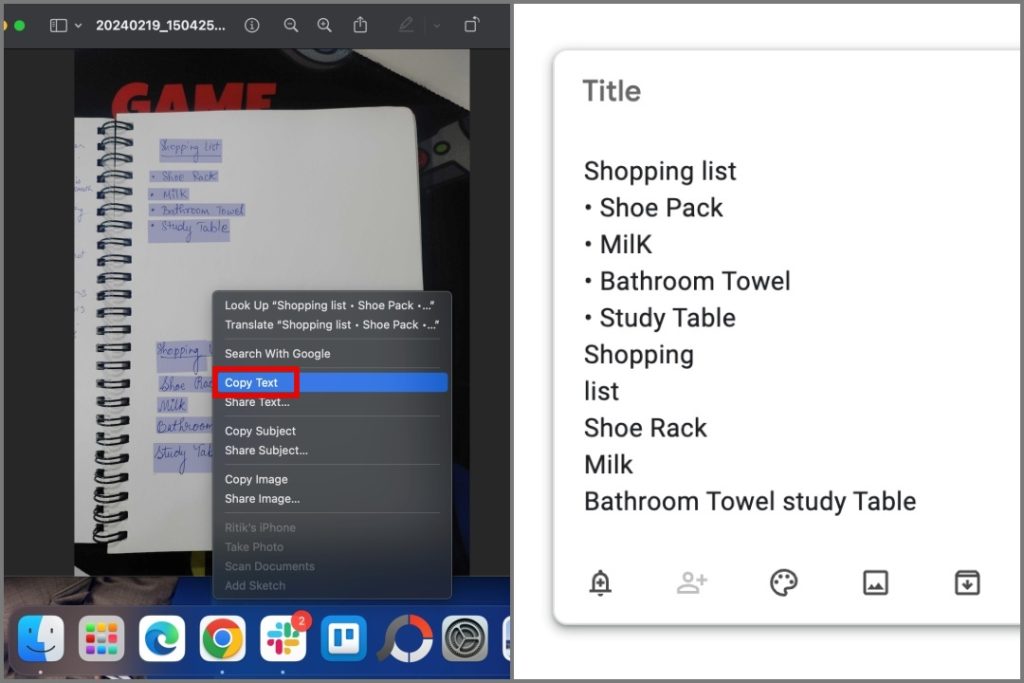
A continuación, puede pegar el texto copiado en el bloc de notas, la palabra u otro lugar de su computadora.
Extraer texto de la imagen en Windows
En su PC Windows 10 o 11, puede estar utilizando la herramienta de recorte para tomar capturas de pantalla o grabar su pantalla, pero ofrece más que eso. También puede usarlo para extraer texto de imágenes. Aquí está como:
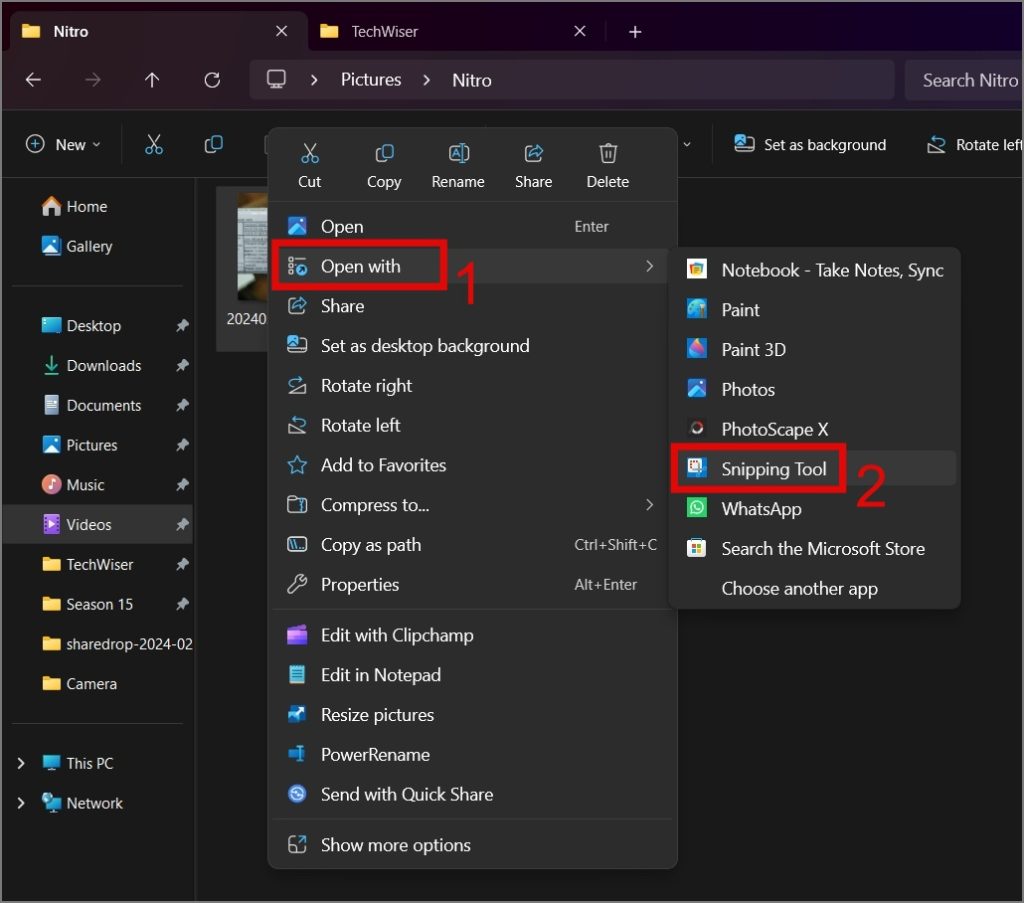
1. Haga clic derecho en el fotoluego seleccione ‘Abierto con’ en el menú contextual y elija el Herramienta.
En caso de que anteriormente desinstaló la herramienta de recipiente desde su computadora, puede instalarla nuevamente desde el Microsoft Store.
2. A continuación, haga clic en el Acciones de texto botón (un icono cuadrado redondeado con 3 líneas), y comenzará a analizar la imagen.
3. Una vez que se completa el procesamiento, puede seleccionar manualmente el texto que desea copiar o usar el ‘Copiar todo el texto’ botón.
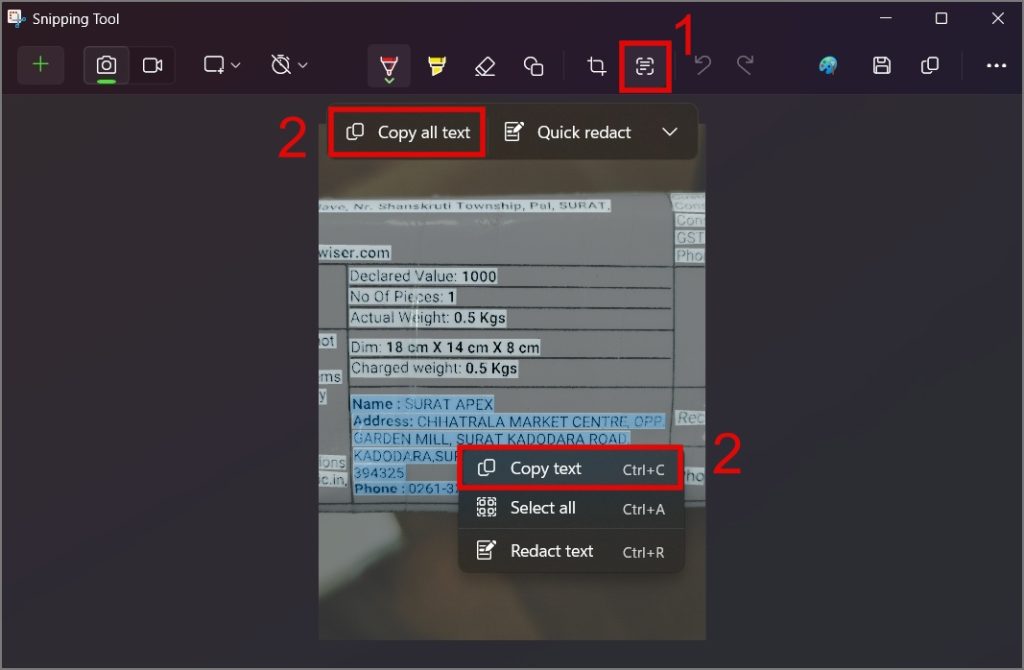
Como puede ver en la captura de pantalla a continuación, insertó el texto en un formato similar al de la imagen original.
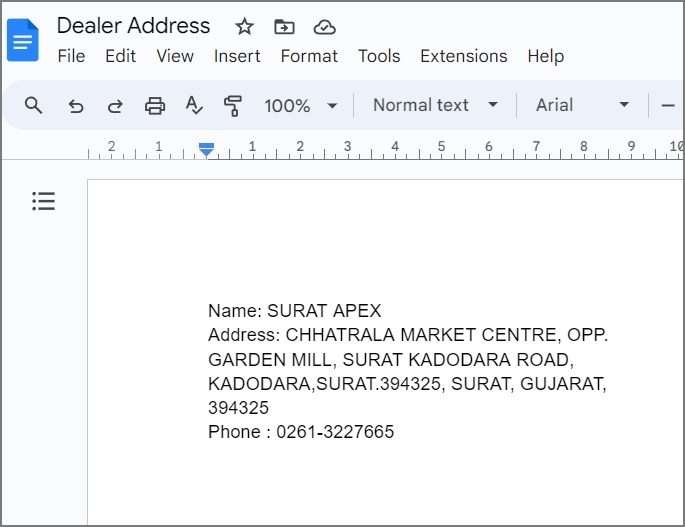
Robar palabras de las imágenes
Finalmente, ya no necesita aplicaciones de terceros para extraer texto de imágenes. Puede copiar directamente el texto de las fotos en todos los principales sistemas operativos. Antes de irse, también puede aprender a convertir las imágenes en documentos PDF usando el teléfono Android.