Similar a ChatGPT, Google Bard también le permite guardar su historial de chat para que pueda volver a un chat en particular en cualquier momento si lo desea. No solo eso, también puede compartir estos chats de Google Bard con sus amigos en caso de que haya tenido algunas conversaciones interesantes. En este artículo, le mostraremos cómo compartir y desatar sus conversaciones de Google Bard.
Antes de comenzar
Hay algunas cosas a tener en cuenta y ciertas limitaciones de la opción de Google Bard Share que necesita saber antes de comenzar.
- Bard ofrece la opción de compartir solo respuestas específicas o conversaciones completas.
- Las personas que pueden acceder al enlace compartido solo pueden ver su conversación. Pero no pueden editar o continuar el chat más.
- Actualmente, cualquier archivo que incluya en el mensaje no se incluirá en la conversación compartida.
- Las imágenes generadas por Bard se incluirán en la página de conversación compartida.
- Finalmente, estos son enlaces públicos, por lo que cualquier persona con el enlace podrá acceder a su conversación. Asegúrese de no incluir ningún detalle personal o mantener sus enlaces asegurados.
Cómo compartir las conversaciones de Google Bard
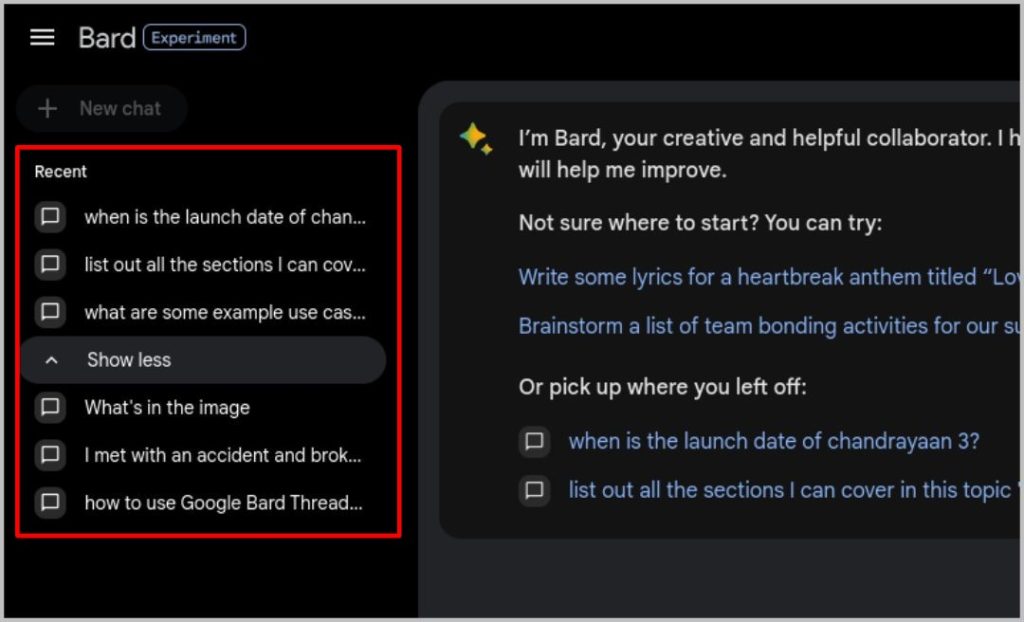
1. Abierto bard.google.com en su navegador para abrir Google Bard Ai Chatbot. Seleccione el chat desde la barra lateral que desea compartir.
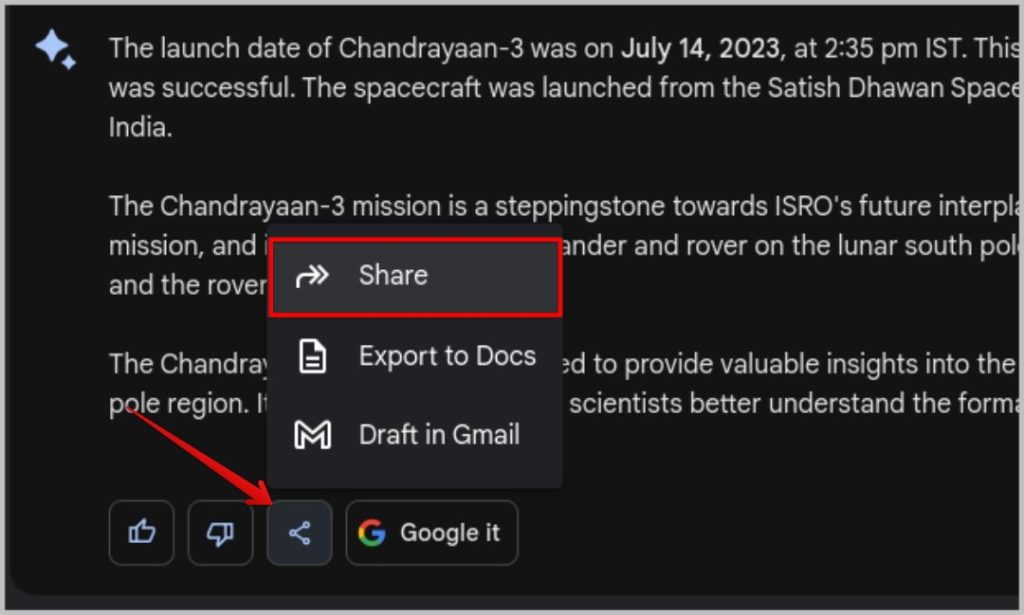
2. Si prefiere compartir solo una respuesta de toda la conversación, haga clic en el Compartir icono debajo de esa respuesta particular. Luego haga clic en el Compartir opción en el menú emergente.
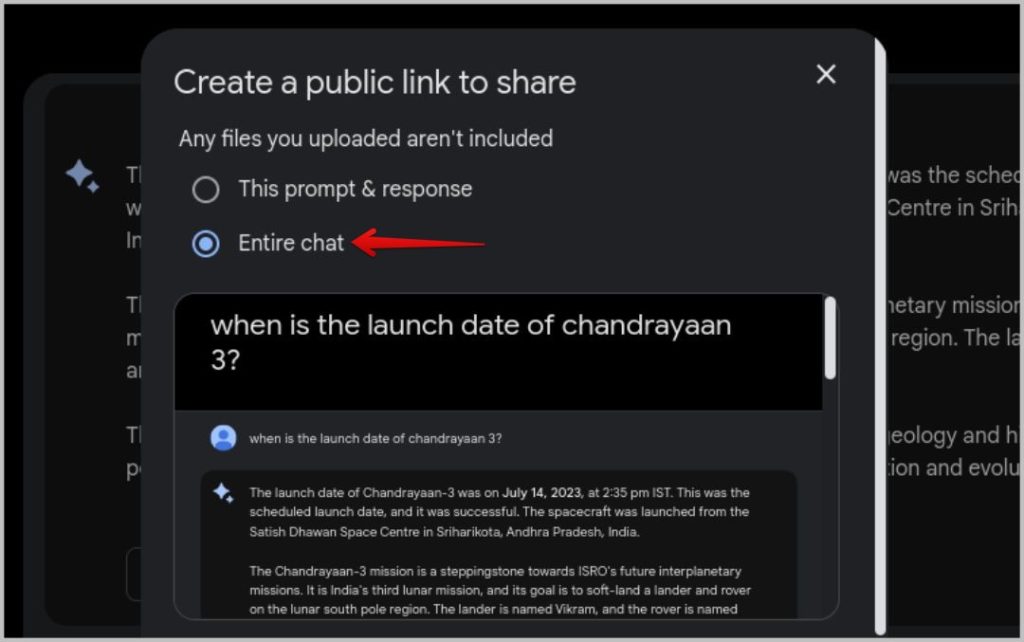
3. Cerciorarse Este aviso y respuesta Se selecciona la opción. No verá esta opción si solo tiene una respuesta en todo el chat.

Mientras que si desea compartir toda la conversación, simplemente haga clic en el icono de compartir debajo de cualquier respuesta y seleccione la Chat completo opción en la ventana emergente.
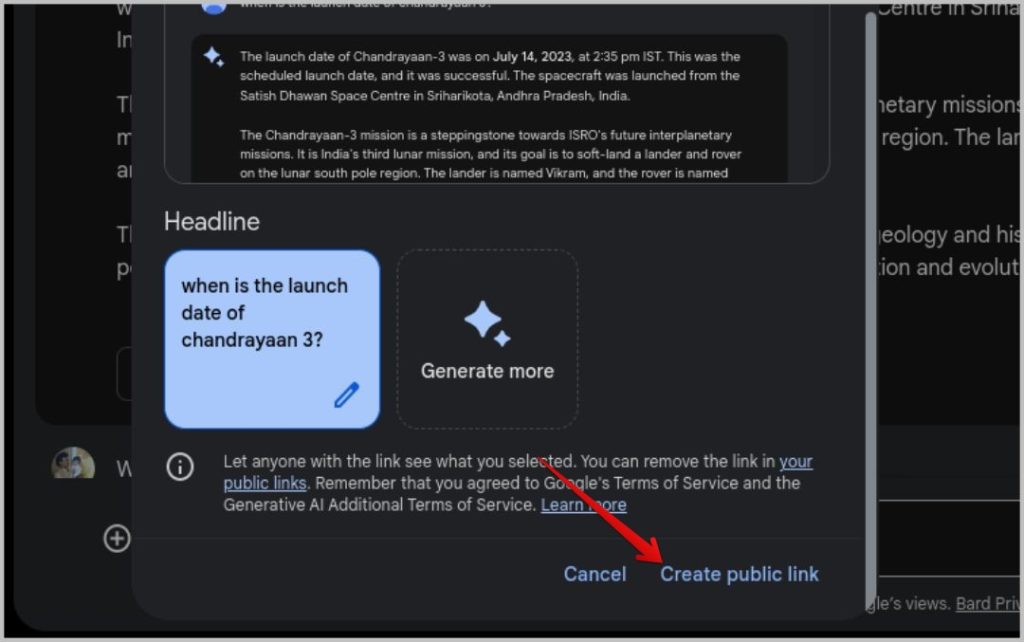
4. Bard usará su indicador como titular. Si desea hacerlo corto y legible, haga clic en el Generar más debajo de la opción de titular para generar titulares más pequeños. Además, puede editar los titulares generados más adelante.

5. Una vez hecho, haga clic en el Crear enlace público opción en la parte inferior.
6. En la siguiente ventana emergente, haga clic en el icono de copia Para copiar el enlace y compartirlo con cualquiera. Alternativamente, también puede compartir el enlace a sus aplicaciones de redes sociales como Facebook, Twitter, Reddit y vinculado directamente desde Bard.
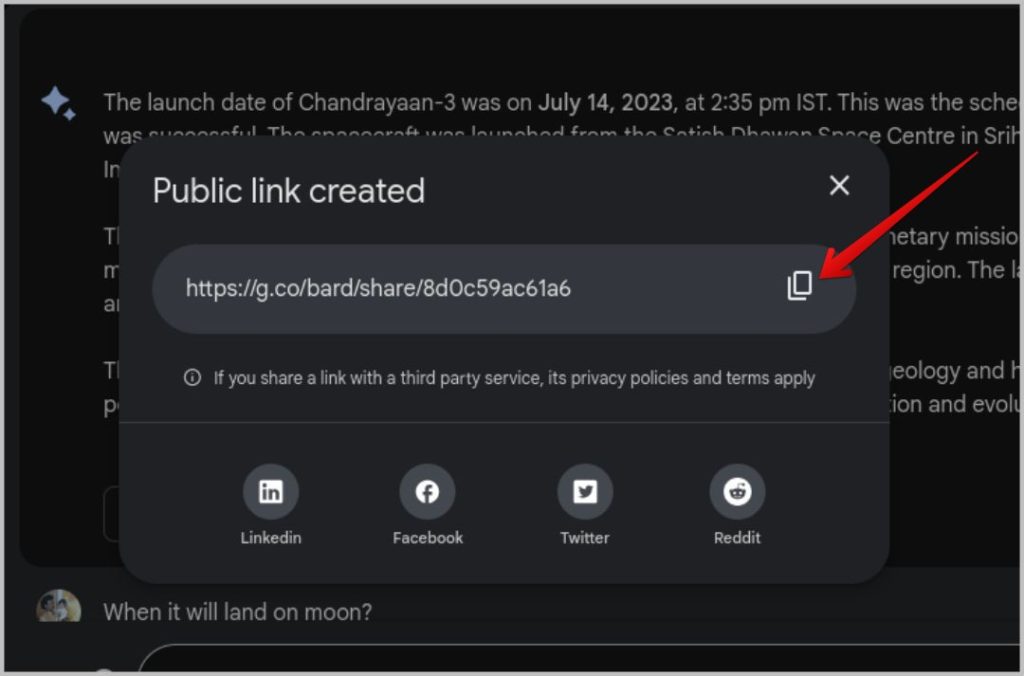
Eso es todo, ahora pueden abrir el enlace y acceder a la conversación incluso sin una cuenta de Bard. Como se mencionó anteriormente, solo pueden ver su conversación, pero no pueden editar o continuar la conversación aún más.
Compartir conversaciones de Google Bard en Android e iOS
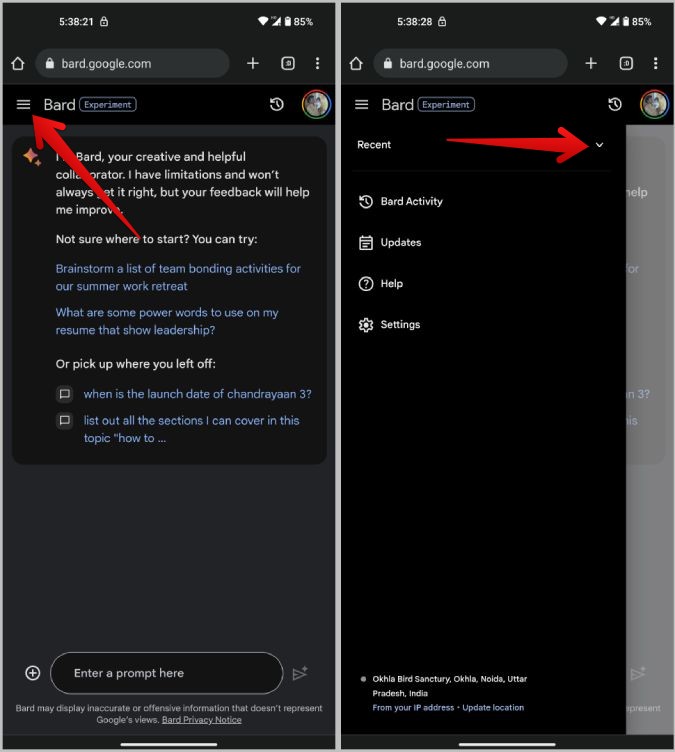
1. El proceso de compartir conversaciones de bardo en Android e iOS es similar. Para llegar a la conversación que desea compartir, debe aprovechar el menú de hamburguesas en la parte superior y luego toque el menú desplegable al lado del Reciente opción.
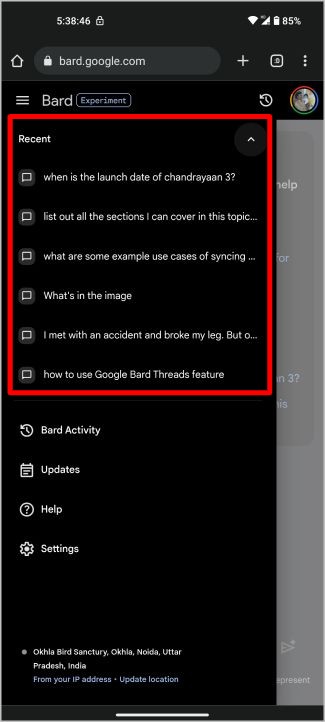
2. Ahora seleccione la conversación.
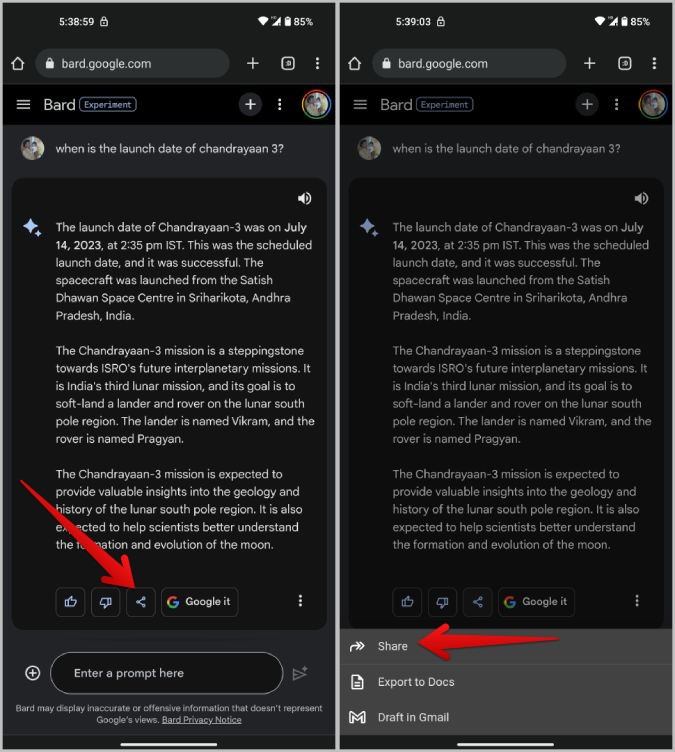
3. Toque el Compartir icono Debajo de la respuesta que desea compartir y seleccionar el Compartir opción.
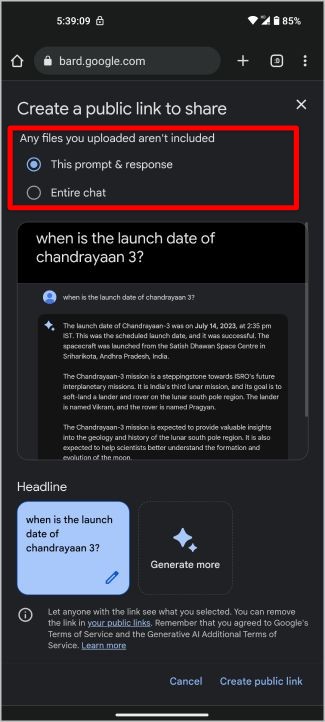
4. En la página siguiente, puede elegir Este aviso y respuesta opción o el Chat completo opción según sea necesario. Además, seleccione el titular o genere uno más pequeño.
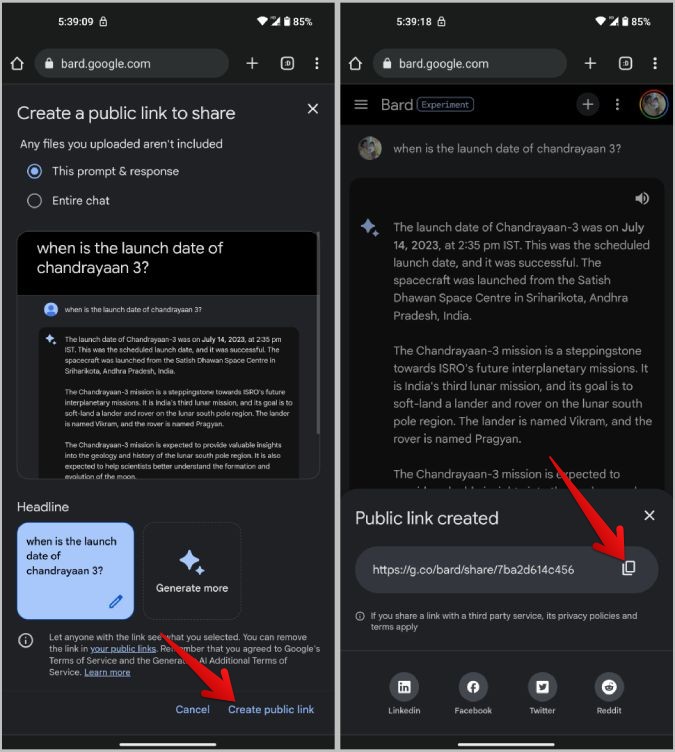
5. Finalmente, haga clic en el Crear enlace público opción y luego copie el enlace para compartirlo.
Cómo desacoplar las conversaciones de Google Bard
En caso de que haya compartido todo lo que ya no desea compartir o tal vez compartir con la persona equivocada, puede desatar la conversación. Para que incluso cuando abran el enlace, no pueden acceder a su conversación. Estará fuera de línea.
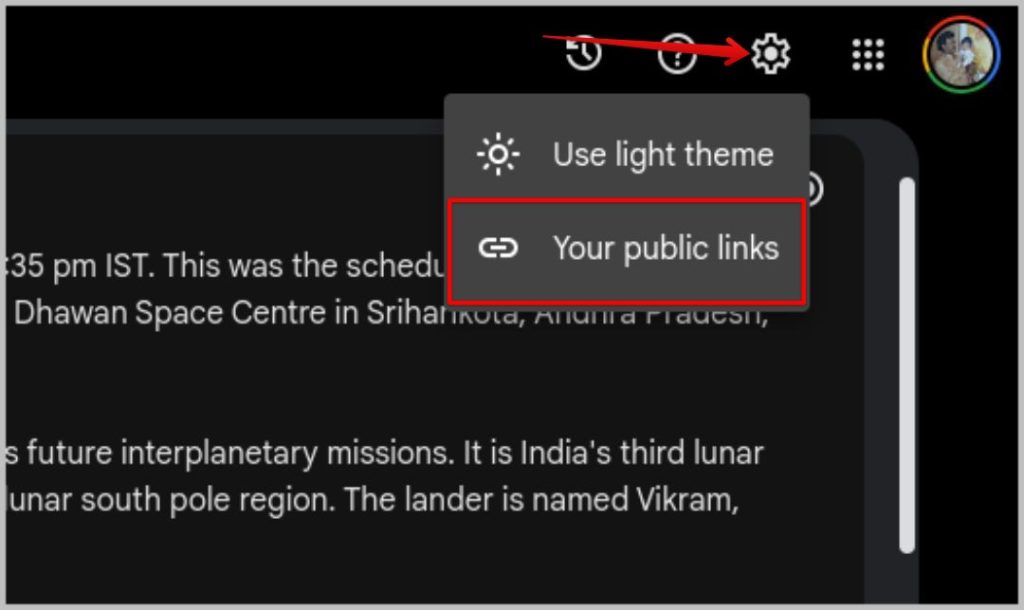
1. Para desatar una conversación de Google Bard que has compartido anteriormente, abre Bard en el navegador. Ahora haga clic en el icono de dorso en la esquina superior derecha. En el submenú, haga clic en Tus enlaces públicos opción.
2. En esta página, debería ver todas las conversaciones que ha compartido anteriormente. Haga clic en el icono de contenedor Además de la conversación que quieres eliminar.
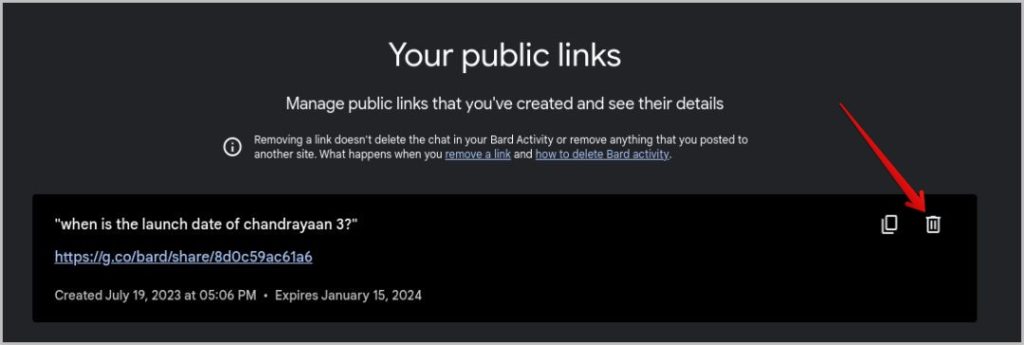
Una vez eliminado, cualquiera que abra el enlace obtendrá una página de error 404.
Unshare Google Bard Conversaciones en Android e iOS
1. Toque el menú de hamburguesas en la esquina superior izquierda y luego seleccione el Ajustes opción en la barra lateral.
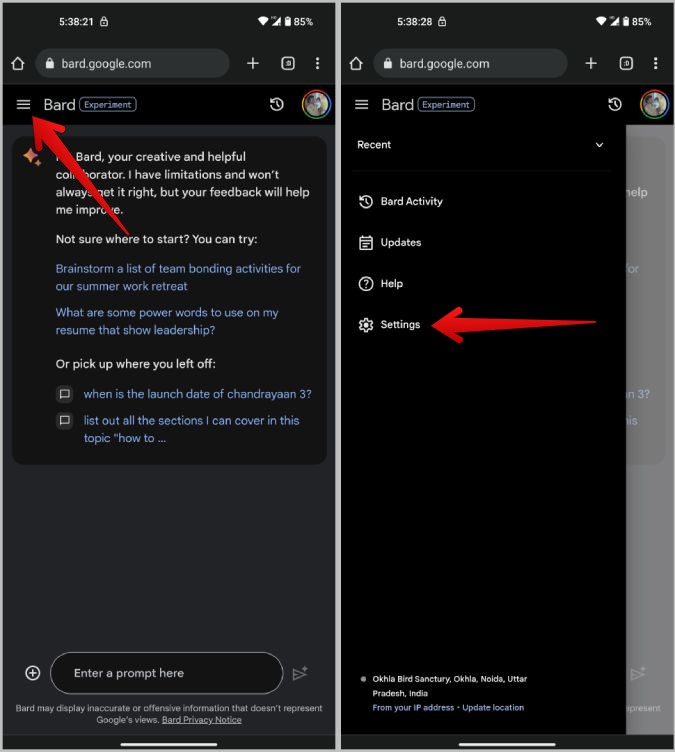
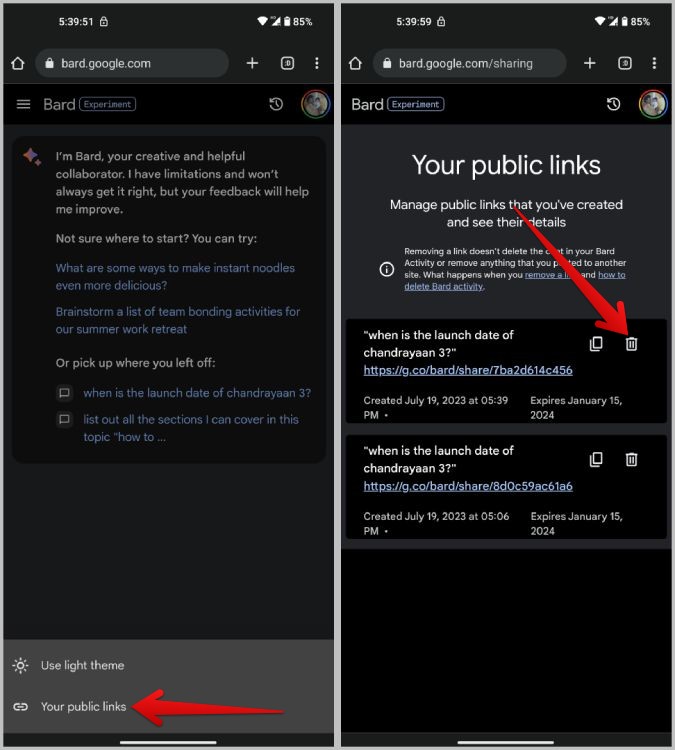
2. Ahora, en el menú emergente, seleccione el Tus enlaces públicos opción.
3. Ahora solo toca el icono de contenedor Además del enlace compartido que desea eliminar.
Preguntas frecuentes
1. ¿Experirán los enlaces compartidos de Google Bard?
Sí, todos los enlaces compartidos que genere expirarán dentro de los seis meses. Bard aún guardará su historial de chat para que pueda compartirlo nuevamente si es necesario.
2. ¿Qué sucede si elimina la conversación de Google Bard después de compartir el enlace?
Eliminar su conversación de bardo no eliminará el chatlog en el enlace compartido. Esto se debe a que se almacenan en los servidores de Google. Debe eliminar el enlace generado manualmente o expira. Eliminar la conversación no tendrá ningún impacto en los enlaces que haya compartido.
3. ¿Puedo compartir una conversación de Google Bard con alguien que no tiene una cuenta de Google?
Sí, cualquiera puede abrir el enlace y leer la conversación de Bard sin tener una cuenta de Google.
Conversaciones en Google Bard
Como es un enlace compartible y cualquiera puede acceder a la conversación, puede compartir estos enlaces en aplicaciones de mensajería, redes sociales o incluso foros en línea. También puede compartir conversaciones de ChatGPT de manera similar. Pero, hay algunas diferencias menores en la forma en que ChatGPT y Bard manejan enlaces compartidos.