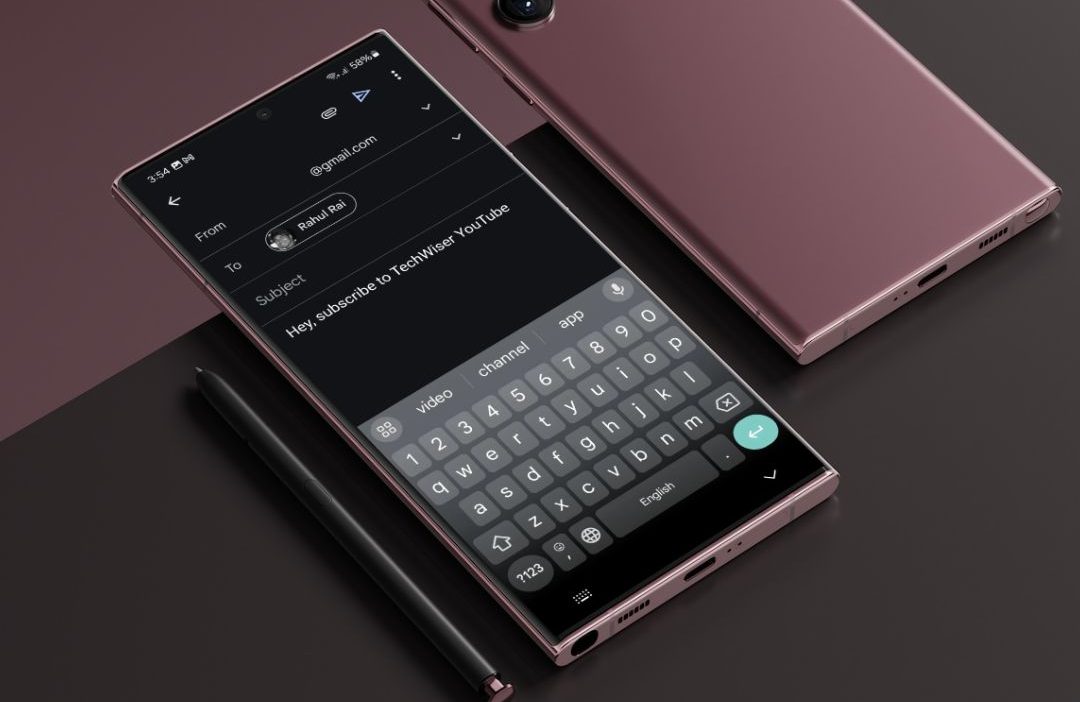
La característica de autocorrección es una excelente manera de mejorar su velocidad de escritura, ya que corrige automáticamente los errores tipográficos en función del contexto de la oración. Sin embargo, a veces puede convertirse en una molestia cuando tiene la intención de decir algo más, y reemplaza automáticamente las palabras. Entonces, antes de conducir a momentos vergonzosos, considere deshabilitar la autocorrección en su Galaxy Samsung o cualquier otro teléfono Android.
¿Qué sucede cuando desactiva la autocorrección?
Bueno, no hay necesidad de apresurarse tan rápido. Antes de apagar la autocorrección en su teléfono, aquí hay algunas cosas que debe considerar:
- Lo más obvio que sucederá es que el teclado de su teléfono ya no corregirá automáticamente errores tipográficos o palabras mal escritas.
- Las palabras con sugerencia automática que a menudo ve en la parte superior del teclado pueden dejar de aparecer, lo que podría disminuir drásticamente su velocidad de escritura si con frecuencia confía en ella.
- Después de deshabilitar la autocorrección, obtendrá control sobre su escritura, lo que significa que ya no tiene que preocuparse por que sus palabras se reemplacen automáticamente.
Deshabilite la autocorrección en el teléfono Samsung Galaxy
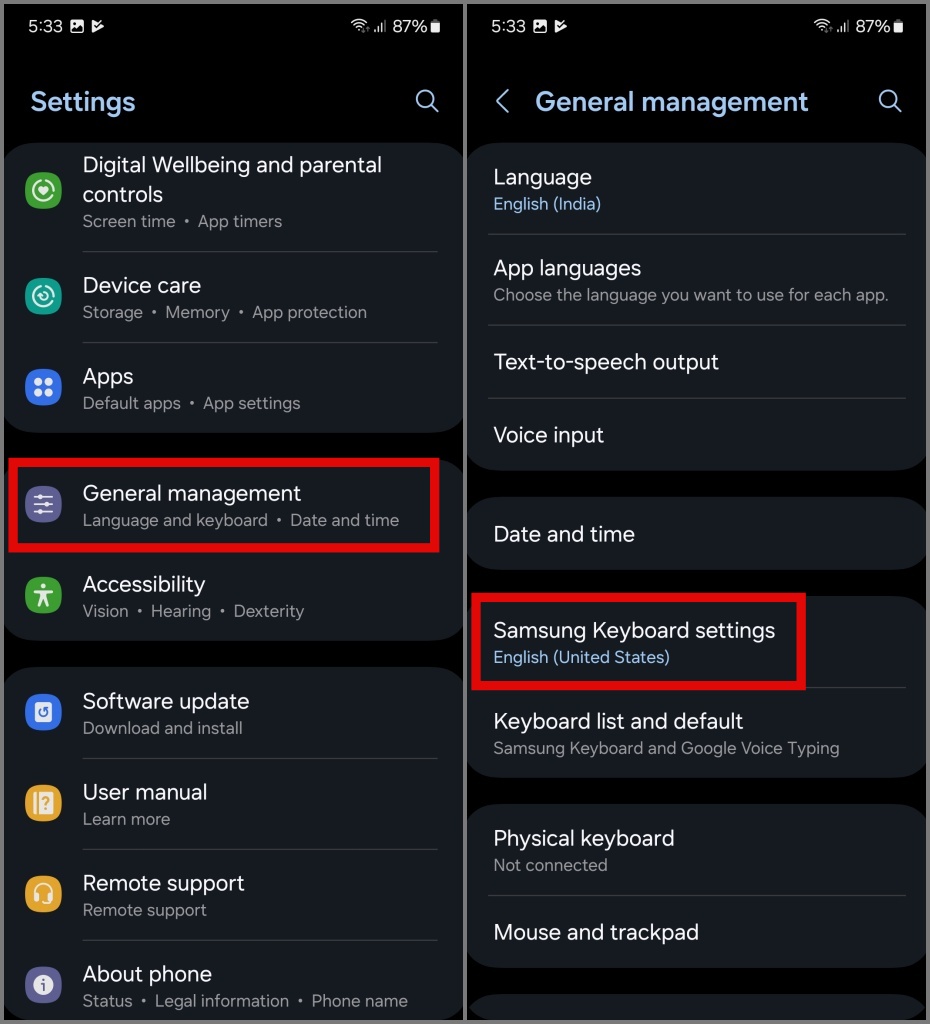
Si posee un teléfono Samsung Galaxy, el teclado Samsung se hornea como la opción predeterminada. Para deshabilitar la autocorrección en eso, vaya a Configuración> Gestión general> Configuración del teclado Samsung.
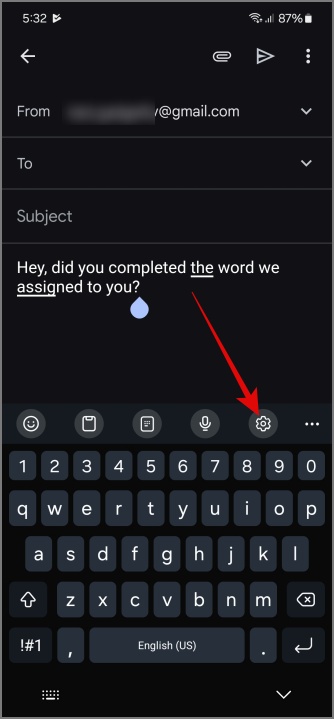
Consejo profesional: Puede acceder directamente a la configuración del teclado Samsung cuando toque el Ajustes icono (icono de engranaje/cog) en la barra de herramientas superior que aparece por encima de las teclas.
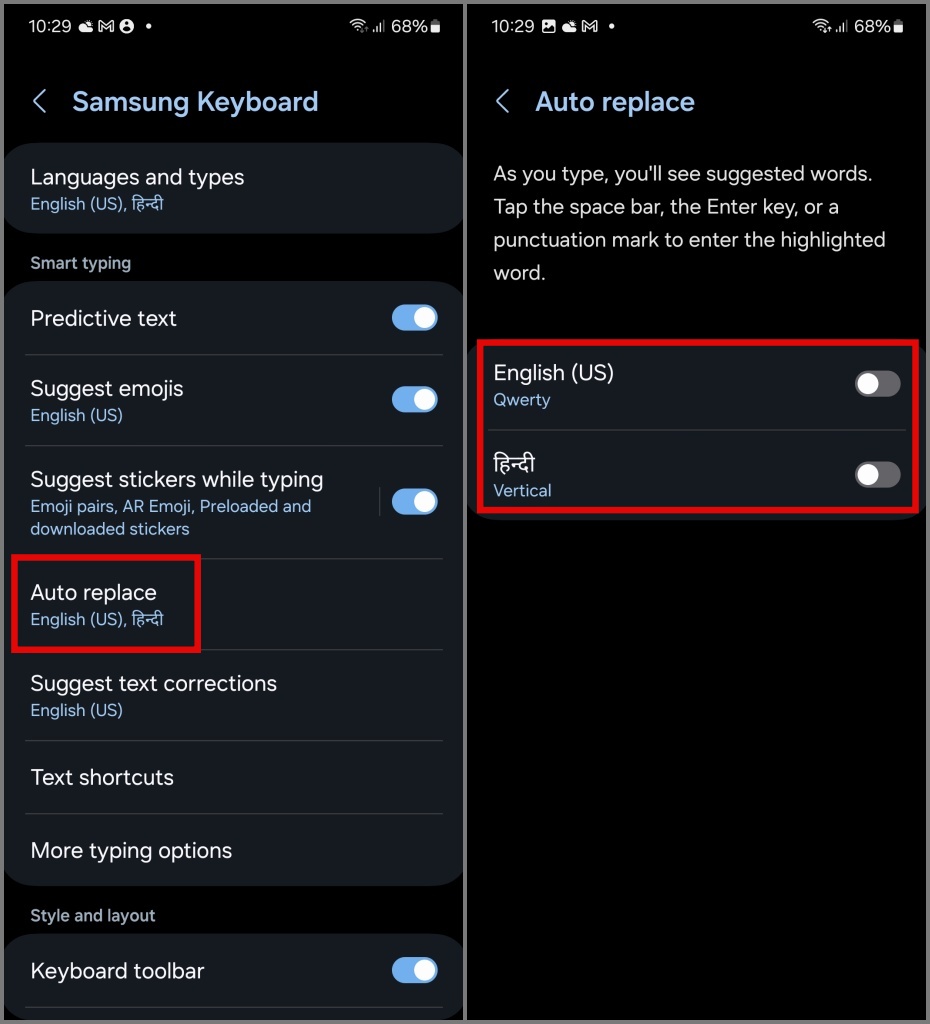
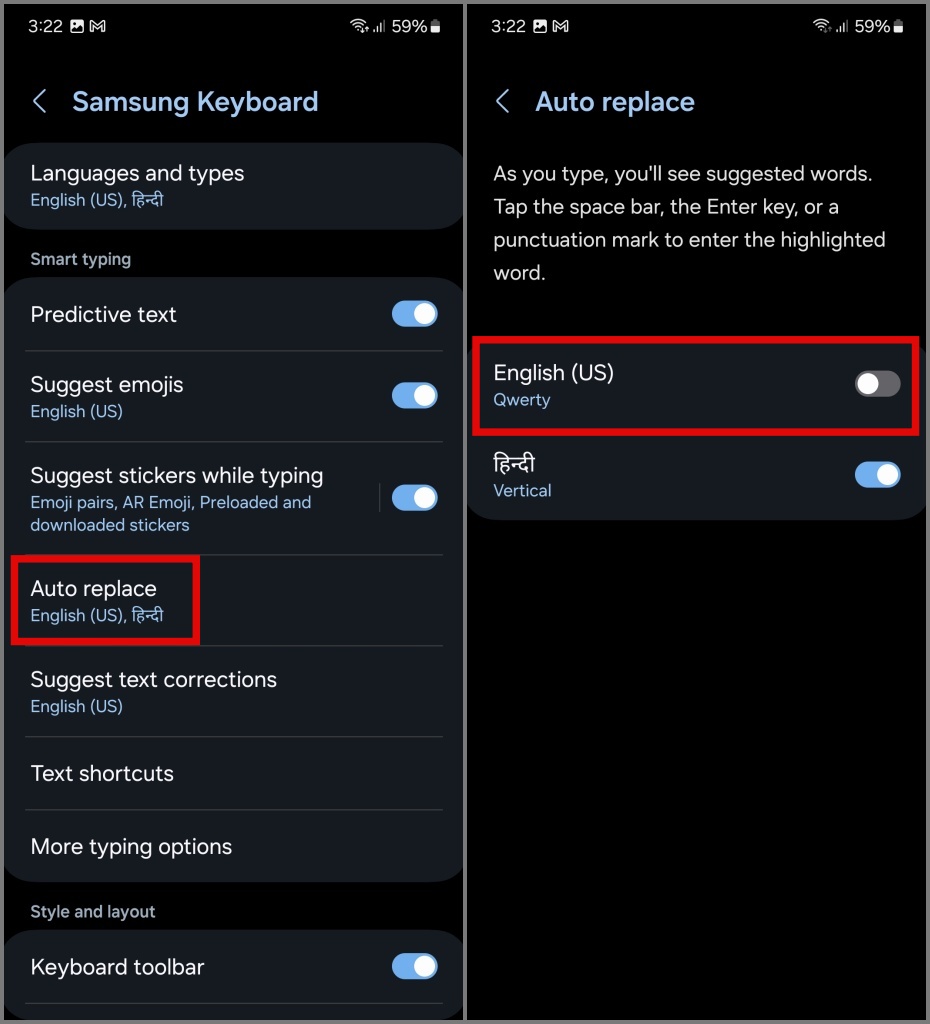
A continuación, seleccione el Reemplazo automático opción y deshabilite la alternancia junto a los idiomas que aparecen allí.
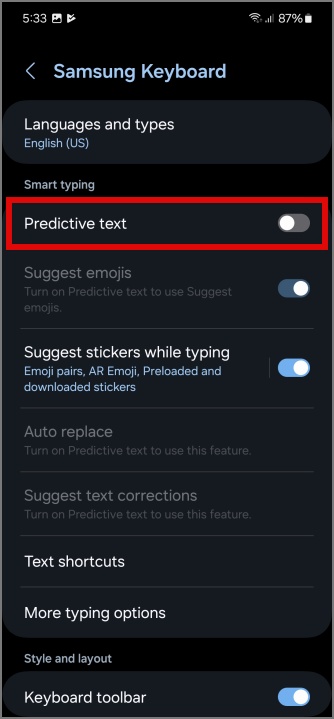
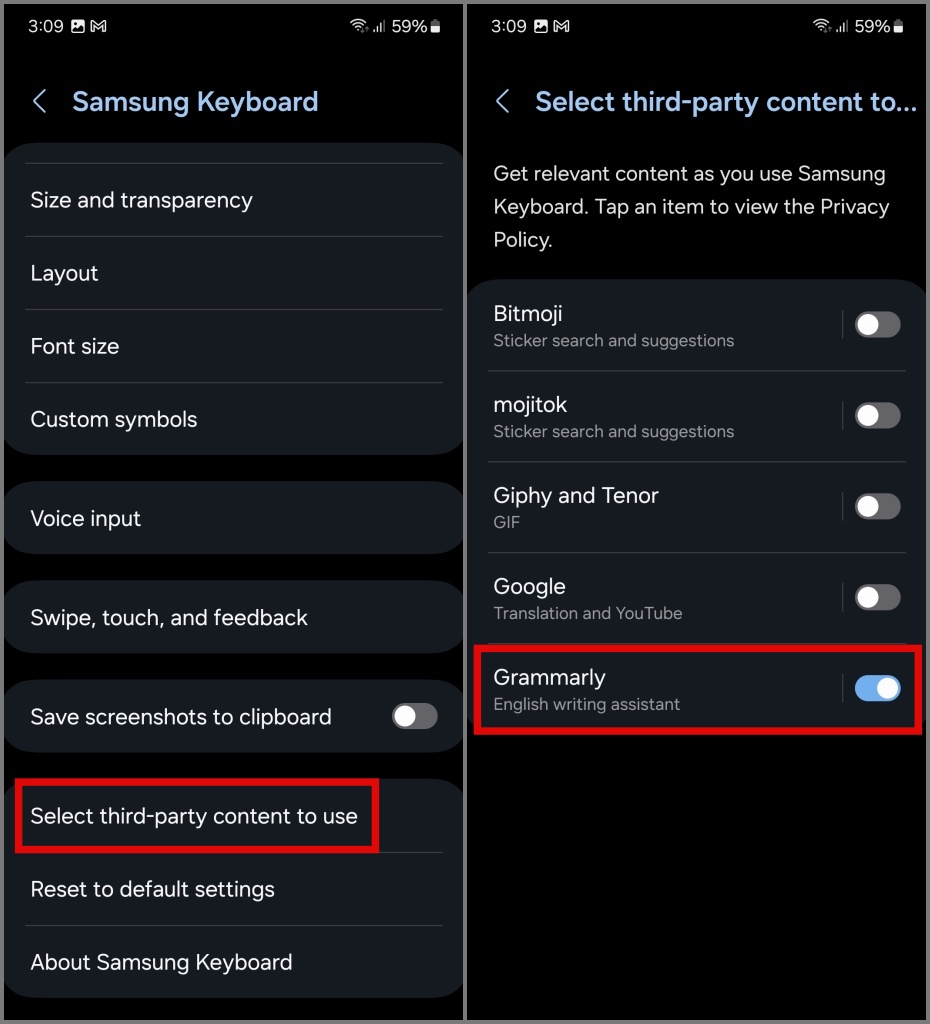
Si eso no funcionó, apague el alternativo al lado del Texto predictivo característica.
Después de eso, ya no tendrá que preocuparse de que su texto sea reemplazado por cualquier palabra embarazosa.
Apague la autocorrección en los teléfonos Android con Gboard
Si usa Google Gboard como la aplicación de teclado predeterminada en su teléfono o la ha instalado manualmente en su teléfono Android, así es como puede deshabilitar la autocorrección:
1. Navegar por Configuración> Gestión general> Configuración de Gboard.
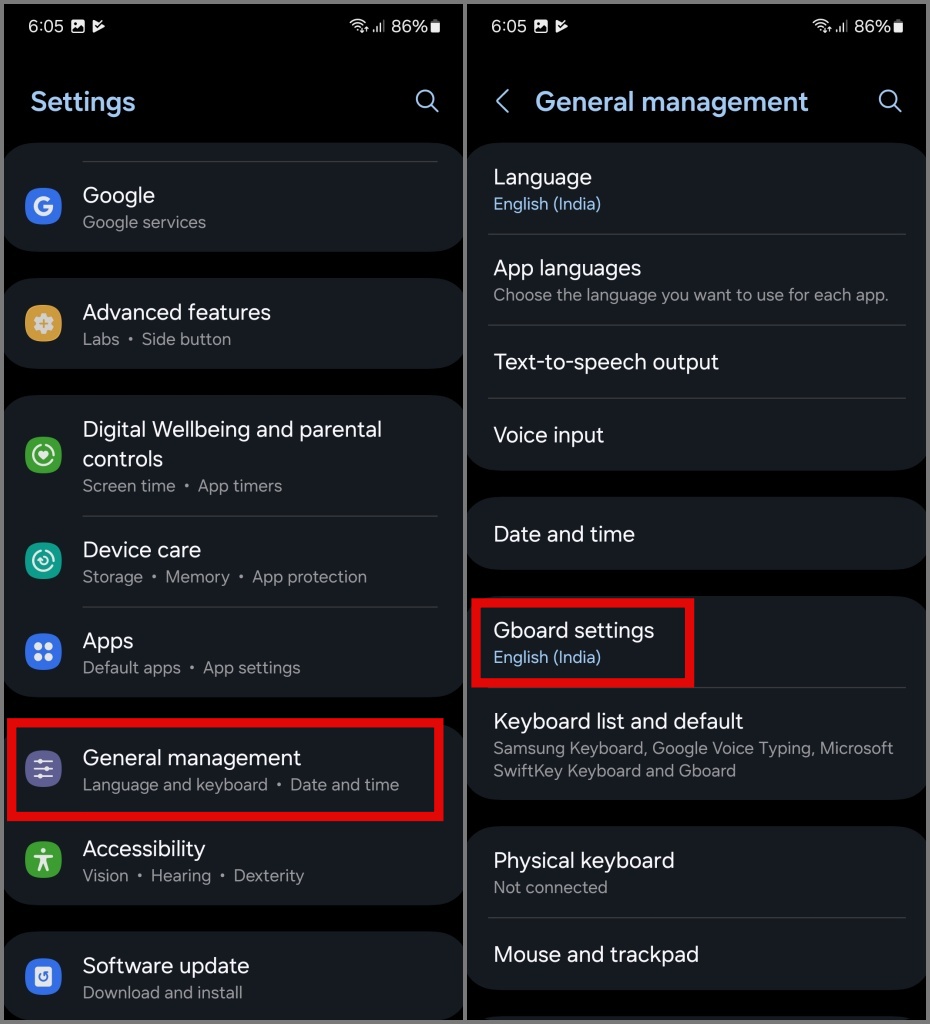
Consejo profesional: Puedes tocar el Ajustes Icono (icono de engranaje/cog) ubicado en la barra de herramientas superior para abrir la configuración de Gboard.

2. A continuación, toque el Corrección de texto configurar y apagar el Corrección automática palanca. Si lo desea, también puede deshabilitar las funciones de auto-espacio y auto-capitalización.
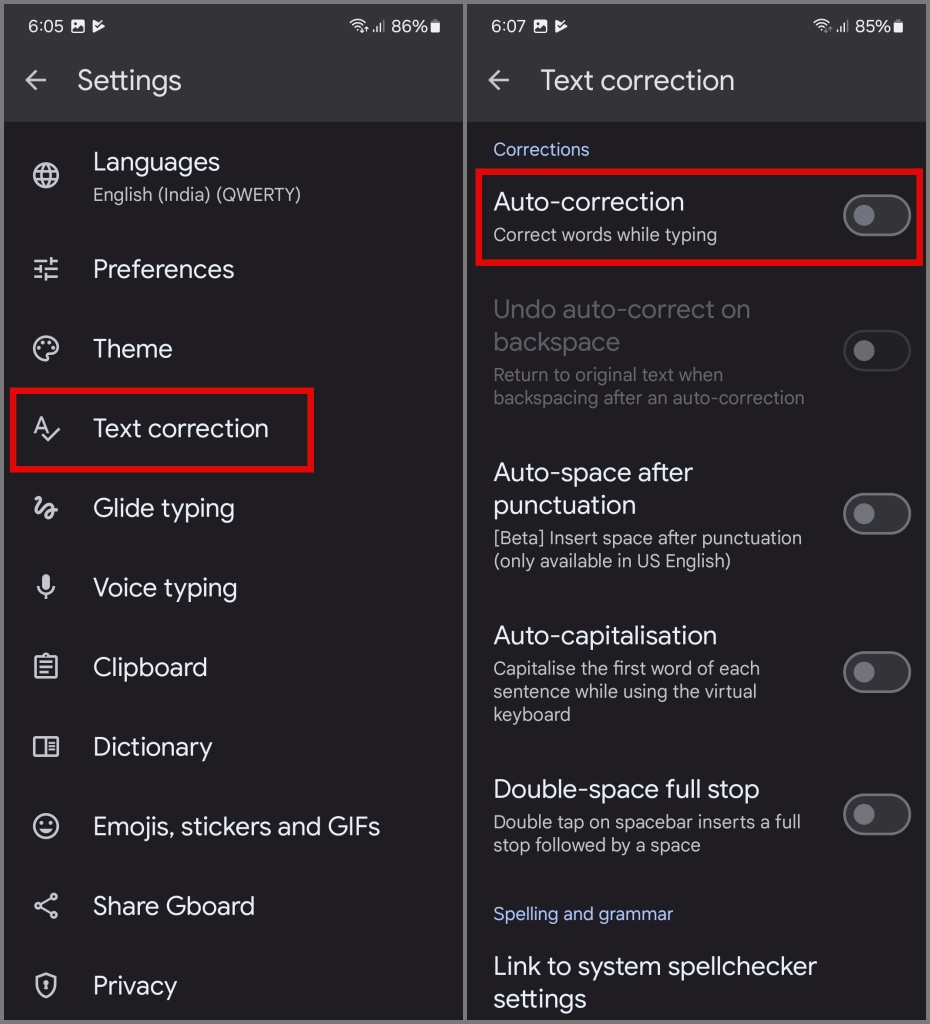
Deshabilite la autocorrección en el teclado SwiftKey
Microsoft Swiftkey es una de las aplicaciones de teclado más utilizadas entre los usuarios de Android. Si también usa este teclado, aquí está cómo deshabilitar la autocorrección:
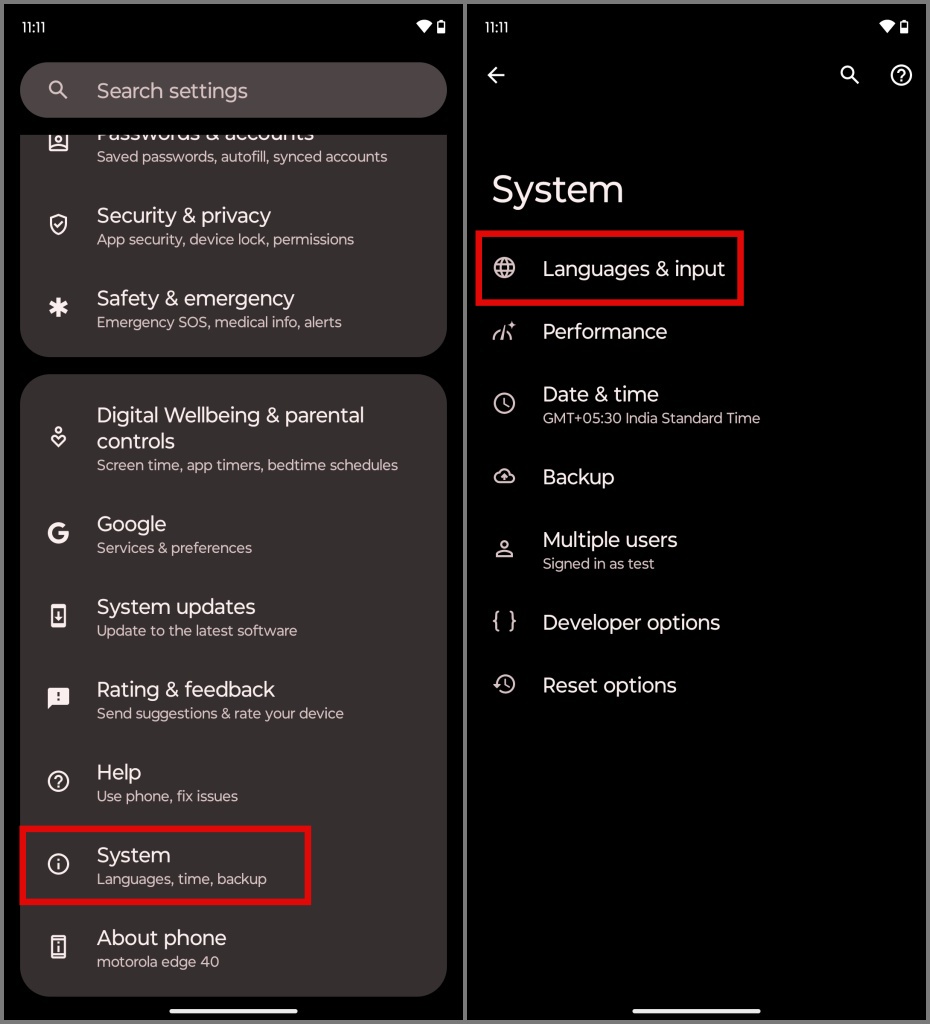
Nota: Estamos utilizando Stock Android para demostrar el proceso. Los pasos iniciales pueden diferir que el sistema operativo Samsung One, pero los pasos de configuración del teclado siguen siendo los mismos.
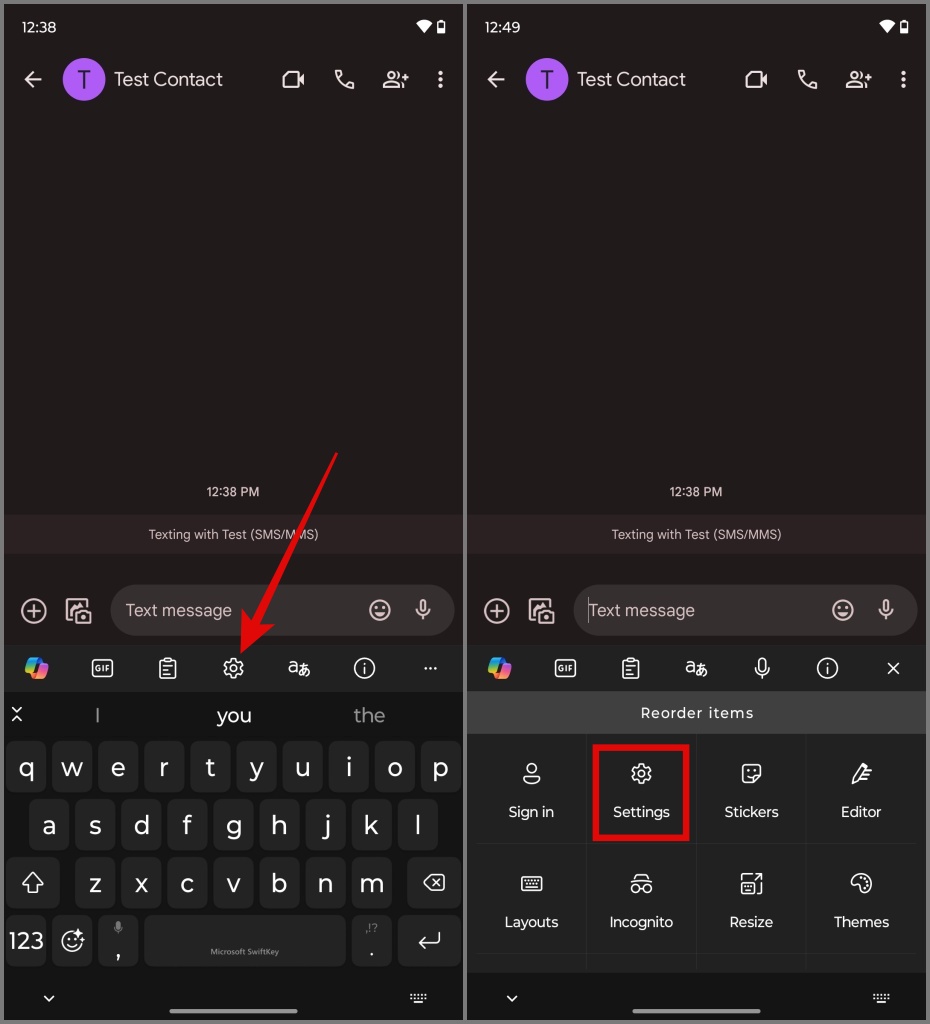
1. En su teléfono, navegue a Configuración> Sistema> Lenguaje y entrada.
2. A continuación, dirígete al Teclado en pantalla y seleccionar Teclado de Microsoft Swiftkey.
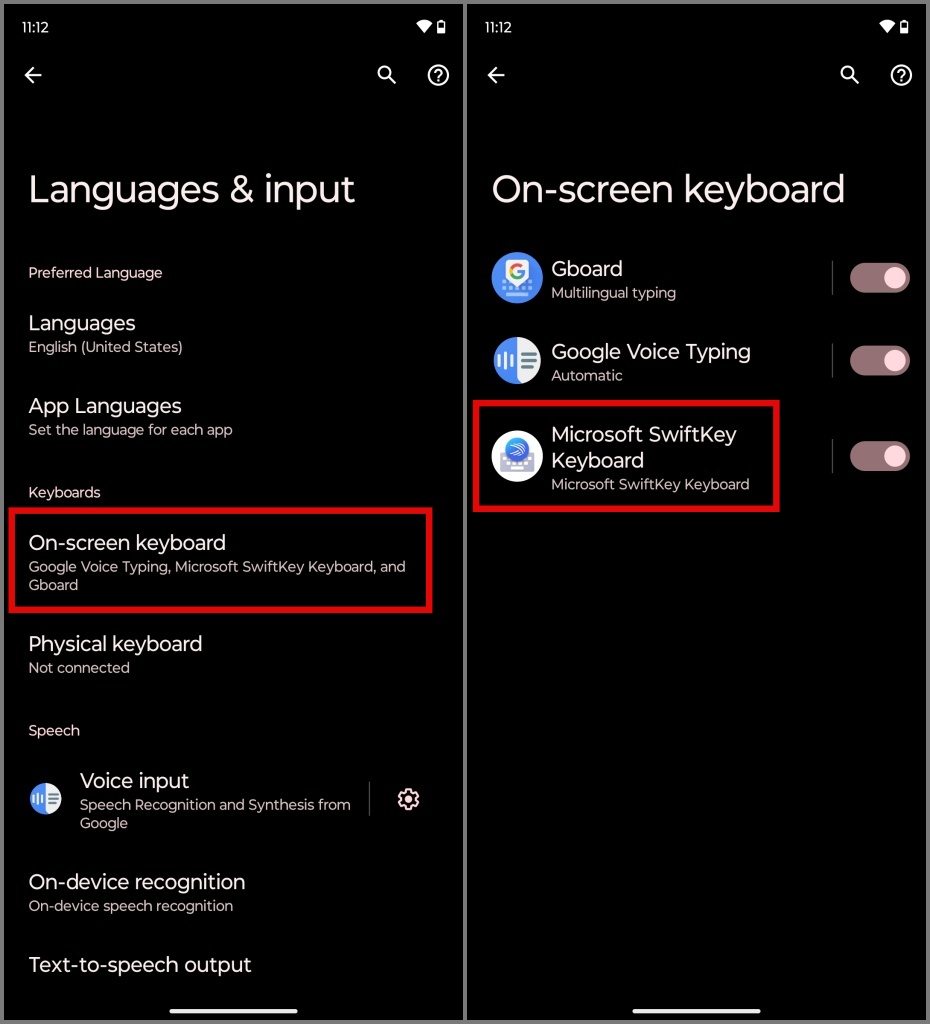
Consejo profesional: Puedes tocar el Engranaje (engranaje) icono en la esquina superior derecha para acceder a la configuración. Si no es visible, toque el icono de tres puntos (Menú de kebab), y encontrará el Ajustes botón allí.
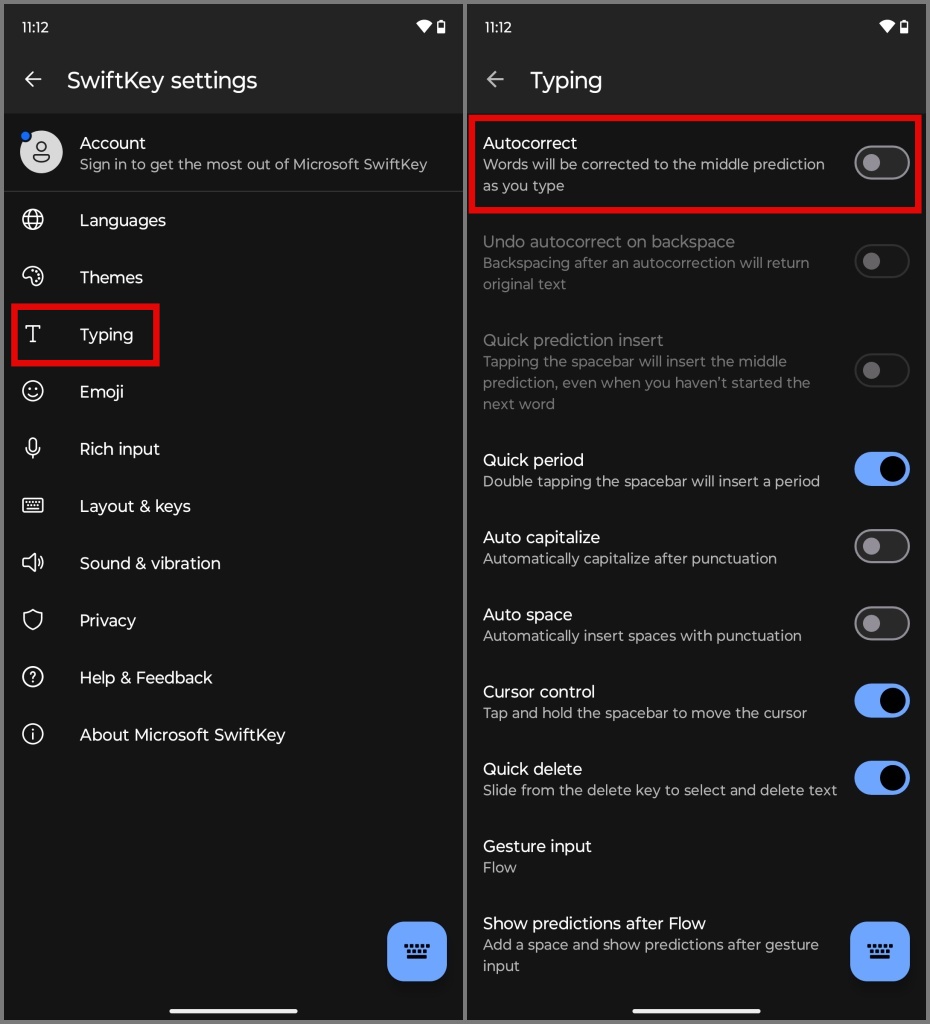
3. Por último, ve al Mecanografía sección y apagar el Autocorrección característica.
Consejos y trucos para usar el teclado sin corrección automática
Si desea mantener su velocidad de escritura y evitar errores tipográficos sin confiar en la funcionalidad autocorrecta, aquí hay algunos consejos y trucos que puede aplicar:
- Cree un diccionario de teclado personalizado para agregar palabras que con frecuencia se corrigan automáticamente incorrectamente.

- Si te encuentras haciendo muchos errores tipográficos sin autocorrección, puedes habilitar la verificación de hechizos en la configuración de tu teclado o usar una aplicación dedicada de verificación de hechizos.
- Si tiene un teléfono Samsung, puede deshabilitar la autocorrección para un idioma específico. Puede encontrar esta opción en la sección ‘Reemplazo automático’ en la configuración del teclado Samsung.
Preguntas frecuentes
1. ¿Por qué el icono de configuración no se muestra en la barra de herramientas superior de mi teclado?
Si la barra de herramientas superior está deshabilitada de forma predeterminada o por usted, el icono de configuración puede no aparecer. Además, incluso si tiene la barra de herramientas habilitada, algunos íconos están ocultos en el menú, así que consulte usted mismo.
2. ¿Puedo ajustar o ajustar la configuración de autocorrección en mi teléfono Android?
Puede hacer ajustes minuciosos, como habilitar la autocapitalización, el auto-espaciado o la configuración de la autocorrección para un lenguaje específico.
Detener la autocorrección en los teléfonos Android
Ya no tiene que preocuparse por errores tipográficos vergonzosos, correcciones incómodas o percances de texto frustrantes. Esperamos que la guía anterior le haya ayudado a deshabilitar la autocorrección en su teléfono Android. Mientras estamos en el tema de los teclados, también debe leer sobre cómo eliminar las palabras aprendidas de cualquier teclado Android.