El Galaxy S24 de Samsung tiene una gran cantidad de características de IA como IA generativa para fondos de pantalla, asistencia de notas y traducción en vivo. ¿Qué es más? Puede usar comandos de voz Bixby para activar y usar estas funciones de IA. Sin embargo, Galaxy AI no funciona utilizando comandos de voz de Bixby para muchos usuarios de teléfonos de Galaxy por diferentes razones, como configuraciones incorrectas o errores. Pruebe las correcciones a continuación para usar Galaxy AI con los comandos de voz Bixby incluso en la pantalla de bloqueo.
1. Inicie sesión en la cuenta de Samsung
Necesita una cuenta de Samsung antes de poder usar el Asistente de voz de Bixby. Ese es un requisito para todas las aplicaciones y servicios de Samsung. Al igual que los servicios de Google están vinculados a una cuenta de Gmail, deberá iniciar sesión en su cuenta Samsung para usar Bixby. Si no tiene uno, es fácil crear uno rápidamente.
1. Abierto Ajustes Aplicación en su teléfono Samsung Galaxy. Seleccionar Cuentas y copia de seguridad.
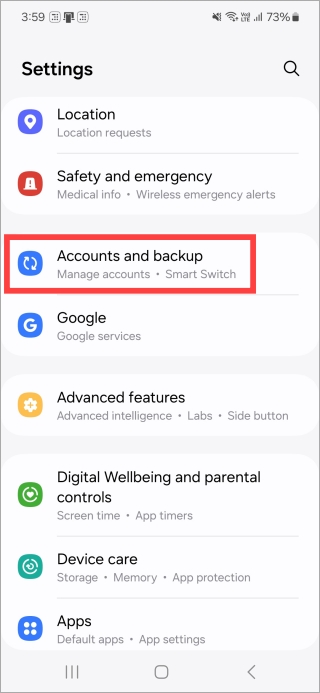
2. Aprovechar Administrar cuentas y luego seleccione Agregar cuenta opción.

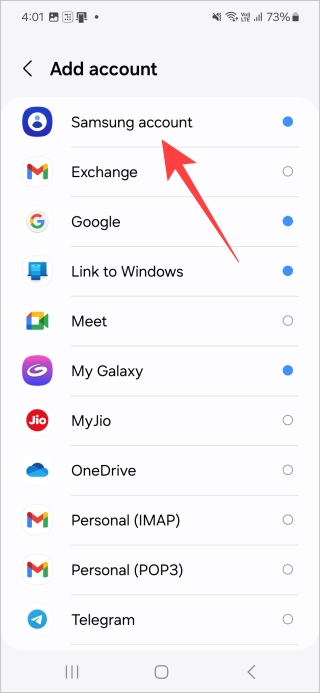
3. Verá una lista de proveedores. Aprovechar Cuenta de Samsung y siga las instrucciones en pantalla aquí.
2. Las características de IA están habilitadas
Por defecto, las funciones de IA están deshabilitadas en la serie Samsung Galaxy S. Debe habilitarlos individualmente antes de poder usar comandos de voz para iniciarlos a través del dispositivo.
1. Abierto Ajustesir a Características avanzadas, y toque Inteligencia avanzada.
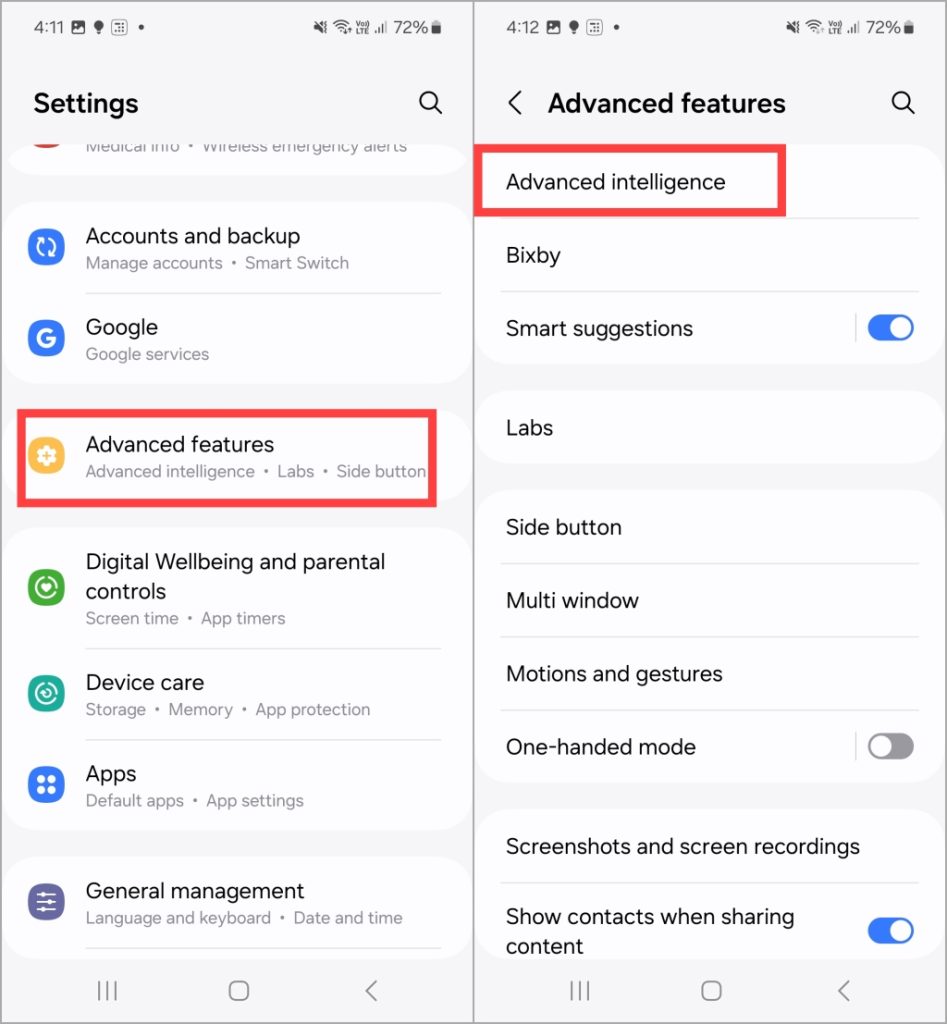
2. Verá una lista de funciones de IA disponibles en su modelo de teléfono Galaxy. Seleccione uno que desee habilitar. Por ejemplo, dentro Samsung Internetseleccionar Resumir.
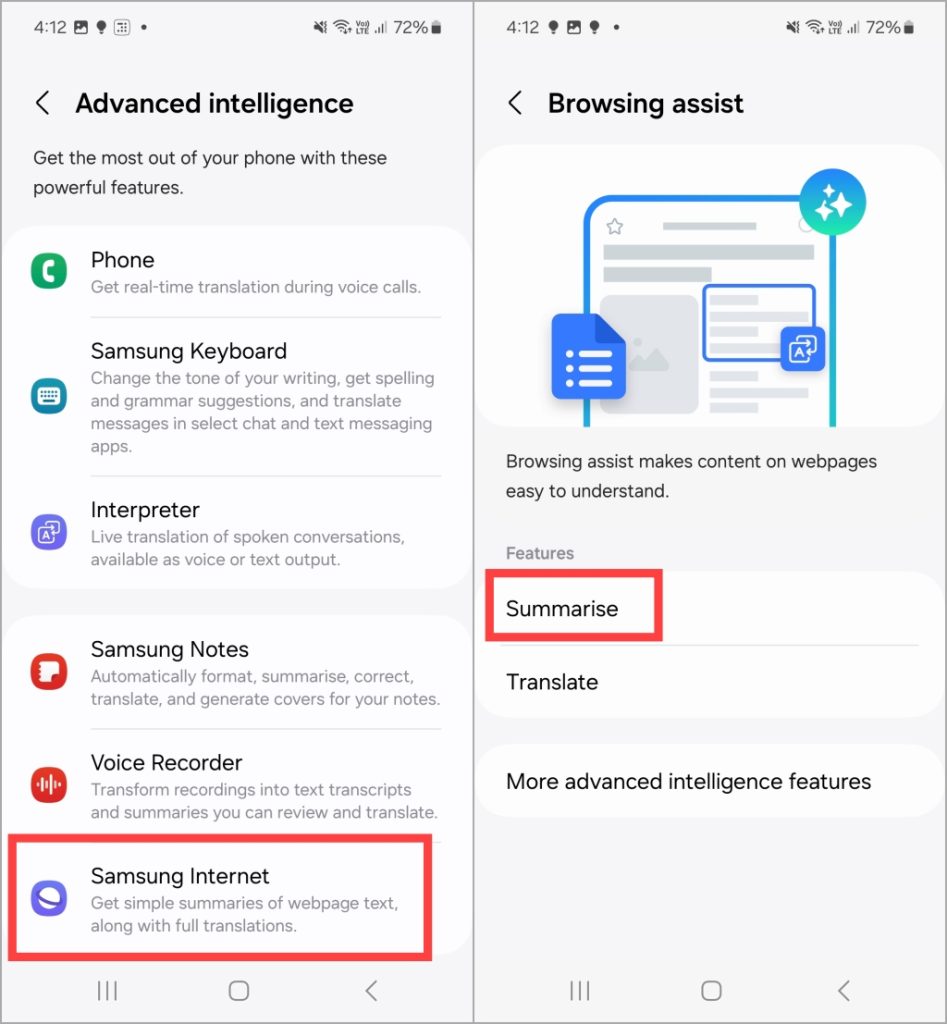
3. Encienda el alternar para Resumir.

Puede hacer esto para todas las funciones de IA disponibles en su modelo y que desea usar.
3. Voice Wake Up está habilitado para Bixby
Puede usar Bixby después de que esté configurado, pero deberá habilitar el despertador de voz si desea invocar funciones de AI desde la pantalla. Está deshabilitado de forma predeterminada, pero una vez que está encendido y Bixby está entrenado para reconocer su voz, puede usarla con manos libres desde cualquier pantalla.
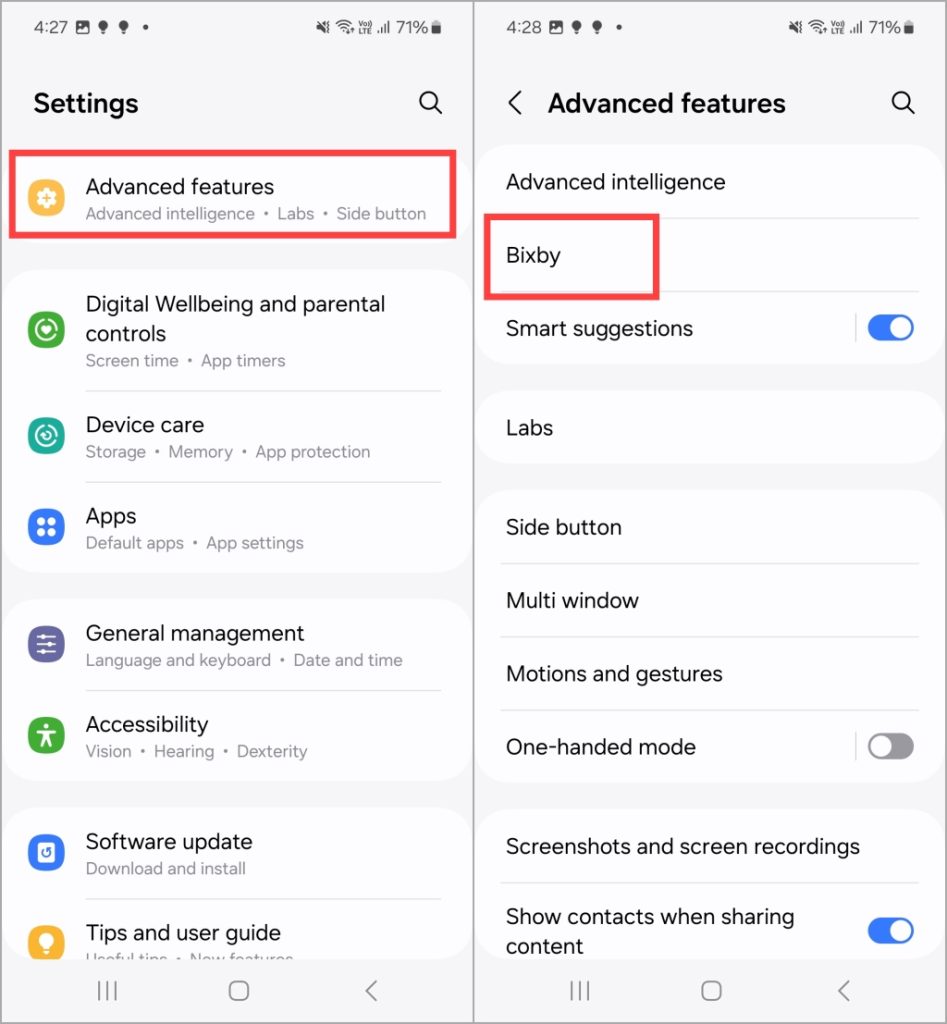
1. Abierto Ajustes Aplicación en su teléfono Samsung Galaxy e ir a Características avanzadas> Bixby.
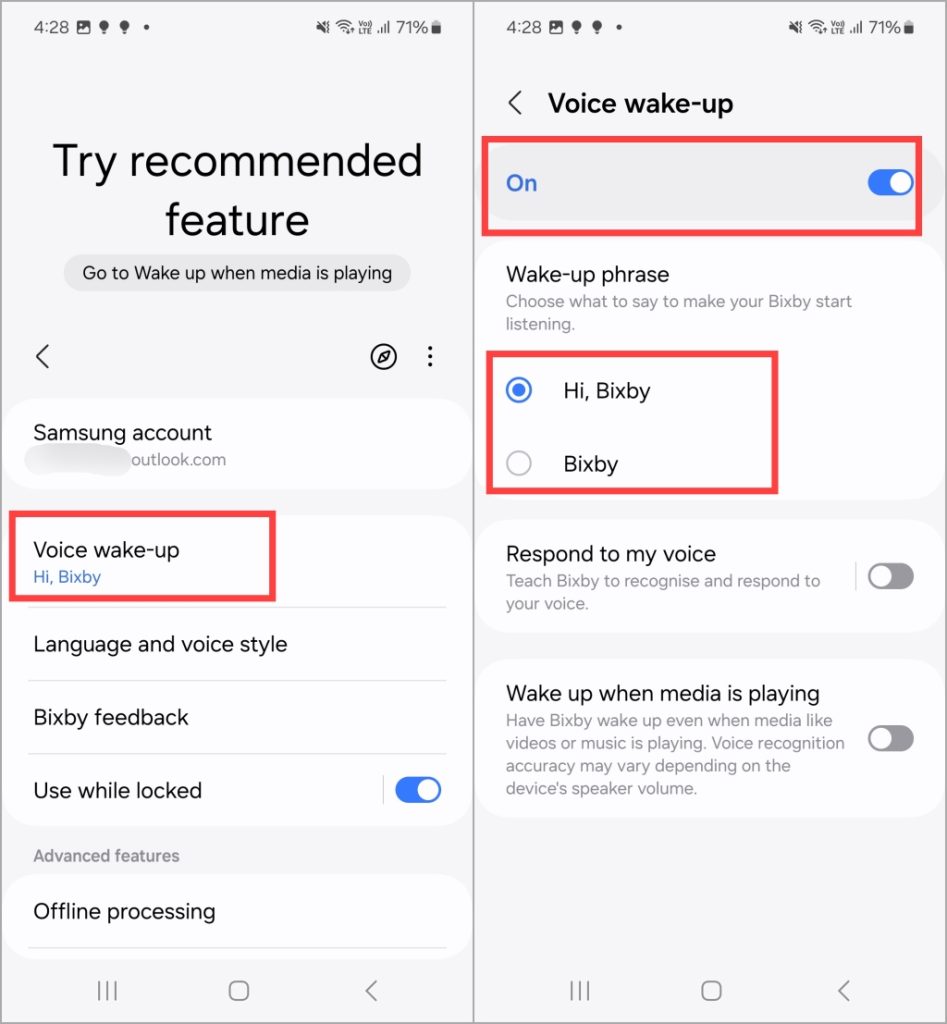
2. Se le pedirá que configure Bixby si aún no está hecho. Siga las instrucciones si lo está configurando por primera vez. Entonces, toque Despertador de voz. En la siguiente pantalla, alterne el En Botón para habilitar los comandos de voz de Bixby. A continuación, puedes elegir Hola, Bixby o Bixby Como el comando de despierta preferida.
4. Entrena o vuelve a entrenar a Bixby para reconocer tu voz
Habilitar la opción de despertar de voz no es suficiente para que Bixby entienda qué comando está hablando. Bixby necesita comprender su idioma y acento. Para eso, debes entrenar a Bixby para reconocer tu voz.
1. Dirigirse a Configuración> Características avanzadas> Bixby> Wake-up de voz como se muestra en la sección anterior.

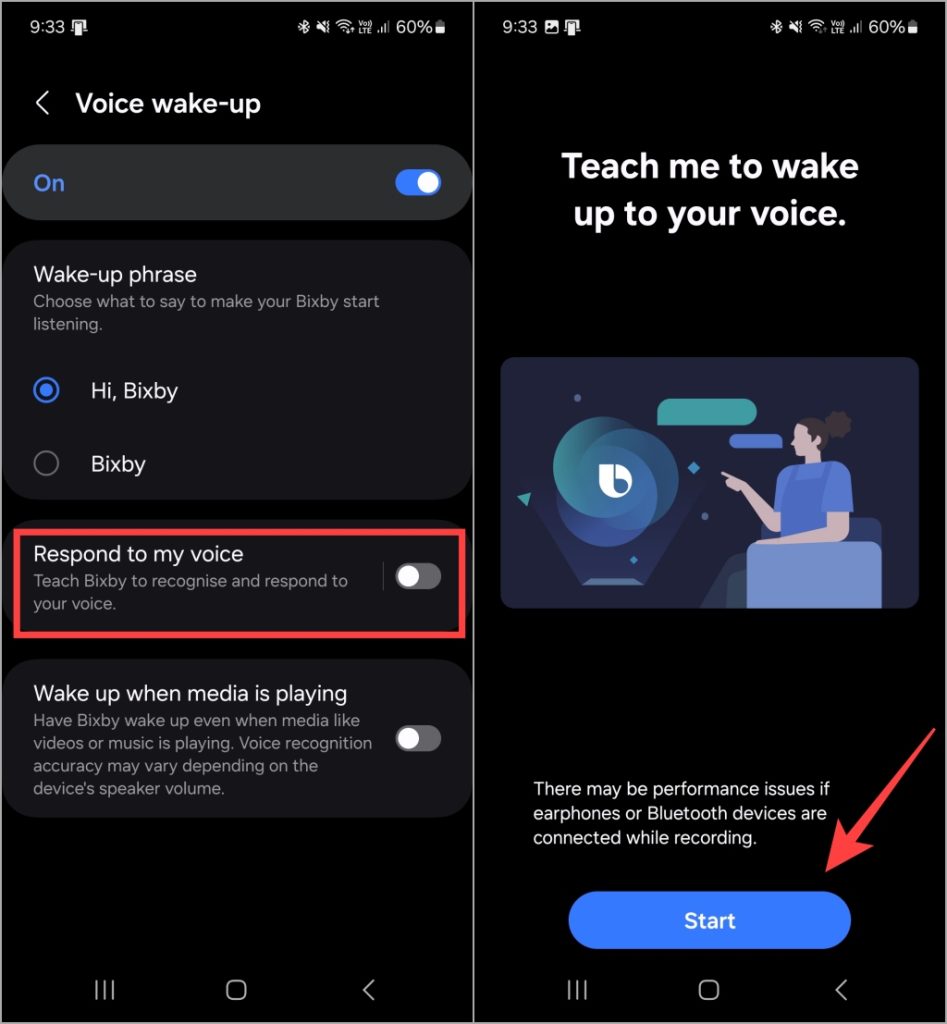
2. Permitir Responder a mi voz. Verá un descargo de responsabilidad de Samsung. Aprovechar Comenzar próximo.
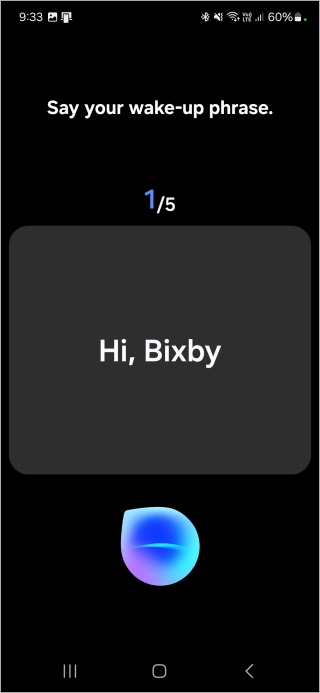
3. Siga las instrucciones en pantalla después de eso. Repita las palabras que ves en la pantalla y habla claramente.
Nota: Si ya ha entrenado a Bixby una vez, le recomendamos hacerlo nuevamente. Habla lenta y claramente. Siéntese en una habitación tranquila sin nadie más para asegurarse de que no haya perturbaciones. Antes de que pueda hacer eso, debe eliminar las viejas grabaciones de voz.
Para hacer eso, ir a Configuración> Características avanzadas> Bixby> Wake up de voz> Responder a mi voz. Aprovechar Grabaciones de despertar de voz delete de voz.

Aprovechar Borrar junto a confirmar. Ahora puede seguir los pasos anteriores para volver a entrenar a Bixby para reconocer su voz para lanzar las funciones de Galaxy AI.
5. Cambiar la sensibilidad de despertar
Además de presionar el botón dedicado, también puede convocarlo con su voz. Después de configurar su voz nuevamente para Bixby, así es como puede habilitar y ajustar la sensibilidad de despertar. Sobre todo para que Bixby no aparezca al azar en los sonidos de Misheard.
Para hacer eso, ir a Configuración> Características avanzadas> Bixby> Wake up de voz> Responder a mi voz. Aprovechar Sensibilidad de despertar aquí.

Por defecto, está configurado en Medium, que es bueno para la mayoría de los usuarios. Intenta usar Alto Si Galaxy AI no funciona con comandos de voz en configuraciones bajas o medianas.
6. Clear Bixby App Data
Incluso después de probar soluciones anteriores, Bixby no hace que las funciones de Galaxy AI funcionen, entonces es posible que desee borrar los datos de la aplicación Bixby. Puede Restablecer la aplicación Bixby Al borrar todos los datos y caché.
1. Abierto Ajustesir a Aplicaciones y toca el Clasificar ícono en la esquina superior izquierda.
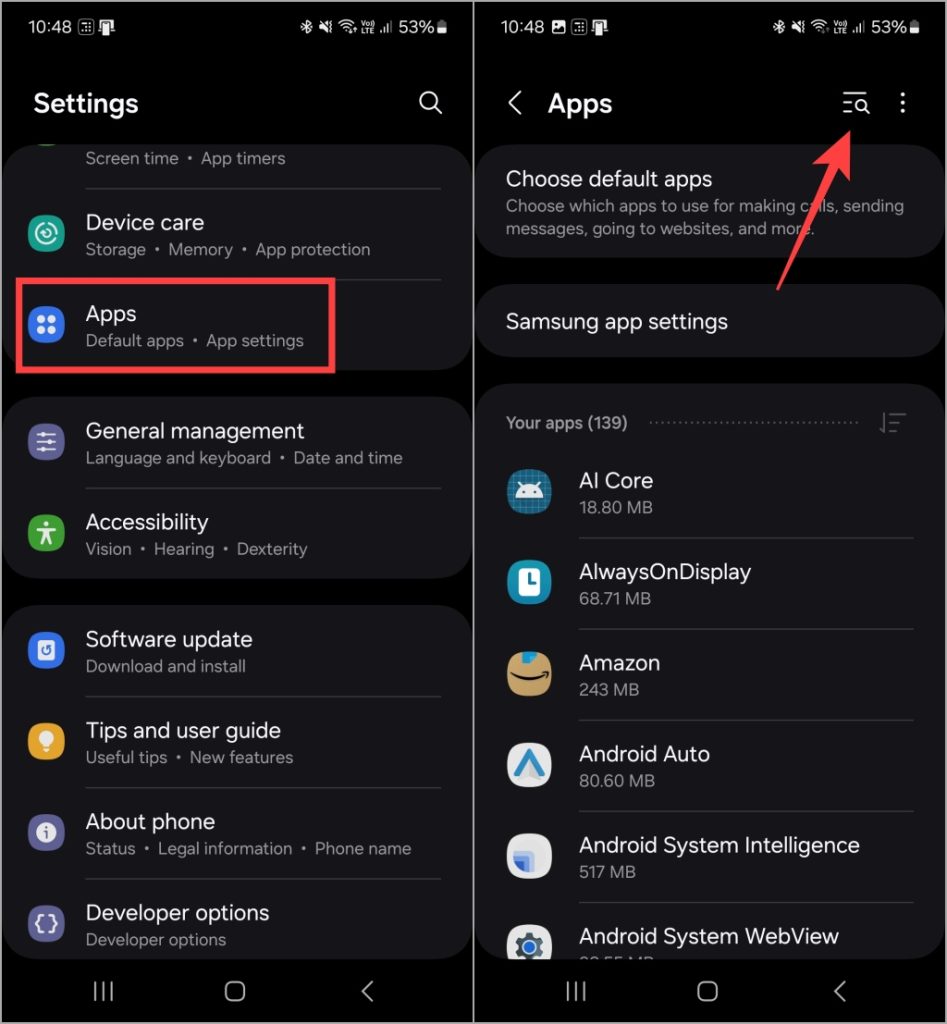
2. Toque el Icono de clasificación de nuevo y habilitar Mostrar aplicaciones del sistema opción. Aprovechar DE ACUERDO en la parte inferior.

3. Aprovechar Voz de Bixby y seleccionar Almacenamiento.
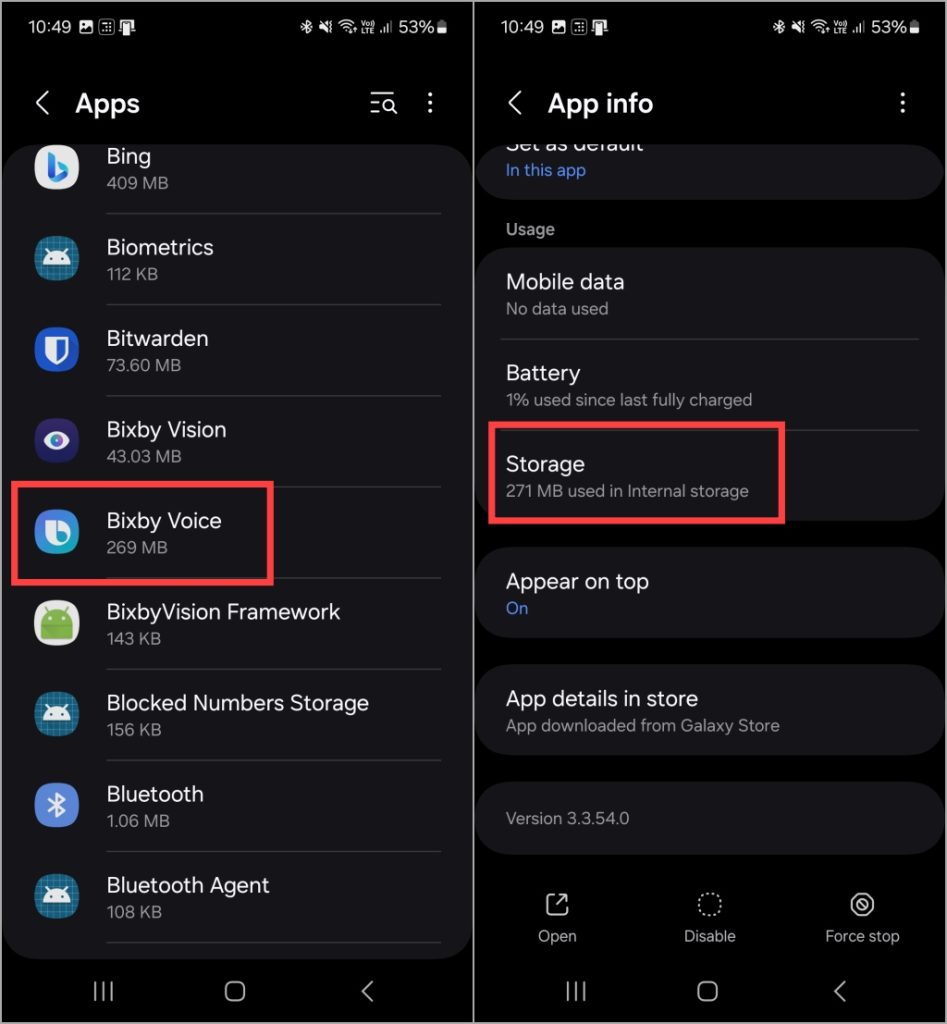
4. Aprovechar Datos claros y Cache de claro Botones en la parte inferior para restablecer la aplicación.
5. Después de eso, configure Bixby nuevamente. Eso también significa que tendrá que habilitar la voz de Bixby y volver a entrenarla.
Di mi nombre
Si bien Bixby es divertido, no es el único asistente de voz en la ciudad. Puede reasignar el botón lateral de sus teléfonos Samsung Galaxy a Google Assistant.
¿Compró recientemente un teléfono Galaxy S24 Series? Hemos compilado una lista de consejos y trucos geniales para ayudarlo a aprovechar al máximo su nuevo teléfono.