Cada miembro de su familia tiene al menos un dispositivo que está conectado a la red Wi-Fi en su hogar. Y luego hay otros dispositivos inteligentes como TV, tabletas, relojes inteligentes y otras cosas. Entonces, ¿cómo se prioriza los dispositivos en la red Wi-Fi para que los que necesitan más ancho de banda de Internet se prioren sobre dispositivos que necesitan menos ancho de banda o no son lo suficientemente importantes? Los ejemplos pueden incluir su computadora portátil de trabajo, teléfono inteligente o impresora. Lo hacemos usando la función QoS del enrutador.
Comencemos.
1. Encuentre la dirección MAC del dispositivo
Conocer la dirección MAC del dispositivo que desea priorizar en la red Wi-Fi es un requisito previo. Si sabe qué es una dirección MAC y cómo encontrarla, omita el segundo subtítulo. Tenga en cuenta que algunos enrutadores muestran la dirección MAC del dispositivo conectado a la red Wi-Fi. Si su enrutador lo hace, nuevamente, salte a la siguiente parte.
El control de acceso a los medios o la dirección MAC es un número único que identifica el dispositivo conectado a la red. Aquí le mostramos cómo encontrarlo en diferentes sistemas operativos:
Windows 11
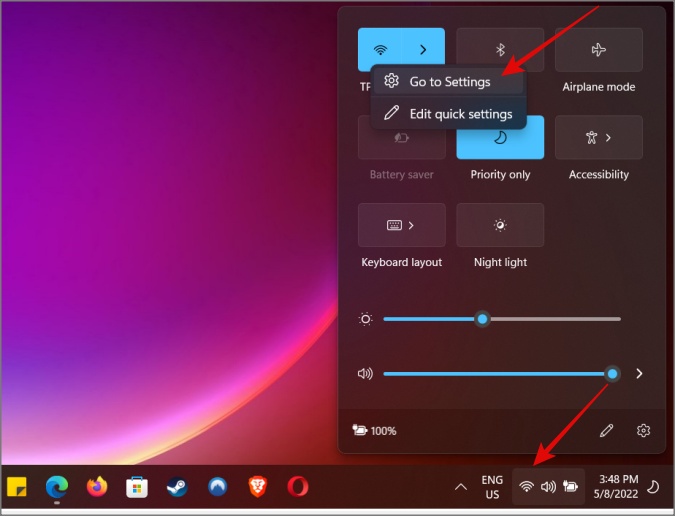
1. Haga clic en el icono Wi-Fi en la barra de tareas para abrir la bandeja del sistema. Ahora haga clic derecho en el Wi-Fi botón y seleccionar Ir a la configuración opción.
2. Ahora seleccione el Wi-Fi al que está conectado. Este sería el Nombre de su red que lo has dado.

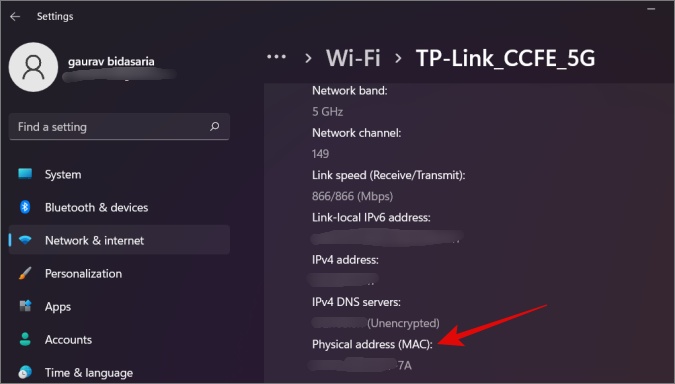
3. Desplácese un poco para encontrar el Mac o dirección física de la computadora de Windows.
Los pasos son ligeramente diferente para versiones anteriores de Windows.
macosa
Aquí le mostramos cómo encontrar la dirección MAC en su MacBook antes de que pueda priorizar el dispositivo en la red Wi-Fi.
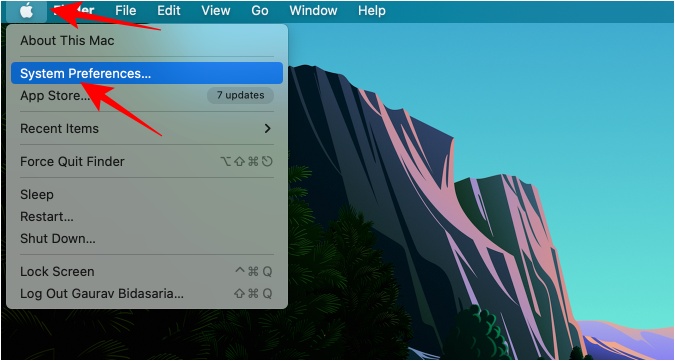
1. Haga clic en el Logotipo de Apple en la esquina superior izquierda de la pantalla y seleccione Preferencias del sistema.
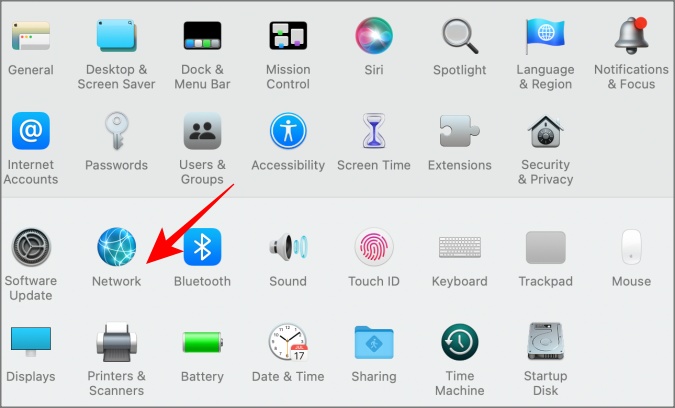
2. Hacer clic en Red aquí.
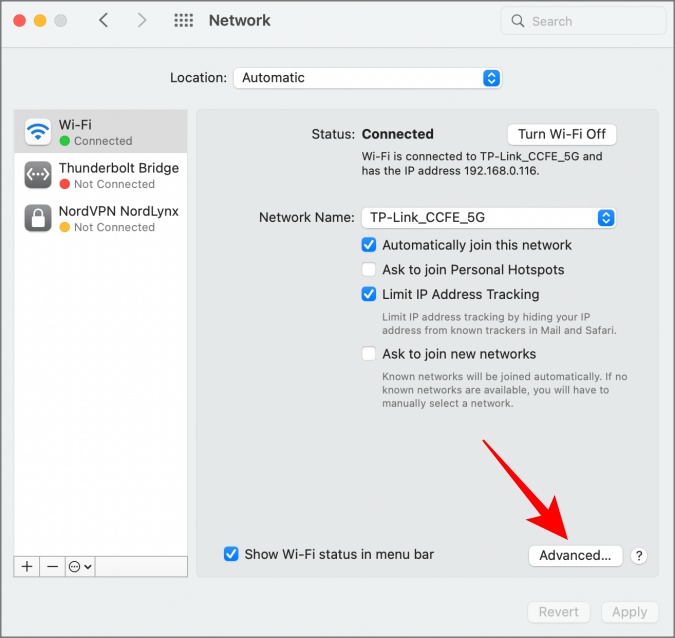
3. Hacer clic en Avanzado en la esquina inferior derecha.
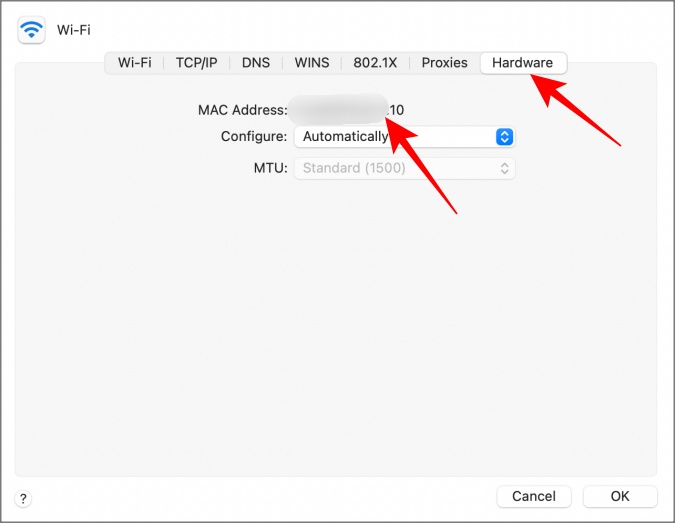
4. En la ventana emergente que sigue, encontrará la dirección MAC de su MacBook bajo el Hardware pestaña.
Androide
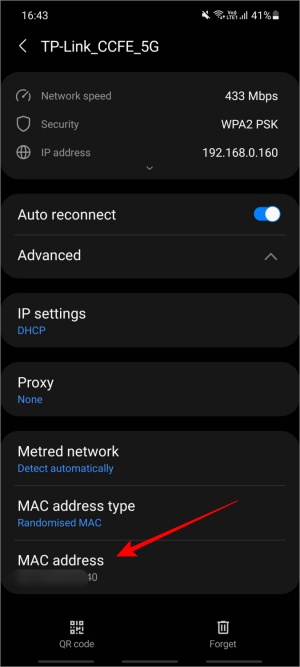
Los pasos en los teléfonos inteligentes de Android pueden ser un poco diferentes dependiendo de la marca y el modelo del dispositivo. Usaré el teléfono Samsung Galaxy para este ejemplo. Necesitas ir a Configuración> Configuración de Wi-Fi y seleccione su Nombre de red Wi-Fi y luego toque Avanzado.
iOS
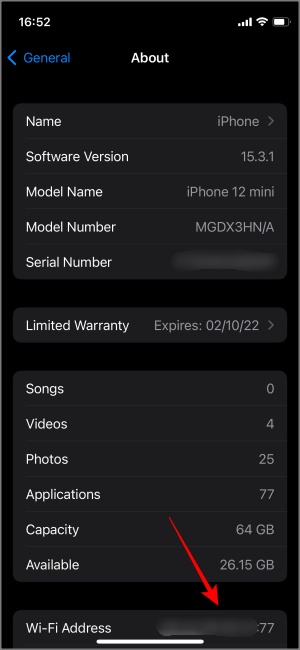
Aquí le mostramos cómo encontrar la dirección MAC en iOS.
Abierto Configuración> General> Acerca de. La dirección Wi-Fi es la dirección MAC.
Del mismo modo, también puede encontrar la dirección MAC para las consolas de juegos. Para la mayoría de las consolas, debería estar en algún lugar dentro de la configuración.
2. Priorice los dispositivos en la red Wi-Fi usando QoS
Si está conectado a la red Wi-Fi, ya sea de forma inalámbrica o con un cable LAN, es fácil iniciar sesión en su enrutador usando su navegador favorito.
También encontrará la dirección IP en la parte posterior del enrutador en una pegatina blanca. Si hay un código QR, simplemente escanee para abrir el enlace en un navegador directamente. De lo contrario, ingrese la dirección IP manualmente. Algunos usuarios ingresan directamente 192.168.1.1 o 192.168.0.1 en el navegador. Si sabe cuál es la dirección IP de su enrutador, ingrese directamente. El nombre de usuario y la contraseña predeterminados están configurados en administración a menos que usted o su operador lo cambiaran.
Ahora los enrutadores diferentes tienen diseños ligeramente diferentes. Básicamente, está buscando QoS o calidad de servicio. En el caso de TP-Link, estaba bajo Wireless> Avanzado> QoS. Así es como se ve.

Dependiendo de la marca y el modelo, verá algunas opciones avanzadas. Bajo el Pestaña de informaciónverá una lista de dispositivos actualmente conectados a la red junto con su dirección MAC. Bajo prioridad, puede habilitar rápidamente la alternancia para el dispositivo en particular para priorizar más ancho de banda al dispositivo sobre otros en la lista. Finalmente, en el momento, puede establecer un límite de tiempo hasta que el dispositivo seleccionado tenga prioridad sobre otros en la red Wi-Fi. Configure siempre si desea priorizar el dispositivo en la red Wi-Fi para siempre hasta que esté deshabilitado manualmente.
Cómo elegir el nivel de prioridad del dispositivo en la red Wi-Fi
Eso dependería de algunos factores como qué tipo de trabajo está haciendo y lo importante que es. Aquí hay algunos escenarios de ejemplo para comenzar si eres nuevo:
- Las aplicaciones de videollamadas como Zoom y Meet Consume más ancho de banda y se pueden priorizar si están en uso.
- Las computadoras de negocios y trabajo deben tener prioridad si es un profesional. Ciertas aplicaciones necesitan una actualización constante para actualizar los datos en tiempo real. Piense en los mercados de acciones o criptográficos.
- Los dispositivos de juego deben tener prioridad si eres un jugador. No necesitan mucho ancho de banda, pero requieren baja latencia para evitar retrasos.
- Las aplicaciones de transmisión como Netflix necesitan más ancho de banda, especialmente cuando se ven videos en HD o UHD.
- Los navegadores y las aplicaciones de correo electrónico no necesitan un mayor ancho de banda o baja latencia para operar y se pueden colocar en la lista.
Preguntas frecuentes
1. ¿Qué pasa si mi enrutador no tiene QoS?
Sin embargo, es poco probable, si ese es el caso, debe usar un cable LAN en lugar de conectarse de forma inalámbrica a la red Wi-Fi. Los dispositivos conectados con un cable LAN se priorizan automáticamente sobre aquellos que están conectados de forma inalámbrica. Es por eso que los jugadores profesionales siempre prefieren un cable LAN, por ejemplo.
2. No estoy en casa, ¿cómo acceder al enrutador de forma remota?
Hay una manera de acceder al enrutador de forma remota en caso de que viaje y no quiera compartir los detalles de inicio de sesión con nadie más.
Priorizar dispositivos en Wi-Fi o priorizar Wi-Fi en dispositivos
Discutimos cómo puede usar la función QoS para priorizar los dispositivos conectados a una red Wi-Fi. Ahora, ¿qué pasa si hay múltiples redes Wi-Fi para elegir y desea que su dispositivo siempre se conecte al más eficiente automáticamente? Bueno, también hemos cubierto eso. Puede priorizar fácilmente las redes Wi-Fi en el popular escritorio y sistema operativo móvil.