¿Tu chat de transmisión en vivo de YouTube está siendo enviado por correo? ¿O está buscando una solución para ralentizar el chat en vivo de YouTube para que sea más fácil de leer? Hoy, vamos a compartir dos formas de habilitar el modo lento en YouTube Live Chat mientras se transmiten en vivo. Los métodos son sencillos y le ahorrarán un montón de tiempo para encontrar esta opción en YouTube Studio. Comencemos.
¿Por qué necesitas el modo lento?
Si eres nuevo en YouTube Live Stream, debes haber notado que administrar el chat en vivo puede convertirse en un desafío por sí solo. Un chat de rápido movimiento puede convertirse en un desastre para usted y sus espectadores de leer y comprender. Y aquí viene el modo lento para el rescate.
Cuando el modo lento está habilitado en YouTube Studio, facilita que todos participen en la discusión, mantengan las conversaciones atractivas y reduzcan el spam de chat en vivo. Lo que hace el modo lento es limitar la frecuencia con la que los usuarios pueden comentar mientras se transmite en vivo en YouTube. Entonces publicas un comentario, tendrás que esperar x número de segundos antes de poder volver a comentar.
Dado que ahora sabemos la importancia de usar el modo lento en el chat en vivo de YouTube, echemos un vistazo a los pasos sobre cómo habilitar esto en el estudio de YouTube.
Nota: El modo lento no está disponible para transmisiones móviles. Solo para usuarios de escritorio al momento de escribir esta guía.
Habilitar el modo lento en el chat en vivo de YouTube
Puede habilitar el modo lento antes de comenzar con una transmisión en vivo y también durante una transmisión en vivo si siente que los comentarios están llegando demasiado gruesos y rápidos. Comencemos con los pasos al primero.
Primer método: crear una nueva transmisión con modo lento
El primer método es crear una nueva transmisión en vivo con chat de modo lento. Echemos un vistazo a los pasos para hacerlo.
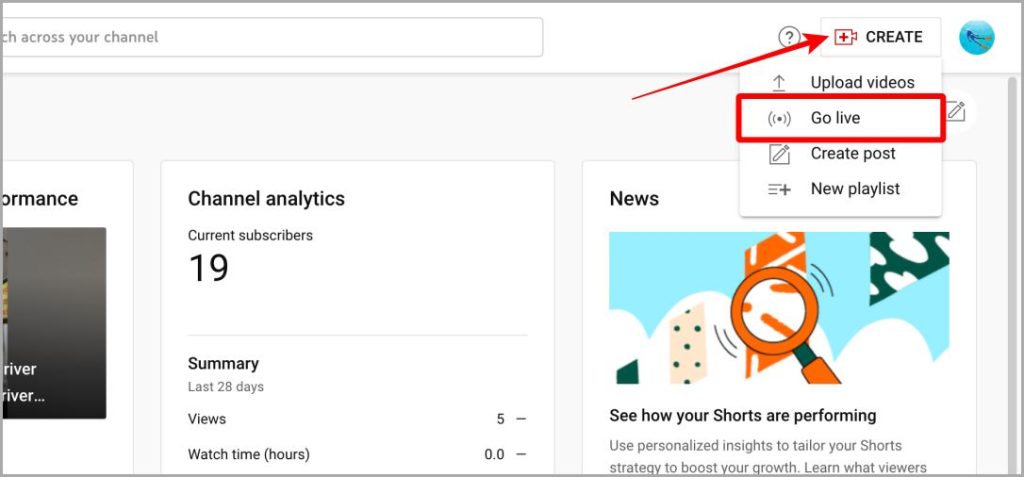
1. Abierto Estudio de youtube en su elección de navegador. Ahora haga clic en CREAR y seleccionar Ir a vivir Desde el menú desplegable haciendo clic en él.
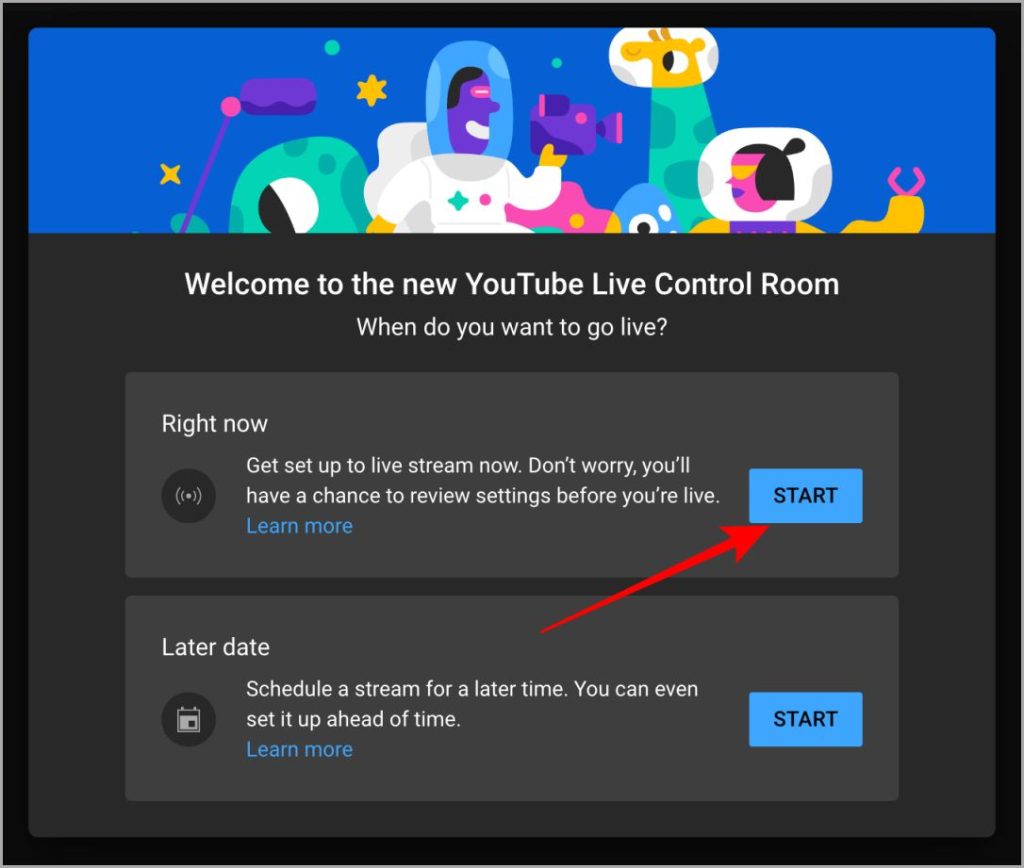
2. Hacer clic en Comenzar Para comenzar la transmisión en vivo.
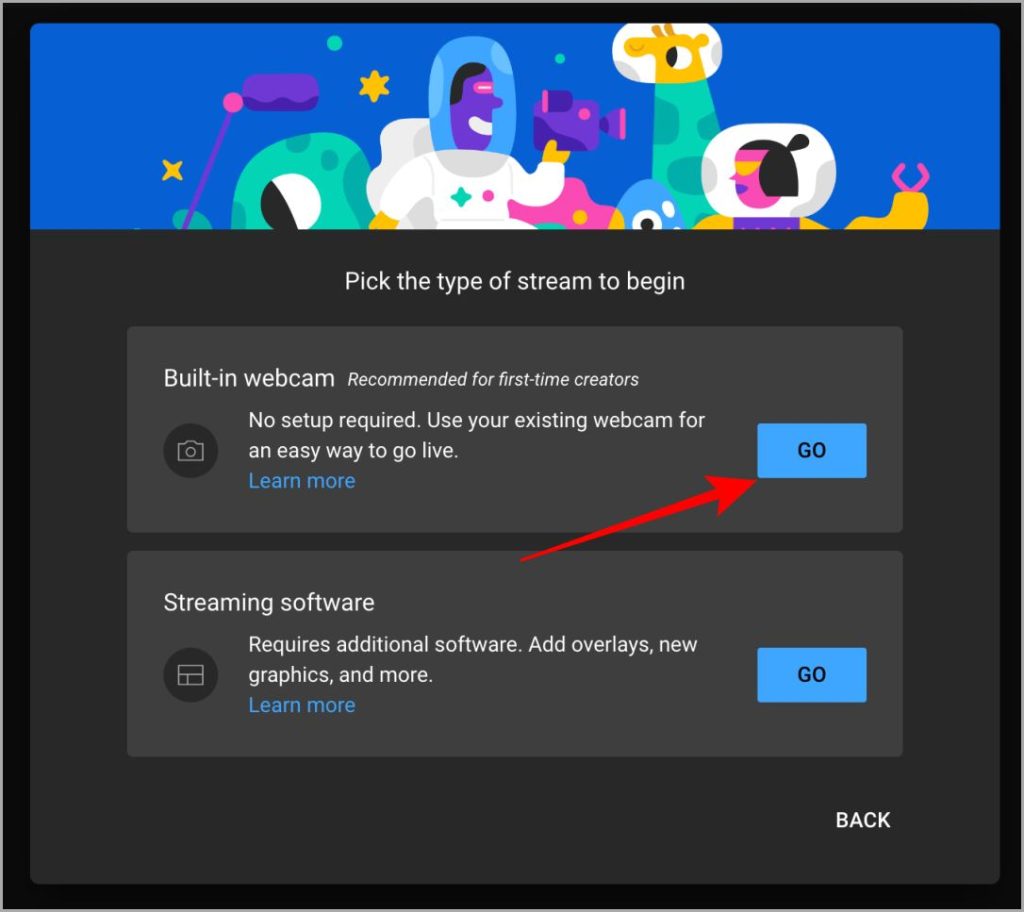
3. En la sección de cámaras web incorporadas, haga clic en IR.
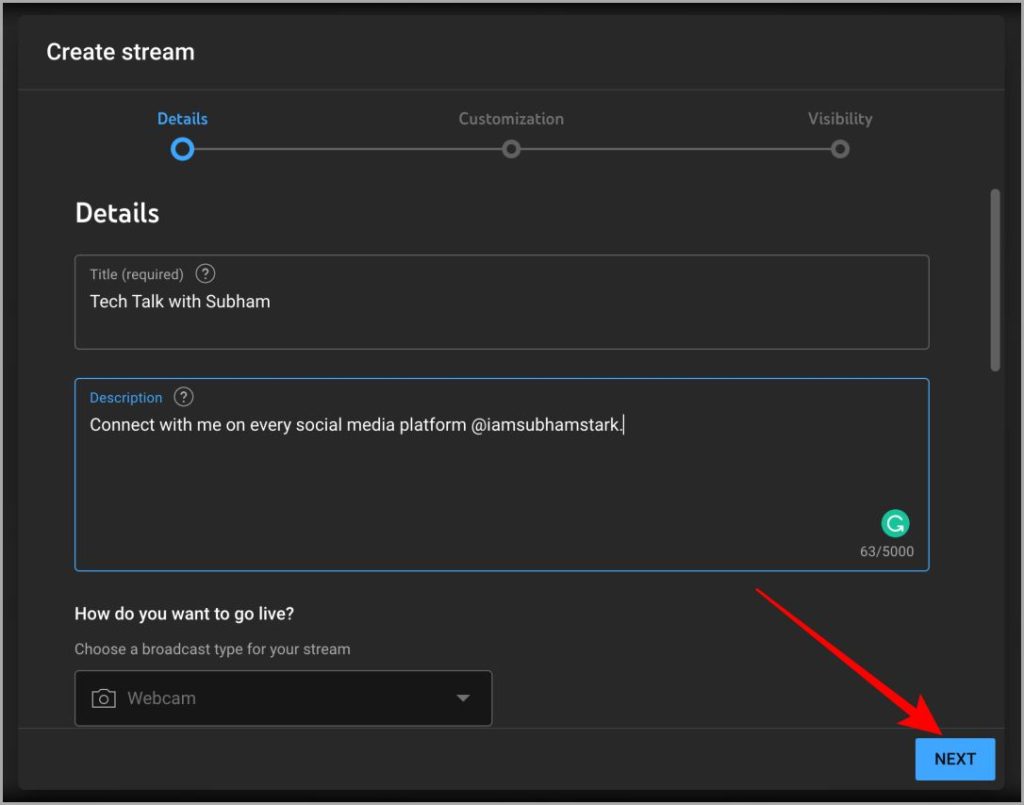
4. En la página Crear transmisión, complete los detalles y luego haga clic en PRÓXIMO.
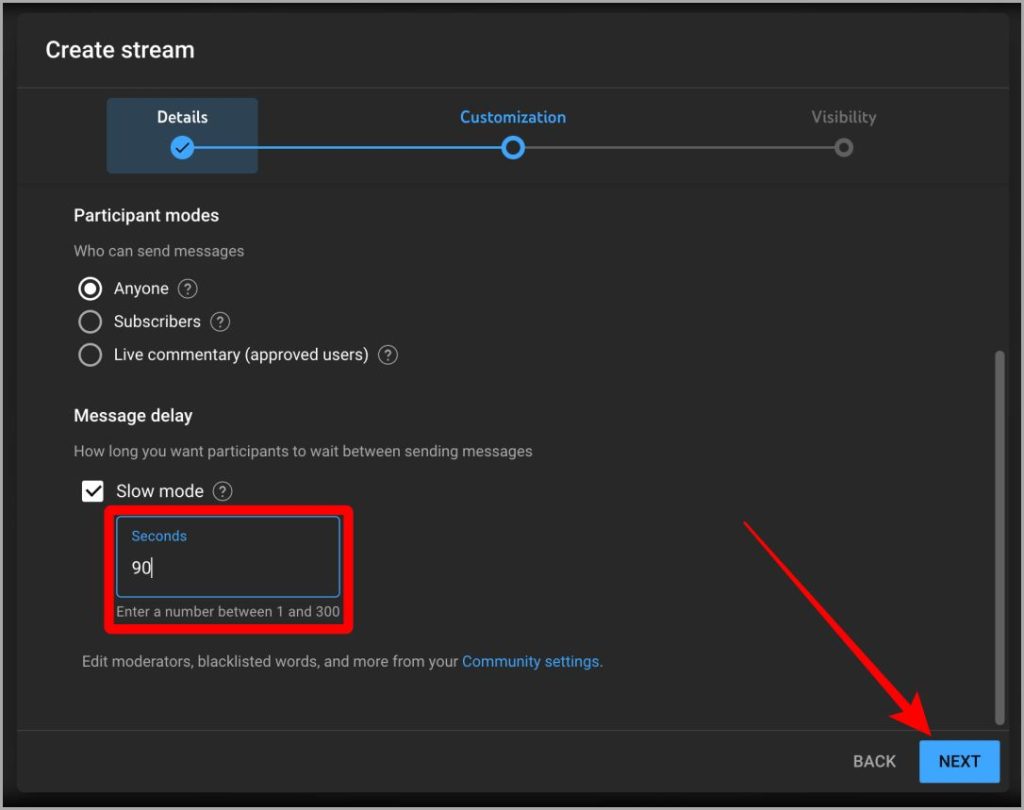
5. Ahora haga clic en el casilla de verificación junto al modo lento para habilitarlo para la próxima transmisión.
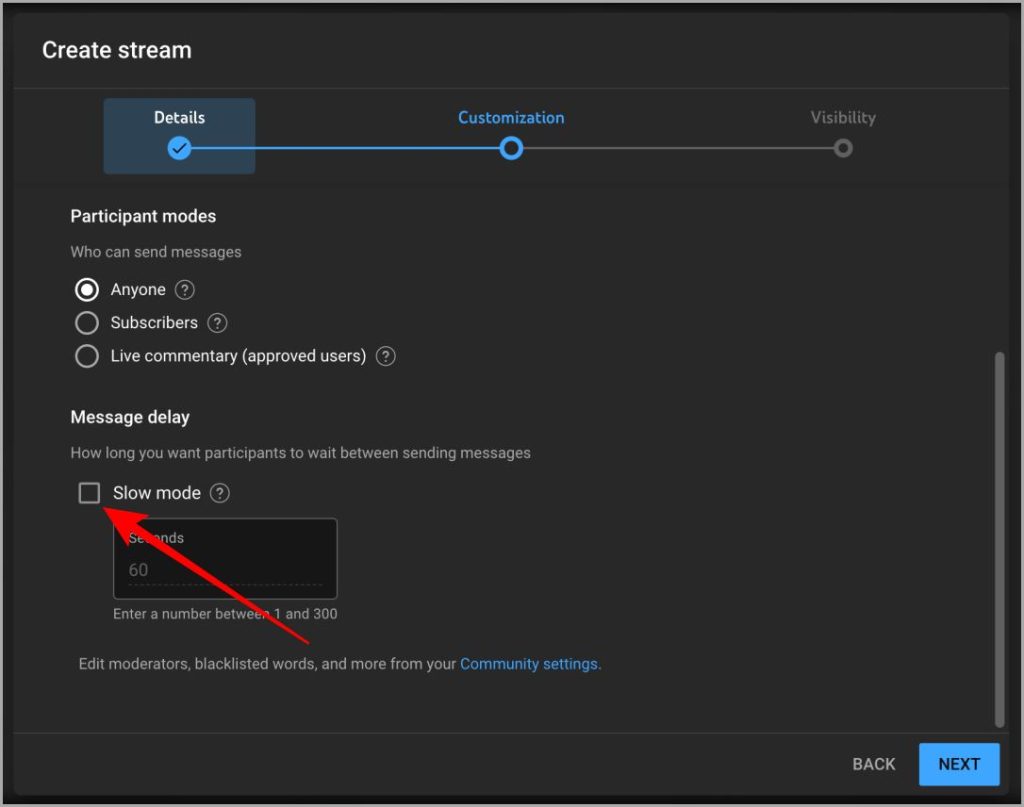
6. Escriba un valor numérico de cuántos segundos desea que se retrase el chat y luego haga clic en PRÓXIMO.
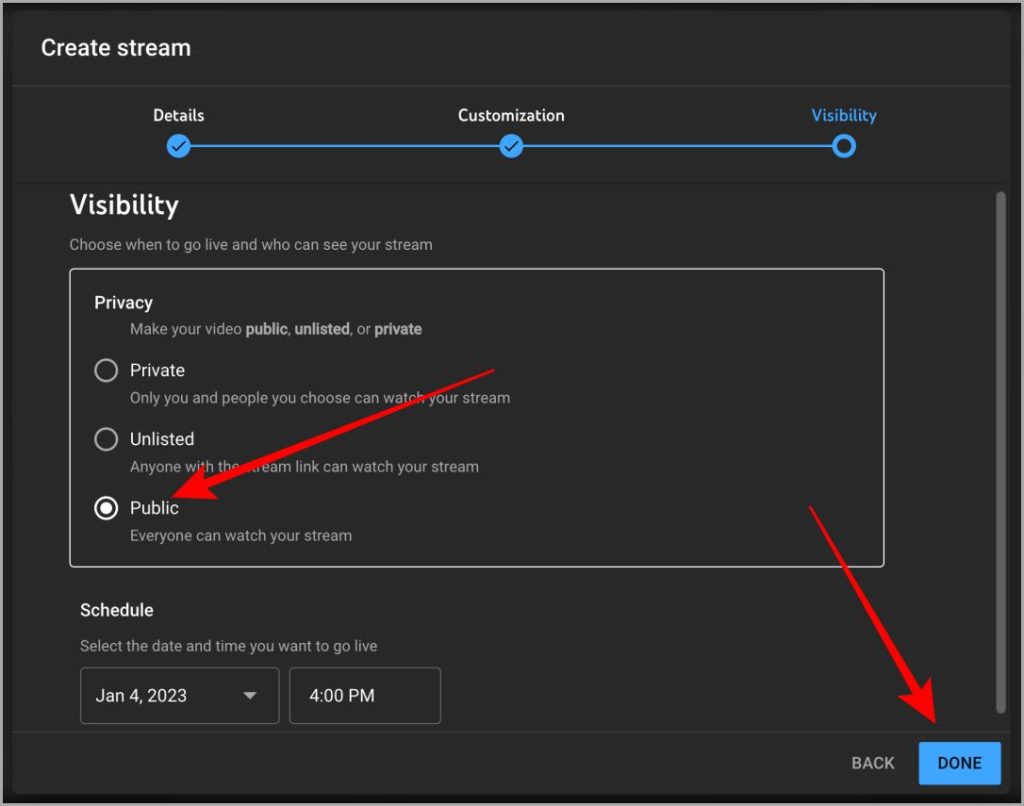
7. En la sección de visibilidad, seleccione Público y luego haga clic en HECHO.
8. Hacer clic en Ir a vivir Para comenzar a transmitir con modo lento habilitado para el chat de YouTube.
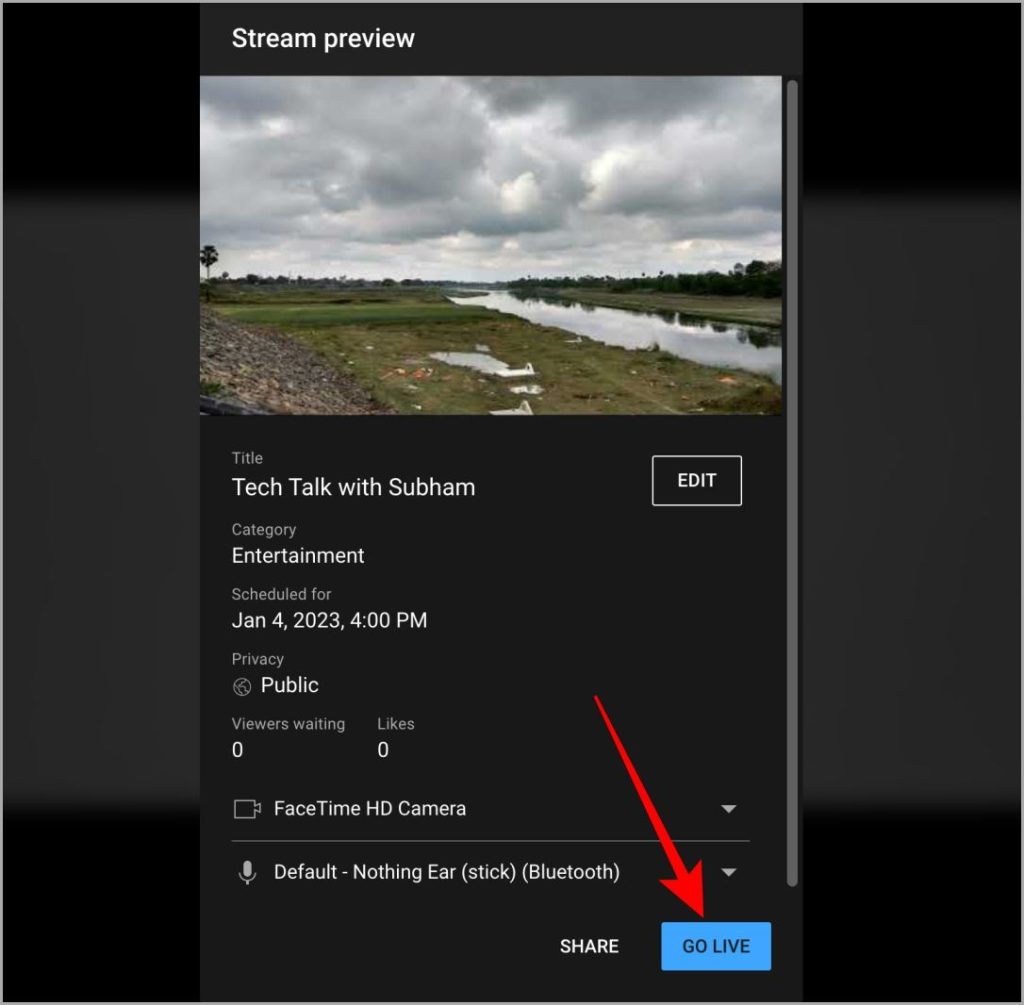
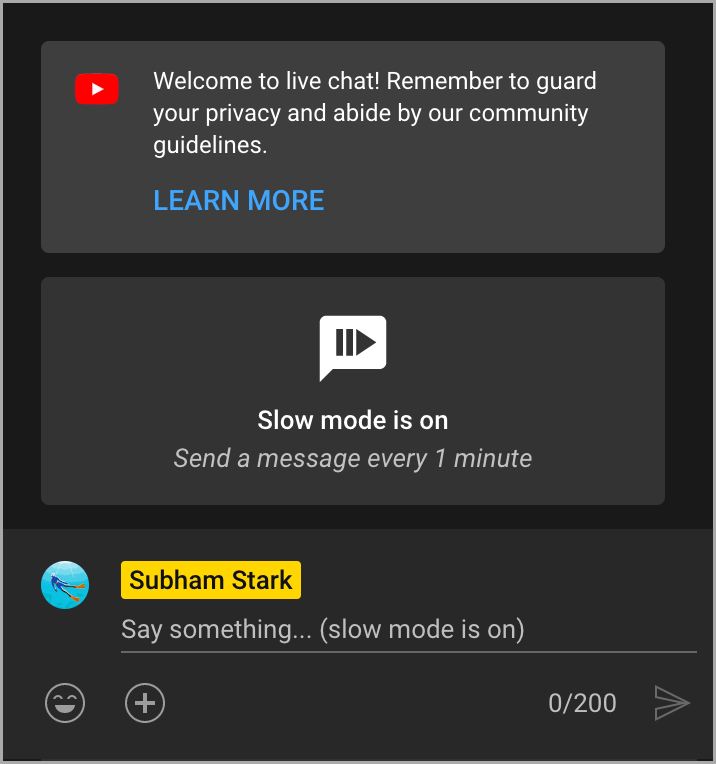
Una vez que comienza la transmisión, puede ver que el modo lento está encendido para el chat en vivo.

Consejo: Cómo crear una encuesta comunitaria con imágenes en YouTube.
Segundo método: habilite el modo lento mientras se transmite en vivo
Si ya está transmitiendo en vivo en YouTube y desea habilitar el modo lento en medio de él, entonces este segundo método es para usted. Aprendamos paso a paso cómo hacerlo.
1. En la página de transmisión en vivo de YouTube Studio, haga clic en EDITAR.
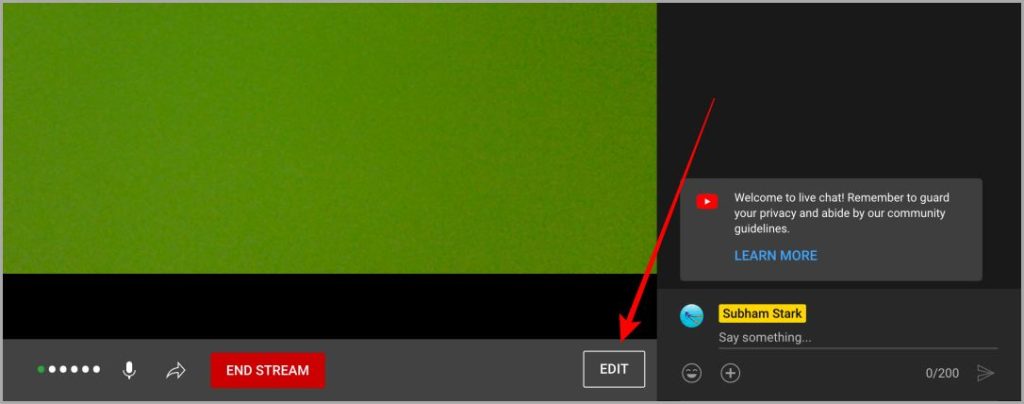
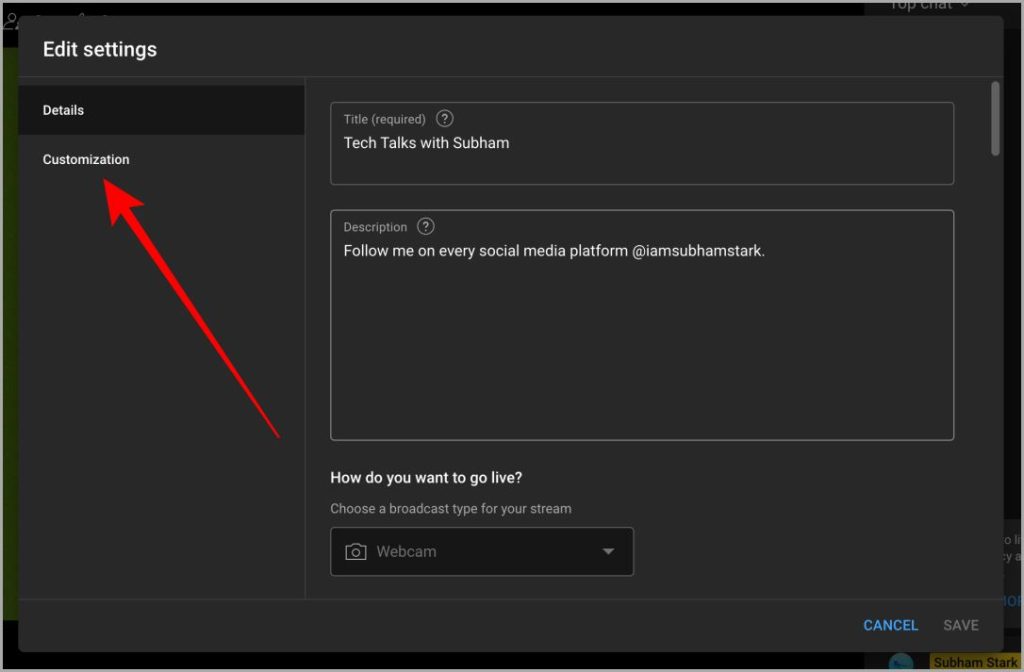
2. Hacer clic en Personalización Para cambiar la configuración de transmisión en curso.
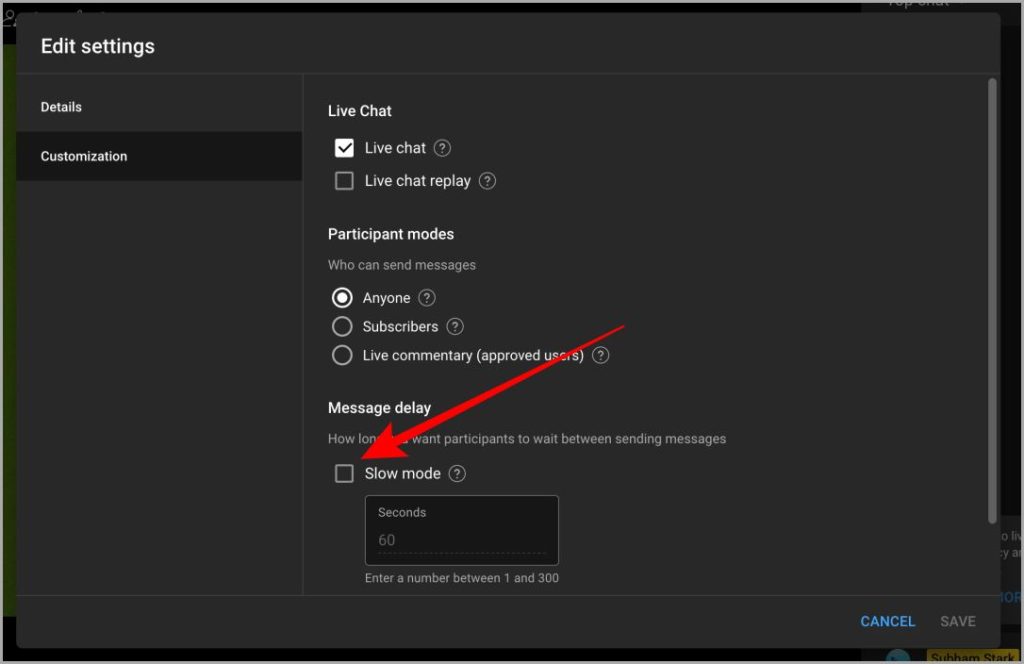
3. Ahora haga clic en el casilla de verificación junto al modo lento para habilitarlo.
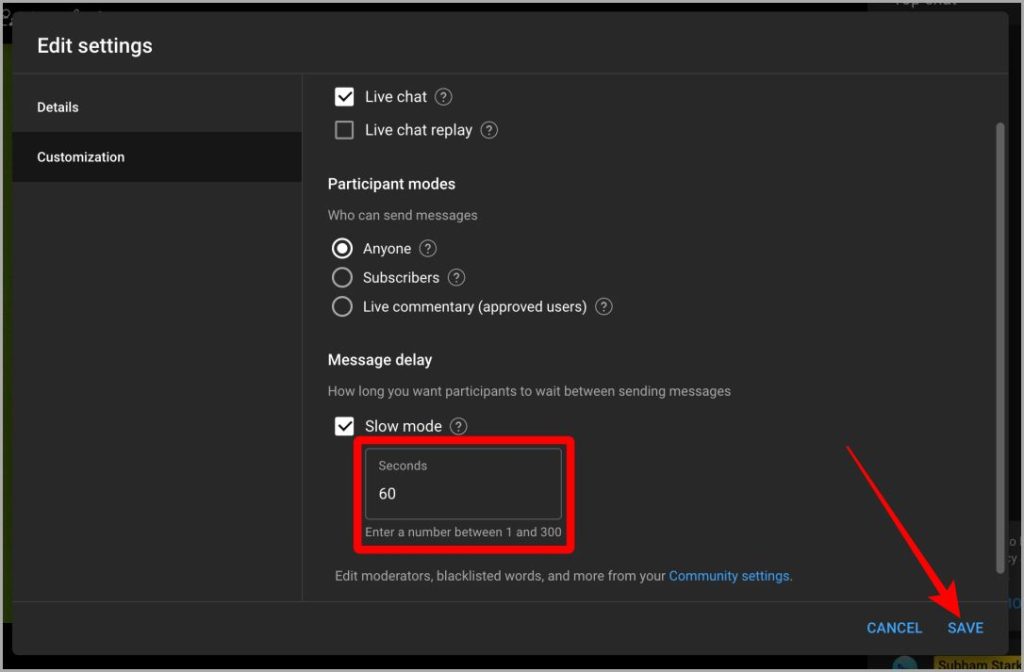
4. Escriba un valor numérico deseado para cuántos segundos desea que se ralentice el chat y luego haga clic en AHORRAR.
Su transmisión de YouTube se actualizará con el chat de modo lento. Ahora puede transmitir y leer comentarios fácilmente.
Lento y constante gana la carrera
El modo lento es la mejor amiga de todos los streamer de YouTube. Permite una mejor gestión de los chats y se asegura de que el chat en vivo sea agradable tanto para usted como para sus espectadores. Habilitar el modo lento en el chat en vivo puede proporcionarle tiempo suficiente para responder a los mensajes en el chat y también puede ahorrarle mucho dolor de cabeza de spam. Simplemente siga los pasos mencionados anteriormente y podrá habilitar el modo lento en su transmisión en poco tiempo. Espero que este artículo te haya ayudado a comprender el modo lento en YouTube Live Chat.
¿Quieres saber cómo ver todos los comentarios en un video? Aprenda a ver todos sus comentarios de YouTube en el escritorio y el móvil.