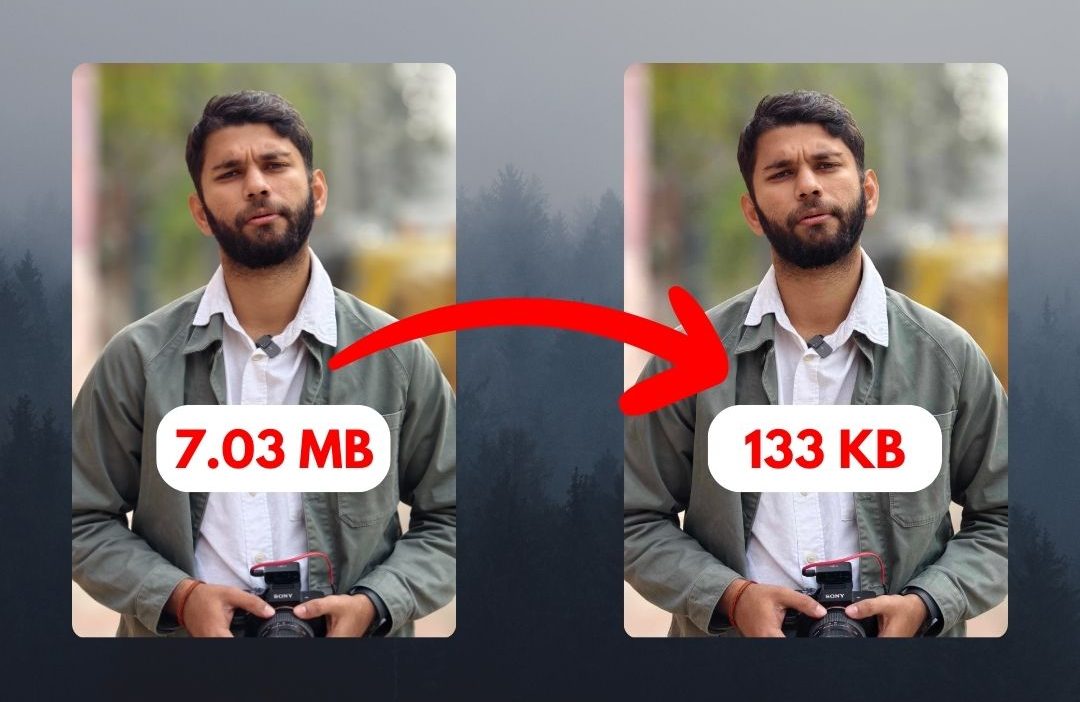
Es posible que sea necesario usar o enviar un tamaño de imagen más pequeño en varias situaciones, como al enviar un archivo adjunto de correo electrónico, cargar una imagen a un sitio web o guardar espacio telefónico. Sin embargo, la pregunta clave es cómo puede disminuir el tamaño del archivo de un JPEG/JPG sin comprometer su calidad. En este artículo, lo guiaremos precisamente cómo reducir el tamaño del archivo de JPG/JPEG sin perder mucha calidad.
Cuando comprime cualquier imagen, perderá detalles y claridad. Sin embargo, los resultados a menudo son tan sorprendentes que se necesita un ojo entrenado para notar las diferencias.
Reducir el tamaño del archivo JPG en línea
Una de las mayores ventajas de las herramientas en línea siempre ha sido su accesibilidad desde cualquier dispositivo, ya sea un teléfono, tableta o computadora. Ahora, para reducir el tamaño del archivo JPEG, usaremos esta increíble herramienta llamada Imagen. Para usarlo, debe cargar la imagen haciendo clic en el Seleccionar imagen botón.

A continuación, ingrese la imagen dimensiones y seleccione la imagen formato. Si prefiere omitir estos pasos y reducir directamente el tamaño del archivo JPG a, digamos, 100 kb, ingrese el tamaño deseado en el Tamaño del archivo de destino Cuadro (tenga en cuenta que esto puede afectar significativamente su calidad de imagen porque no cambia la resolución de la imagen en consecuencia).
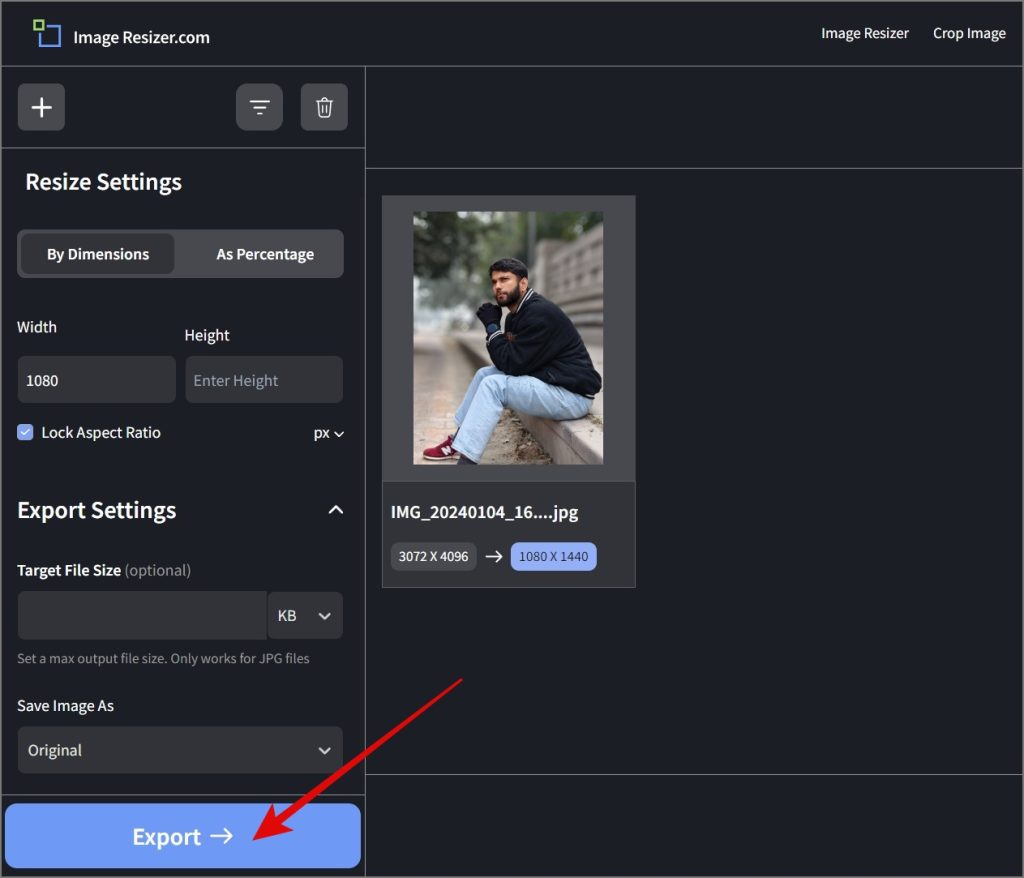
Después de eso, golpea el Exportar botón, y comenzará a procesar la imagen. Para descargar la imagen, haga clic en el Descarga pequeña botón debajo de la columna de nuevo tamaño.
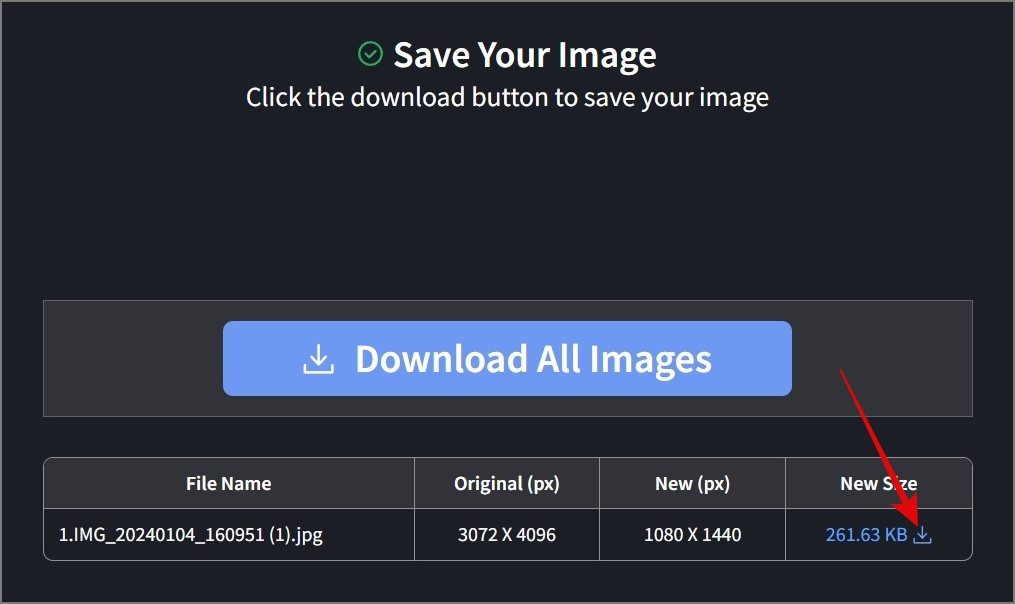
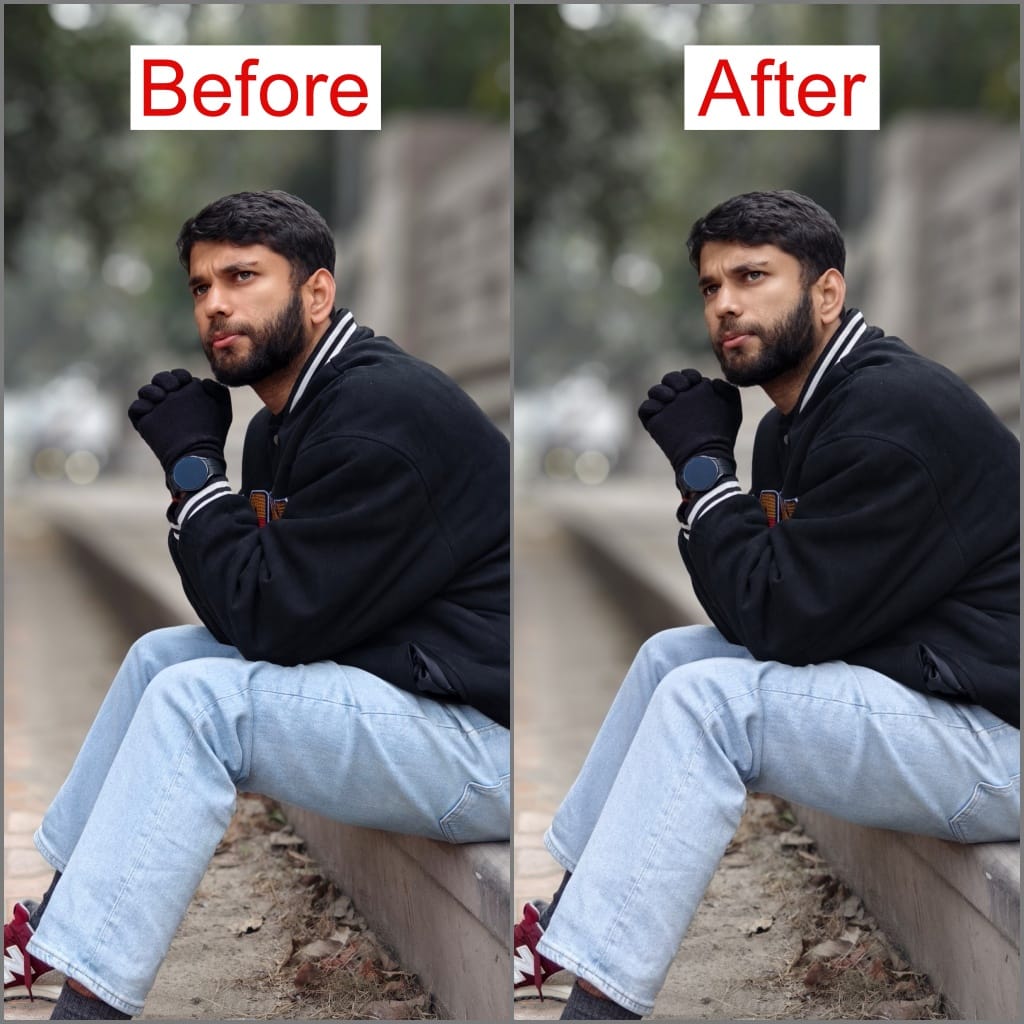
Como puede ver en la imagen de comparación a continuación, el tamaño de la imagen JPG se ha reducido significativamente de 9.44 MB a 261 KBy casi no hay una diferencia notable entre la foto original y la comprimida.
Disminuir el tamaño del archivo JPG en iPhone
Si prefiere una aplicación sobre una herramienta de reducción de tamaño de imagen en línea, puede usar el Comprimir fotos e imágenes aplicación para tu iPhone. Es fácil de usar, no ocupa mucho espacio en su teléfono y generalmente da buenos resultados. Así es como funciona:
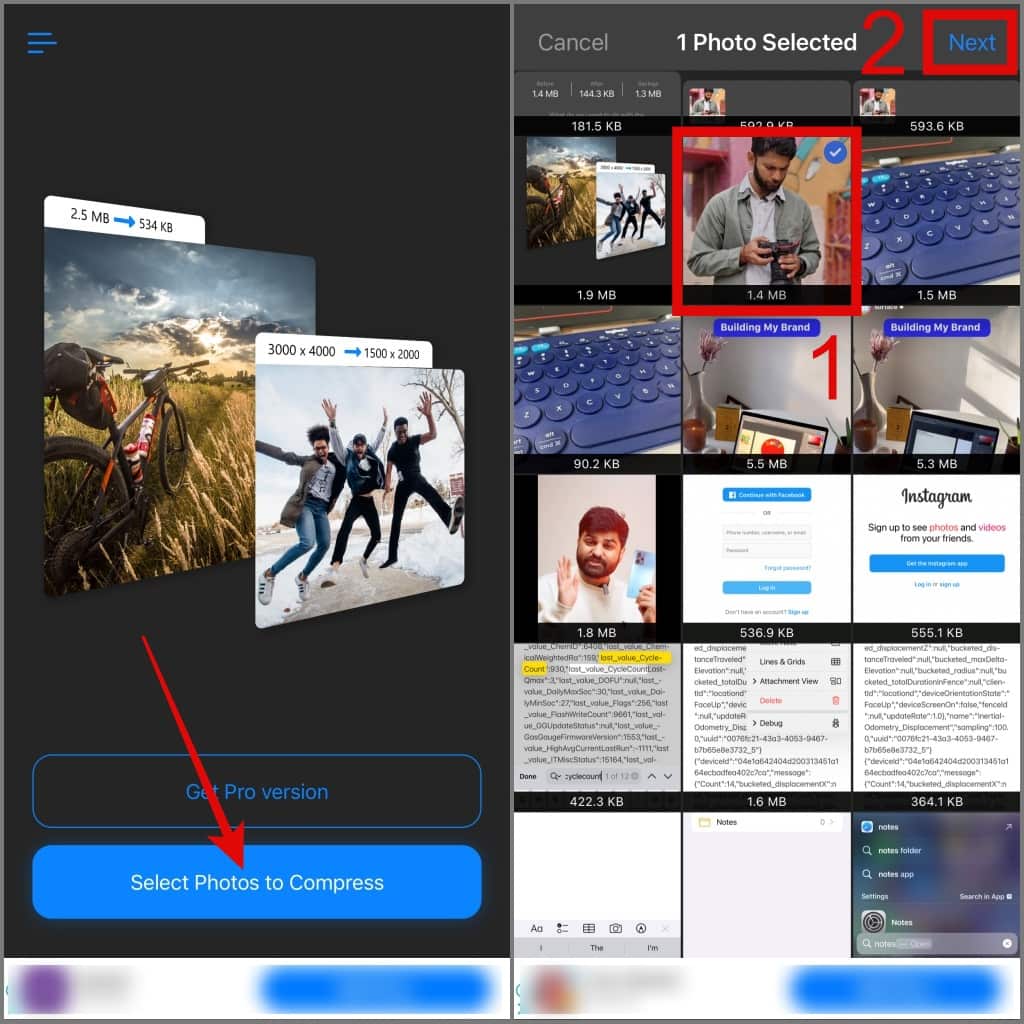
1. Inicie la aplicación, luego toque el Seleccione fotos para comprimir botón y elige la imagen.
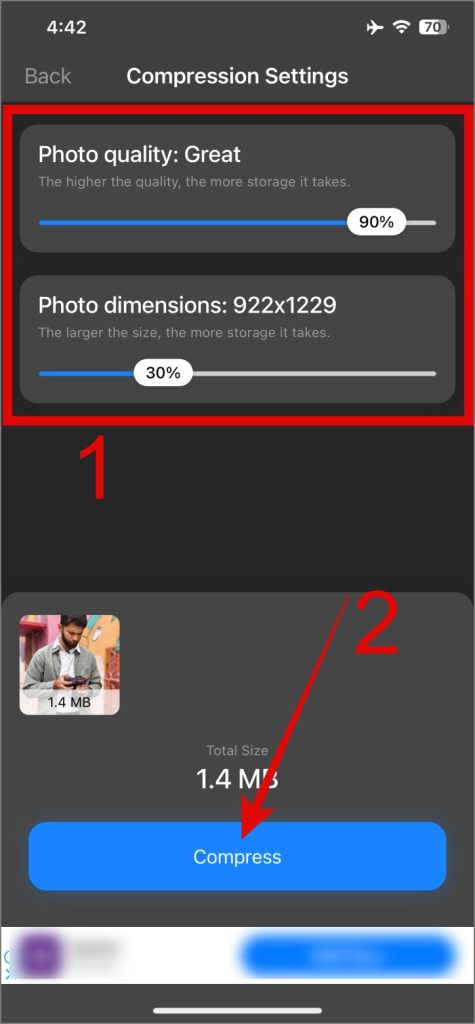
2. Ajustar el Calidad de las fotos y dimensiones Usando el control deslizante y presione el Comprimir botón.
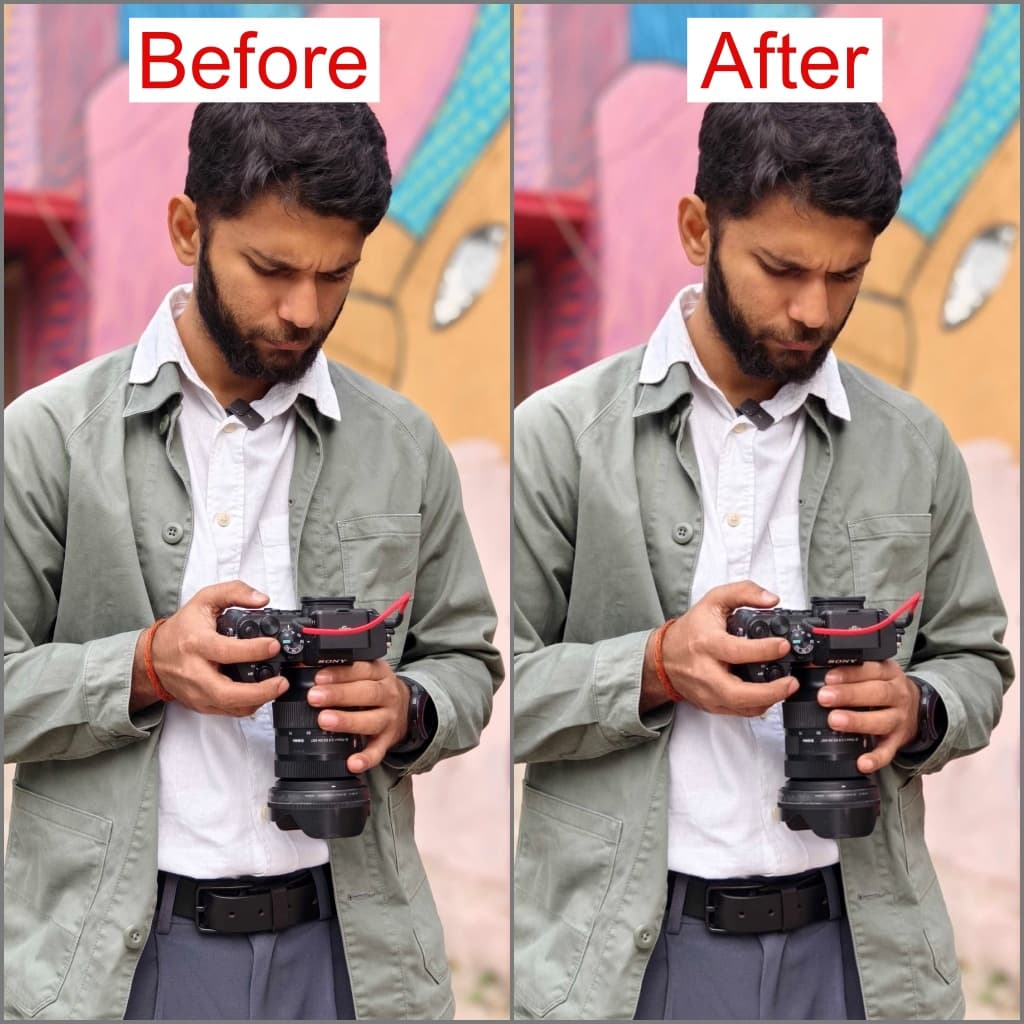
Como puede ver, redujo el tamaño del archivo JPEG desde 1.4 MB a 144 KB.

Aquí está la comparación de lado a lado para usted:
Consejo: Así es como puedes organizar fotos en iPhone.
Minimizar el tamaño del archivo JPEG en Android
Sugerimos usar el Imagen de comprimir – MB a KB Aplicación para Android. Es fácil de usar, tiene una interfaz de usuario limpia e ha hecho un excelente trabajo comprimiendo nuestras imágenes, más allá de nuestras expectativas.
Para usarlo, toque el Seleccionar imágenes botón para elegir su imagen. También puede reducir el tamaño del archivo de varias imágenes a la vez.

Después de seleccionar, elija su nivel de compresióny el deseado tamaño de archivoy haga clic en el Ahorrar botón.
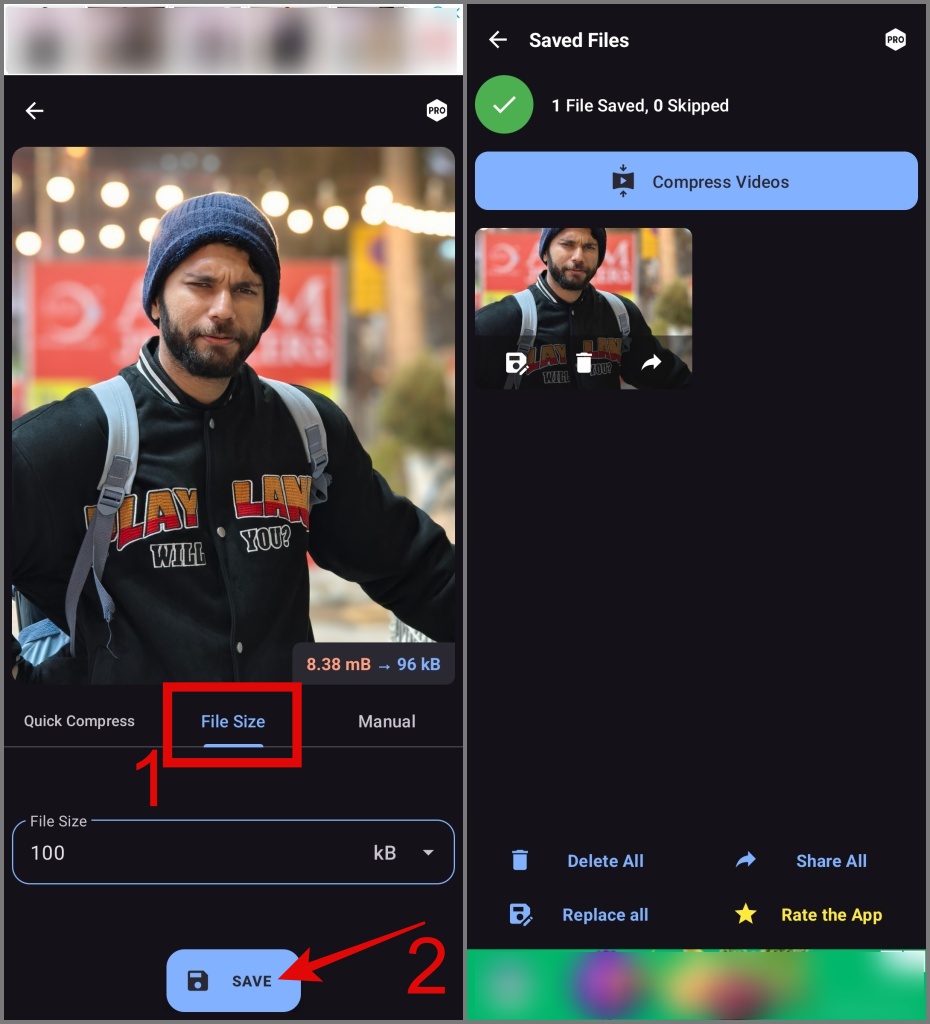
Como se muestra en la captura de pantalla a continuación, las diferencias son difíciles de notar.

Tamaño del archivo encogido de JPG en Windows 10/11
A diferencia de Android o iPhone, no necesita instalar aplicaciones adicionales en su PC de Windows para reducir el tamaño del archivo JPEG. Puede hacerlo directamente usando la aplicación Microsoft Photos incorporada. Así es como funciona:
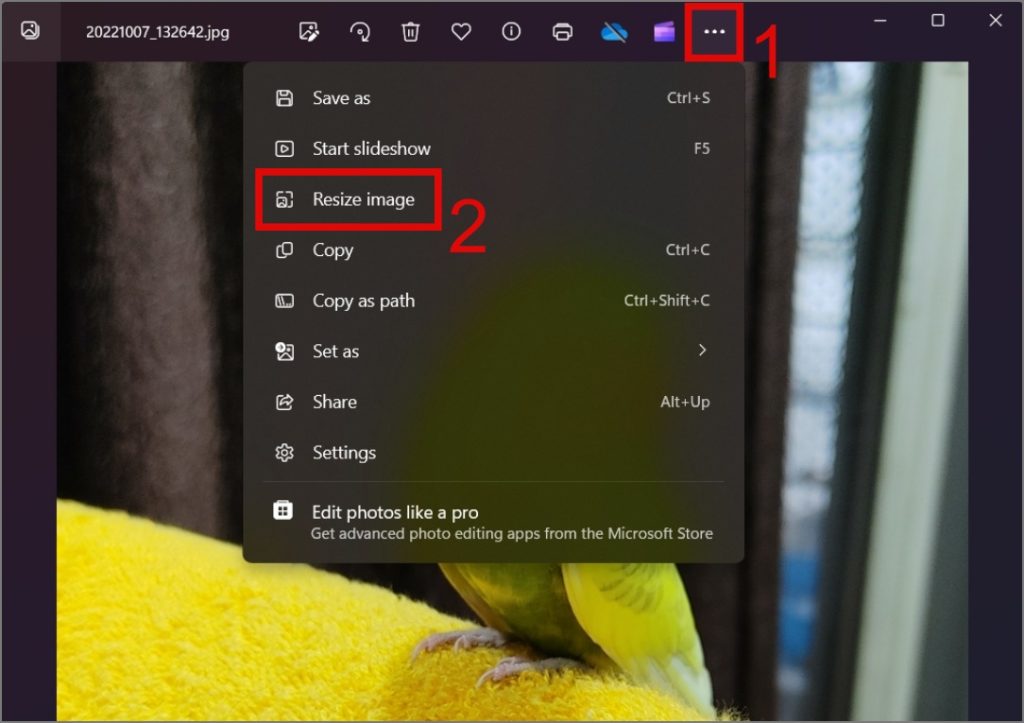
1. Abra la imagen que desea cambiar el tamaño, luego haga clic en el de tres puntos icono (icono de albóndigas) y seleccione el Cambiar de tamaño opción. Si ha desinstalado la aplicación Microsoft Photos desde su computadora Windows, puede instalarla desde el Microsoft Store de nuevo.
2. Ingrese el preferido resolución y seleccione el Calidad y formato de imagen. Después de eso, toque Ahorrar.
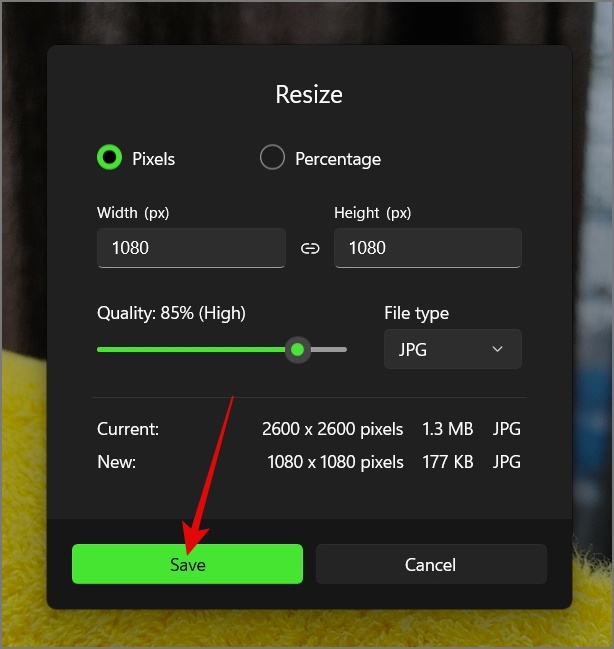
Consejo: A medida que realice ajustes a la imagen, verá una vista previa del nuevo tamaño del archivo.
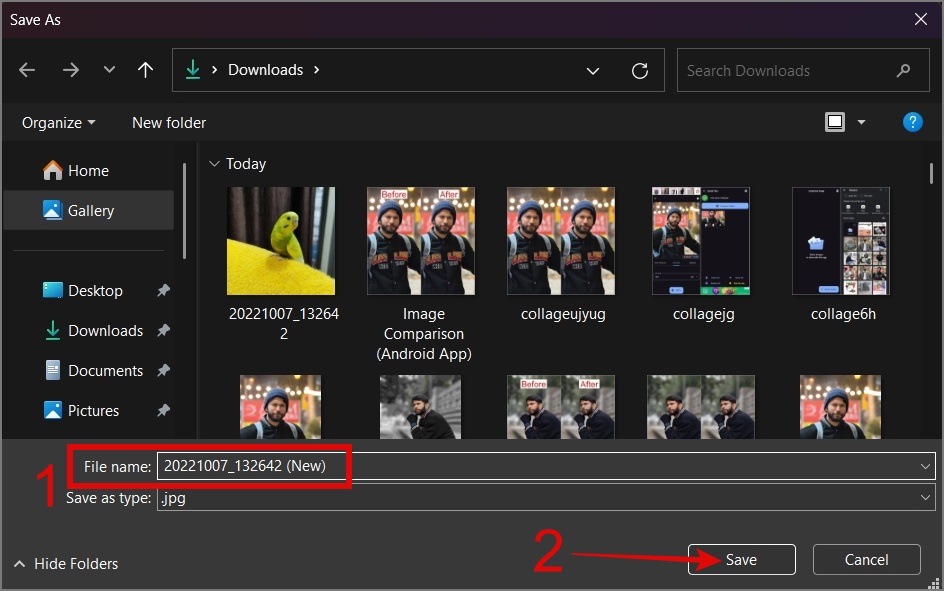
3. Elija el destino donde desea guardar la nueva imagen en su computadora. Después de eso, haga clic en el Ahorrar botón.
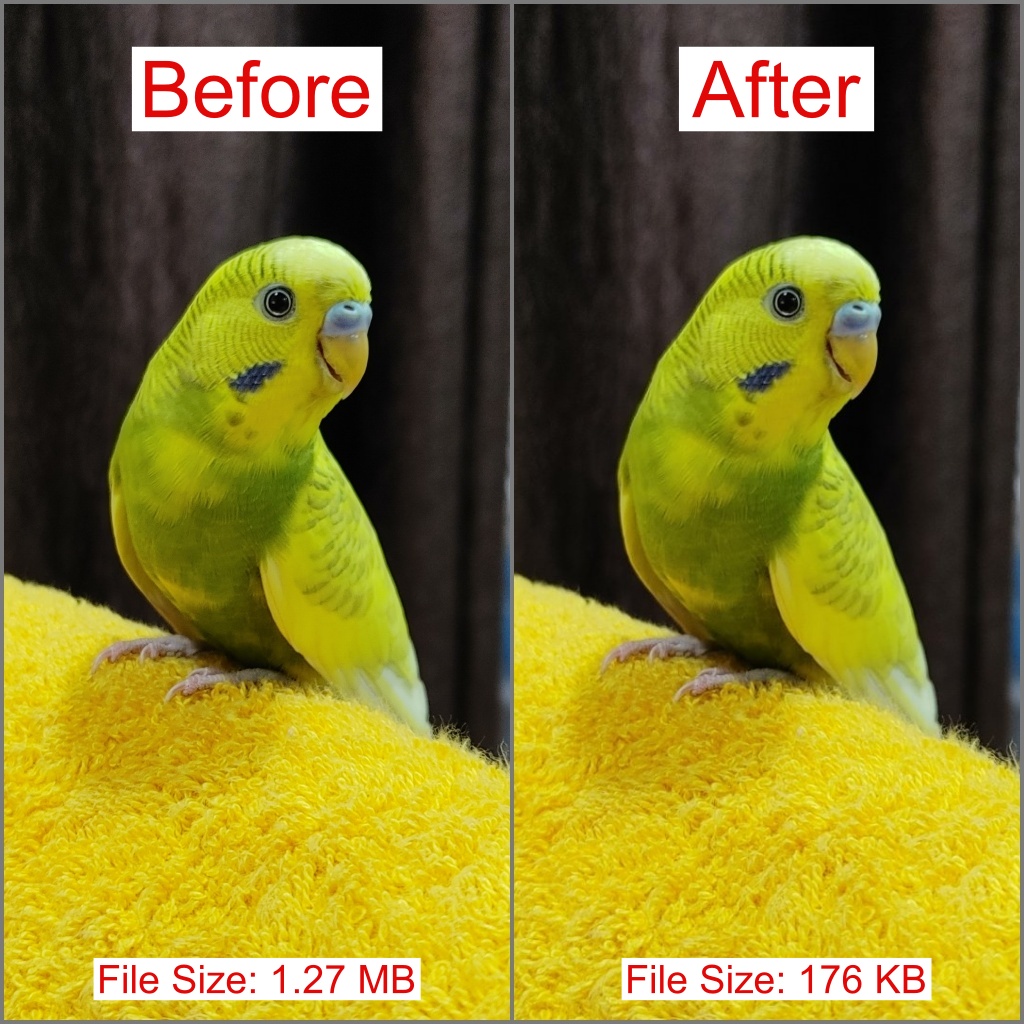
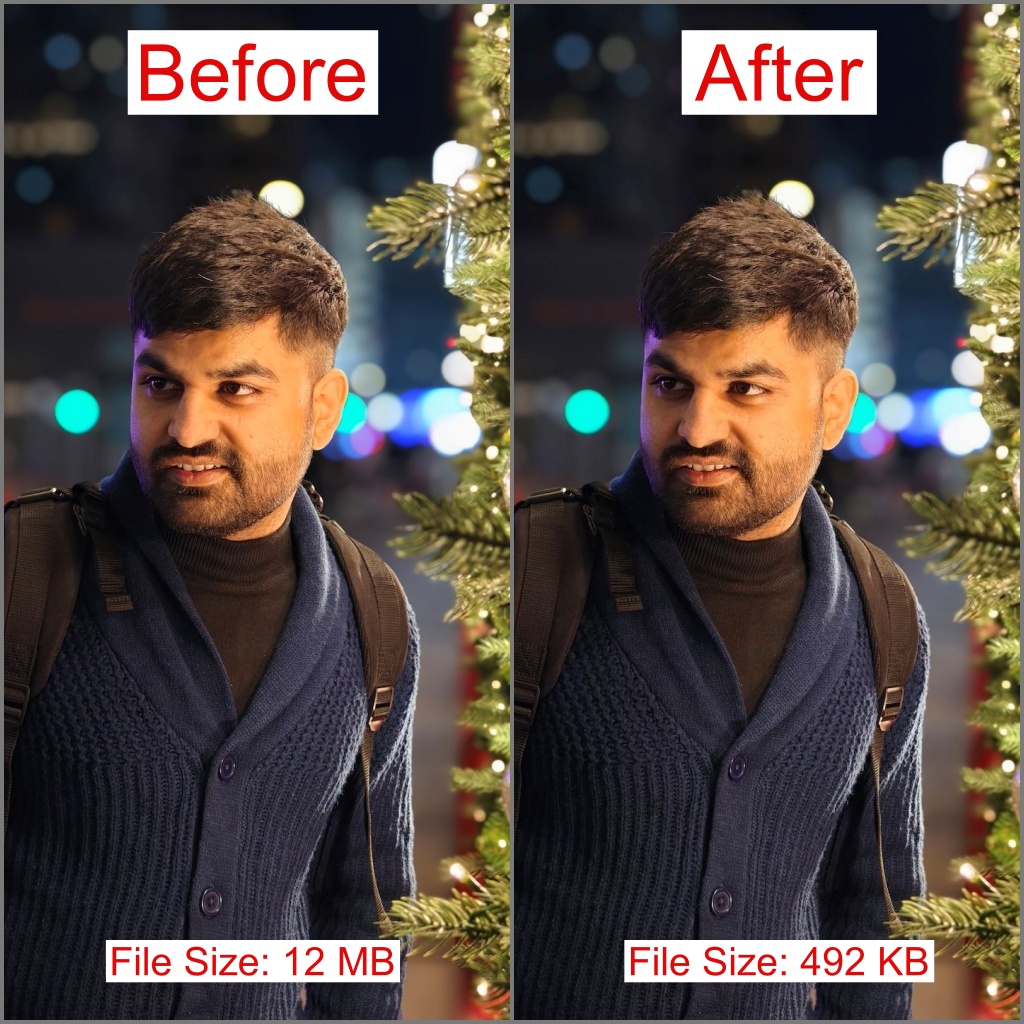
Aquí está la comparación de lado a lado. Observe la diferencia en la calidad de la imagen.
Consejo: Aquí le mostramos cómo editar fotos en Windows usando fotos de Microsoft.
Reduzca el tamaño del archivo de JPEG en Mac
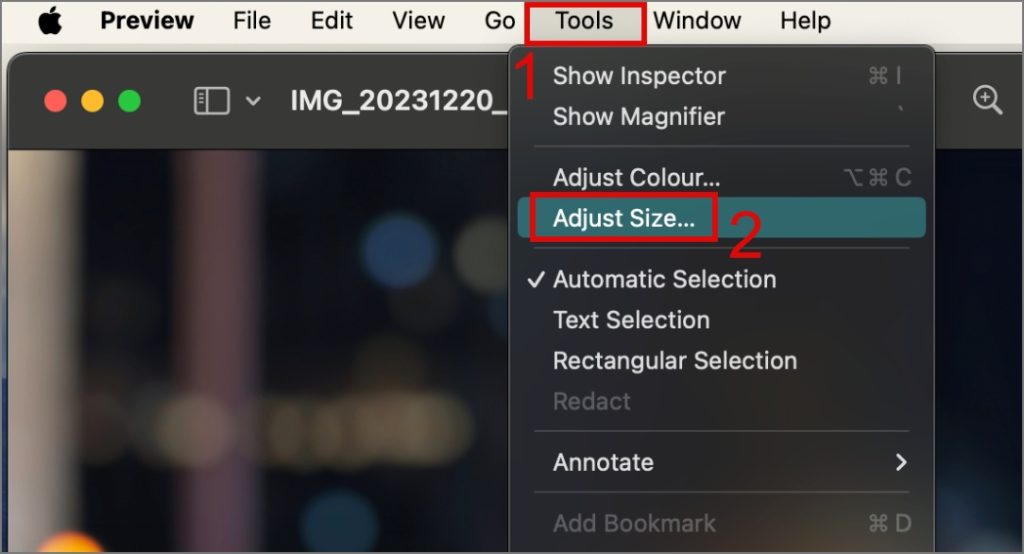
Similar a Windows, Mac también tiene una funcionalidad incorporada para reducir el tamaño del archivo de la imagen, incluidos JPG, PNG, HEIF, etc. Aquí hay un proceso paso a paso:
1. Haga doble clic para abrir el imagenhaga clic en el Herramientas pestaña y seleccione el Tamaño de ajuste opción.
2. Elija el deseado píxeles/resolución para tu imagen. Después de seleccionarlo, haga clic en el DE ACUERDO botón.
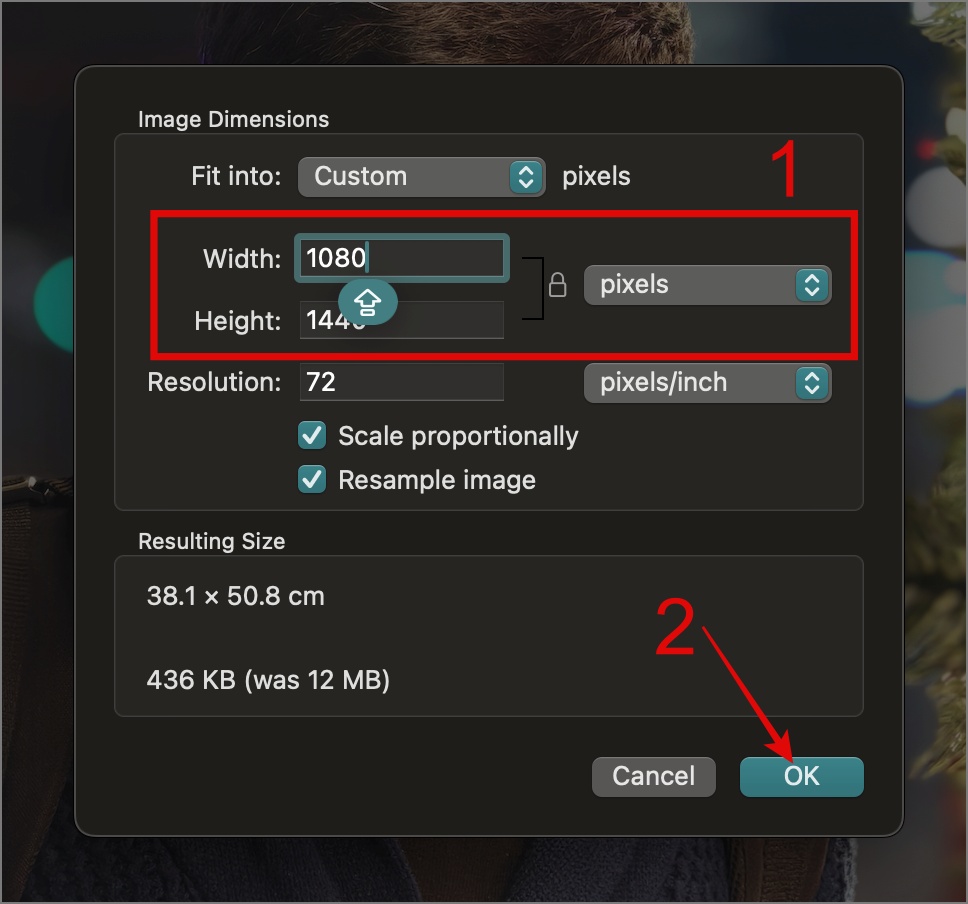
Su imagen JPEG original se guardará en la nueva resolución y tamaño del archivo.
Preguntas frecuentes
1. ¿Puedo reducir el tamaño de los archivos JPEG a granel?
Puede comprimir fácilmente muchos archivos de imagen a la vez en iPhone y Android utilizando el método mencionado anteriormente. Sin embargo, si está utilizando Windows o Mac, use la herramienta en línea que discutimos.
2. ¿El método mencionado anteriormente también admite otros formatos de imagen?
En nuestras pruebas, encontramos que las herramientas mencionadas anteriormente pueden manejar formatos de imagen populares como PNG, WebP y Heif. Si no pueden manejar un formato específico, simplemente use herramientas del convertidor de imagen para cambiarlo a un formato compatible.
Arrojando píxeles sin las lágrimas
Reducir el tamaño del archivo de imagen tiene muchos beneficios, que incluyen tiempos de carga más rápidos en sitios web, un uso disminuido de ancho de banda, almacenamiento más fácil y intercambio de imágenes, y más. Esperamos que la guía anterior lo haya ayudado a reducir el tamaño del archivo de las imágenes JPEG en cualquier sistema operativo con el que esté trabajando.