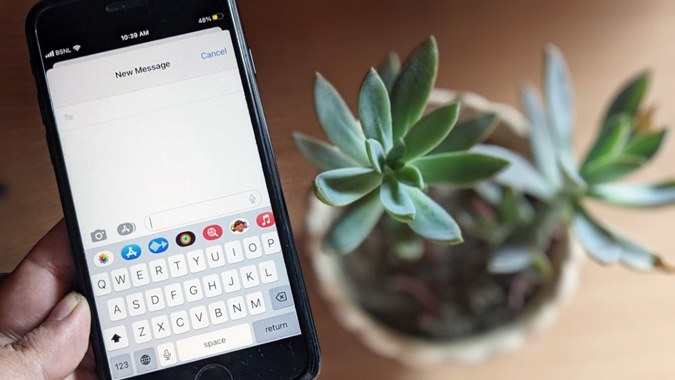
La retroalimentación del teclado háptico ofrece pequeñas vibraciones cuando escribe con un teclado en pantalla. iOS 16 finalmente introdujo la retroalimentación háptica para Teclado de manzana. Si ha estado esperando esta función durante mucho tiempo, pero está decepcionado porque el teclado del iPhone no vibra mientras escribe, entonces ha aterrizado en el lugar correcto. Verifiquemos cómo arreglar el teclado del iPhone Háptico que no funciona en iOS 17/16.
1. Habilite la retroalimentación háptica en el teclado
Los comentarios hápticos para el teclado Apple se desactivan de forma predeterminada en un iPhone. Por lo tanto, debe habilitarlo primero para usarlo, de lo contrario, los hápticos del teclado no funcionarán.
Para habilitar la retroalimentación del teclado háptico en el iPhone en iOS 17/16, siga estos pasos:
1. Abierto Ajustes en tu iPhone.
2. Ir a Sonidos y hápticos seguido de Comentarios del teclado.
Nota: Verá la opción de comentarios del teclado solo si está en iOS 16+. Entonces, asegúrese de actualizar a iOS 17/16. Si no puede actualizar, aprenda cómo solucionar iOS que no se instala en iPhone.

3. Habilitar la alternancia al lado de Háptico.
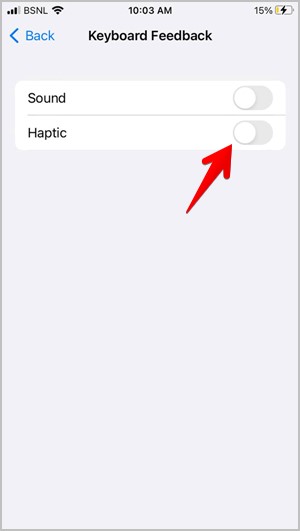
Eso es todo. Ahora abra el teclado Apple en cualquier aplicación y sentirá las pequeñas vibraciones cuando escriba algo.
2. Apagar la retroalimentación háptica y
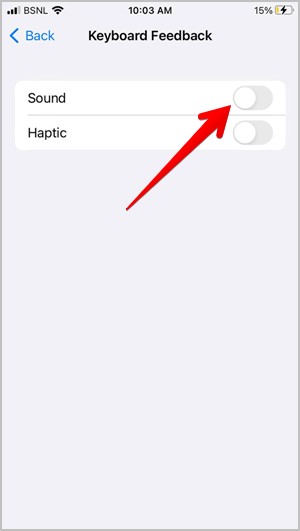
Si la retroalimentación del teclado háptico ya estaba habilitado en la configuración anterior, debe volver a habilitarlo. Para eso, siga los pasos 1 y 2 del método anterior, es decir, vaya a Configuración> Sound & Haptics> Comentarios del tecladoLuego, apague el alternar junto a Háptico durante un segundo o dos y luego habilite nuevamente.
Del mismo modo, deshabilite y habilite el Sonido opción o viceversa basado en la configuración actual.
3. Reiniciar teléfono
Después de probar las dos correcciones anteriores si los hápticos aún no funcionan en su iPhone, simplemente reinicie el teléfono. Eso solucionará cualquier error o problema temporal que pueda estar afectando a los hápticos.
Para reiniciar su iPhone, presione y mantenga presionado el botón de encendido hasta que vea el control deslizante de alimentación. Arrastre el control deslizante hacia la derecha para apagar su iPhone. Una vez apagado, vuelva a encender su iPhone nuevamente presionando y manteniendo presionado el botón de encendido nuevamente hasta que vea el logotipo de Apple en la pantalla.
4. Encienda la vibración en accesibilidad
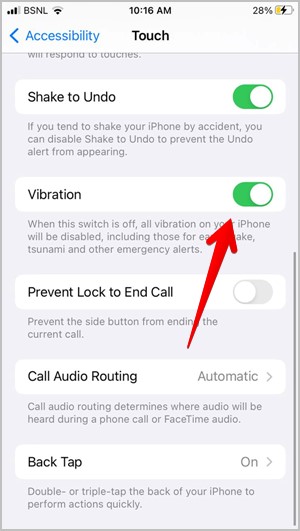
Apple ofrece una configuración de todo el sistema para desactivar la vibración por completo en su iPhone. Si la configuración de vibración de su iPhone está deshabilitada, los hápticos del teclado no funcionarán.
1. Para habilitarlo, ve a Configuración> Accesibilidad> Toque.

2. Habilitar la alternancia al lado de Vibración.
5. Use el teclado Apple
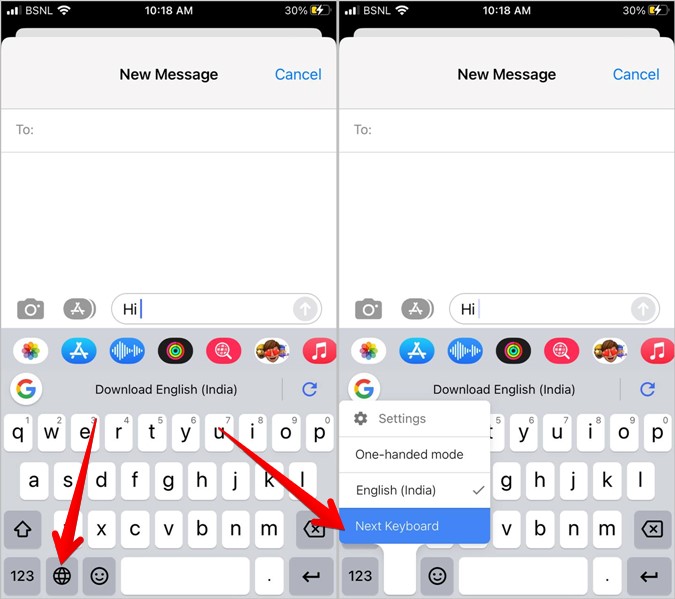
No todos los teclados admiten comentarios hápticos. iOS 16 trae la función de comentarios hápticos solo al teclado de Apple. Por lo tanto, si usa varios teclados en su iPhone, asegúrese de cambiar primero al teclado Apple.
Para eso, toque y sostenga el Ícono del globo (o el icono de tres puntos) en la esquina inferior izquierda del teclado actual y seleccione Siguiente teclado Desde el menú hasta llegar al teclado Apple. Luego comience a escribir y debe sentir la vibración.
6. Restablecer Configuración
Si nada parece arreglar los hápticos del teclado en iOS 17/16, debe restablecer la configuración de su iPhone. Hacerlo restablecerá todas las configuraciones, como notificaciones, permisos, ubicación, etc., a sus valores predeterminados. Sin embargo, sus datos y archivos personales no se eliminarán.
1. Para restablecer la configuración, vaya a Configuración> General> Transferir o restablecer iPhone.

2. Aprovechar Reiniciar seguido de Restablecer todas las configuraciones.

Con suerte, su problema del teclado háptico iOS 16/17 no funciona se resolverá después de restablecer la configuración de su iPhone.
Consejos para usar el teclado en iPhone
La retroalimentación háptica es una de las características interesantes del teclado de Apple. Además de eso, también puede cambiar el tamaño de su teclado de iPhone, eliminar el historial de teclado, usar autocorrección y hacer mucho más.