
¿Estás buscando un símbolo para completar esa cita? Entendemos tu dolor. Entrar símbolos no es tan simple en Microsoft Word, y hay una multitud de formas en que puede ingresarlos. Pero, ¿qué método debe usar y cuándo? La guía cubrirá diferentes formas de Agregar símbolos en Microsoft Word en Windows y cuándo usar cada una.
1. Teclado emoji (rápido y fácil)
Este es el método más fácil aquí y lo que los usuarios ocasionales deberían considerar más: Teclado emoji. Está disponible en Windows universalmente, lo que significa que puede agregar símbolos, emojis, GIF y más en cualquier lugar de Windows 10 y 11.
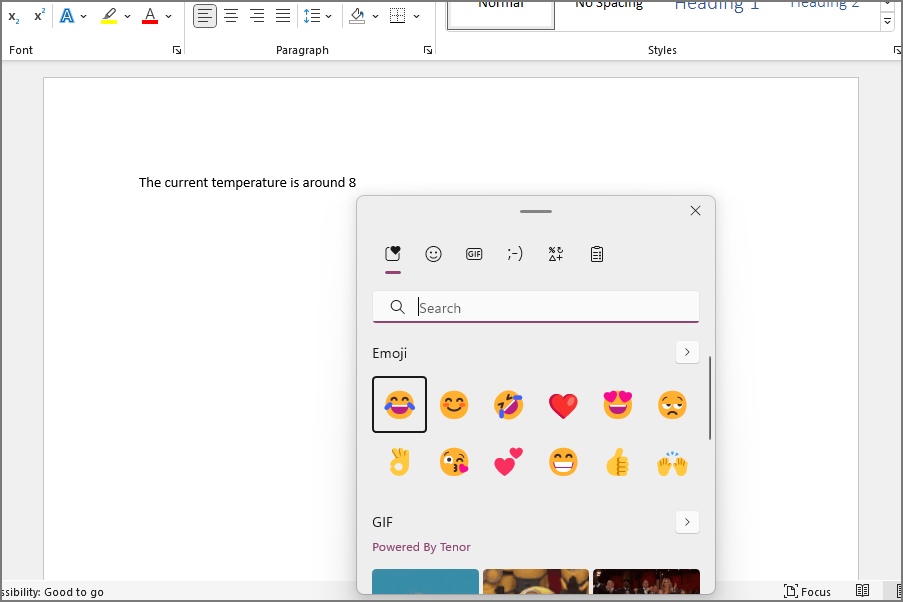
1. Para agregar símbolos usando este atajo, abra su documento de Microsoft Word y muévase a la sección que desea agregar un símbolo. Luego presione Windows + . (período) en tu teclado. Con esto, el teclado emoji aparecerá en su pantalla.
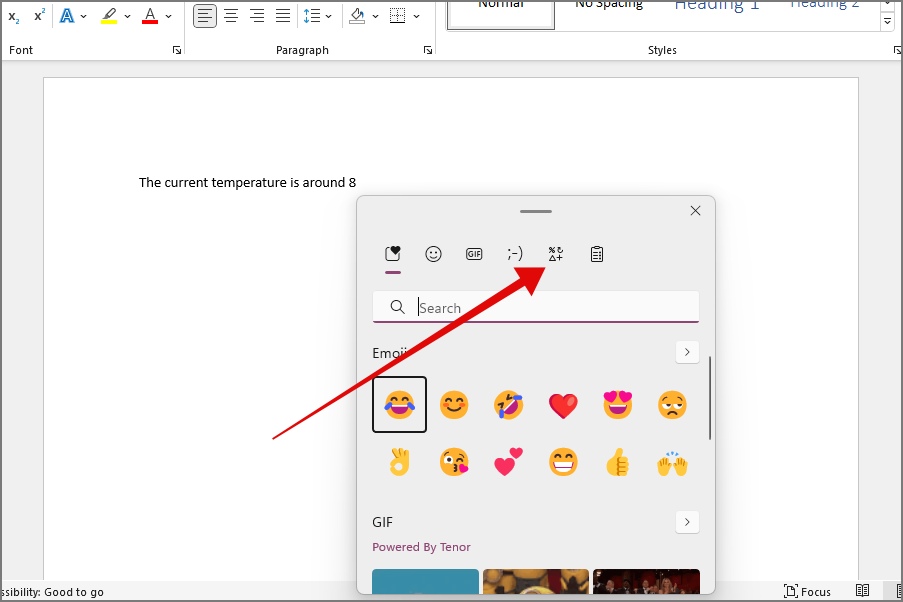
2. Moverse hacia el sección de símbolos. Aquí hay una lista de símbolos usados y guardados recientemente en Windows.
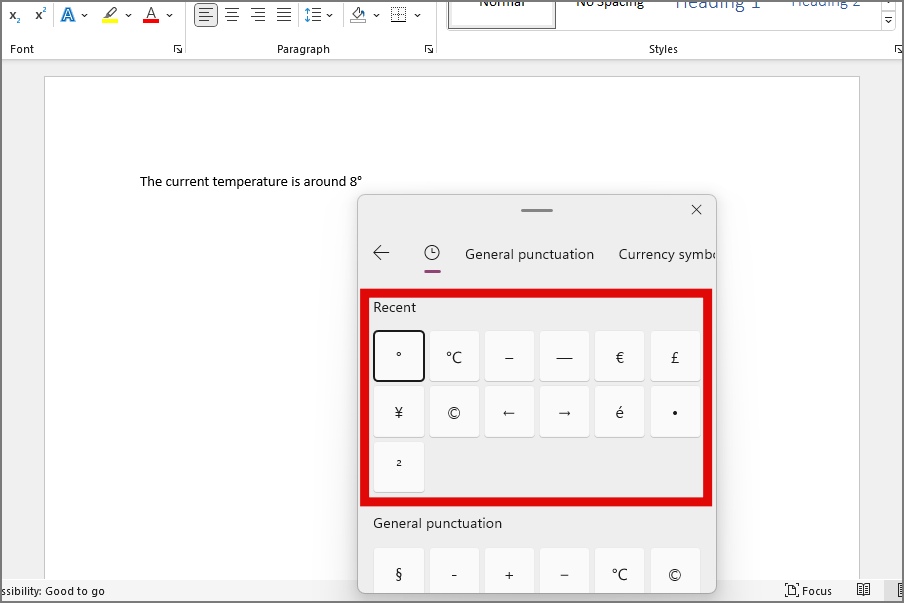
3. Busque su símbolo preferido de la lista disponible de puntuaciones generales, símbolos de divisas, símbolos latinos, etc., y haga clic en él para ingresarlo en su texto. Por ejemplo, hemos entrado en el ℃ (grado) símbolo en nuestro texto.
Sabías: ¿Confundido entre la página en blanco y la ruptura de la página en Microsoft Word? Aprenda cuándo usar y cómo.
2. Barra de menú (usuarios generales)
El método según lo previsto por Microsoft, utiliza la barra de menú Insertar para ingresar símbolos en sus archivos de Word. Este método es muy preferido para las personas que rara vez usan símbolos en sus documentos de palabras.
1. Para insertar símbolos con la barra de menú, abra el documento de Word y navegue al Insertar barra de menú.
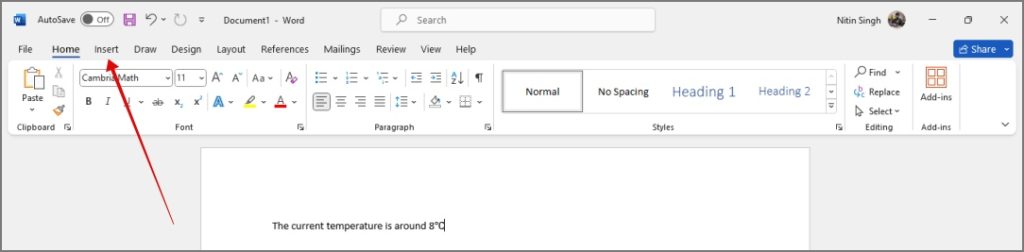
2. Ahora navegue al lado superior derecha de la barra de inserción y haga clic en Símbolo.
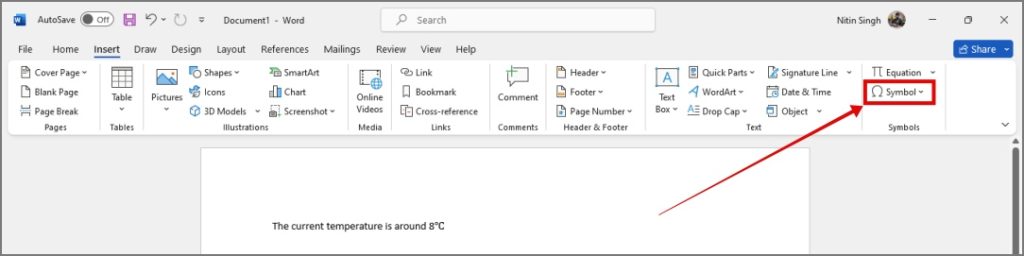
3. Hacer clic en Más símbolos … Para acceder al cuadro de diálogo completo del símbolo.
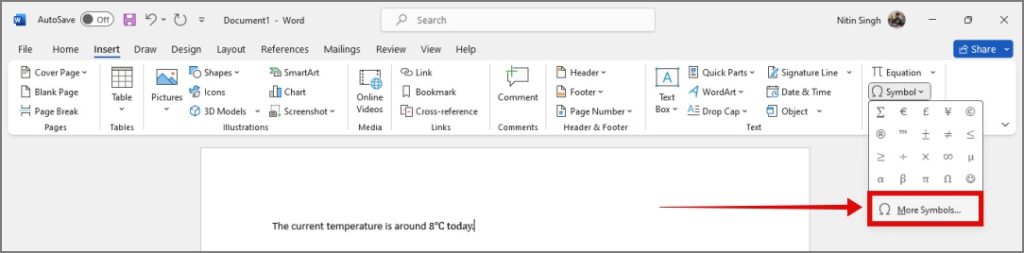
4. Encuentre su símbolo preferido en el cuadro de diálogo y haga clic en Insertar. Esto insertará dicho símbolo en Microsoft Word.

Consejo: Puede encontrar muchos símbolos y caracteres especiales de la lista expansiva de símbolos.
Además, así es como puede eliminar las contraseñas de un archivo de Excel.
3. Atajos (profesionales)
Si desea realizar cosas en prensas rápidas y no desea que se aconseje con la cantidad de pasos a seguir para agregar un símbolo en el documento de Microsoft Word, entonces este método es para usted.
1. Para insertar símbolos con la barra de menú, abra el documento de Word y navegue al Insertar barra de menú.
2. Navegue al lado superior derecha de la barra de inserción y haga clic en Símbolo.
3. Hacer clic en Más símbolos … Para acceder al cuadro de diálogo completo del símbolo.
4. Toque cualquier símbolo y busque la tecla de acceso directo asociado con este símbolo en la parte inferior de este cuadro de diálogo.
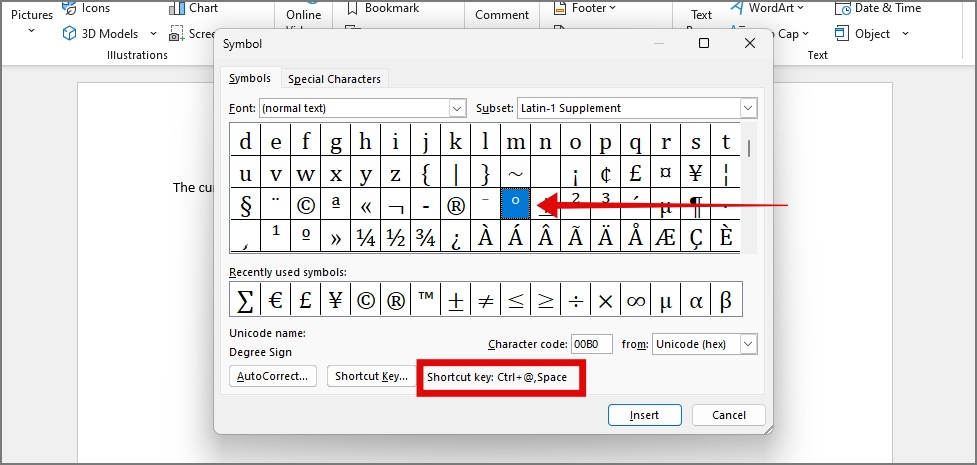
5. Este es el atajo predeterminado asociado con estos símbolos, y puede ingresar cualquier símbolo ingresando la combinación correcta de claves. Recordar las teclas de acceso directo no es la taza de té de todos, pero le resultará muy conveniente usar una vez que se adapte.
Consejo: Puede personalizar estos atajos haciendo clic en el Clave de atajo … y asignando un nuevo atajo.
4. Macros (usuarios de un símbolo)
Puede Crear macros Si usa con frecuencia símbolos de divisas o ingresa el mismo símbolo repetidamente en los documentos de Word. Son acciones pregrabadas que se ejecutan cuando presionan la tecla de acceso directo asociado.
1. Para configurar una macro para símbolos, abra el documento de Microsoft Word y navegue al Vista barra de menú.
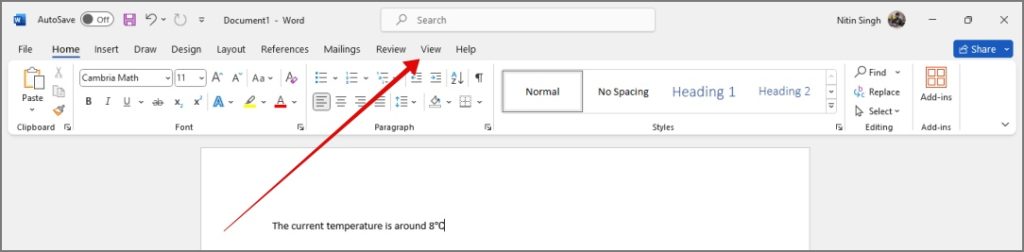
2. Ahora navegue al lado superior derecha de la barra de vista y haga clic en el menú desplegable para Macros.
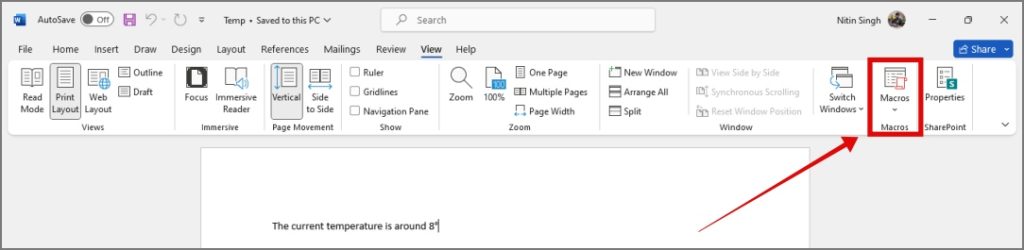
3. Hacer clic en Registre macro … En el menú desplegable.
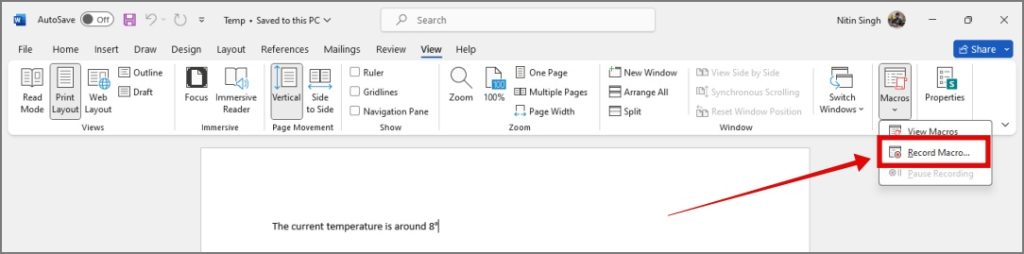
4. Se abrirá un cuadro de diálogo macro registro. Nombre Su macro, por ejemplo, lo hemos nombrado euro, después del símbolo que agregaremos. Hacer clic en Teclado.

5. Ingrese un atajo de teclado para asociarlo con la macro presionando las teclas respectivas. Por ejemplo, hemos agregado Alt + ctrl + e Atajo de teclado. Hacer clic en Cerca. Toque Cerrar, Microsoft Word comenzará a grabar la macro.

6. Siga el método anterior para abrir el cuadro de diálogo de símbolos. Haga clic en el símbolo requerido, en nuestro caso Euro, y haga clic en Insertar.

7. Finalmente, vaya al menú desplegable de macro y haga clic en Dejar de grabar.

Con esto, se registra su macro para un símbolo, y solo necesita presionar las teclas de acceso directo asociado para ingresar al símbolo del euro. También puede crear múltiples macros para sus símbolos de uso frecuente e ingresarlos en su estilo.
Así es como convertir imágenes en texto en Microsoft Word en una PC.
Simbolizar fácil
Después de leer todos los métodos, debería poder encontrar un método que más le hable. Usando nuestra guía, debería poder agregar símbolos en Microsoft Word en Windows, ya sea el más simple o el más complejo.
Del mismo modo, así es como puede crear formularios más rellenos en Microsoft Word.