- La serie Galaxy S25 obtiene dos nuevas características de cámara con el asistente de cámara de Good Lock.
- Capture HDR10+ videos con la última actualización de asistente de cámara.
- Puede guardar videos automáticamente en un dispositivo de almacenamiento externo conectado a su puerto USB-C.
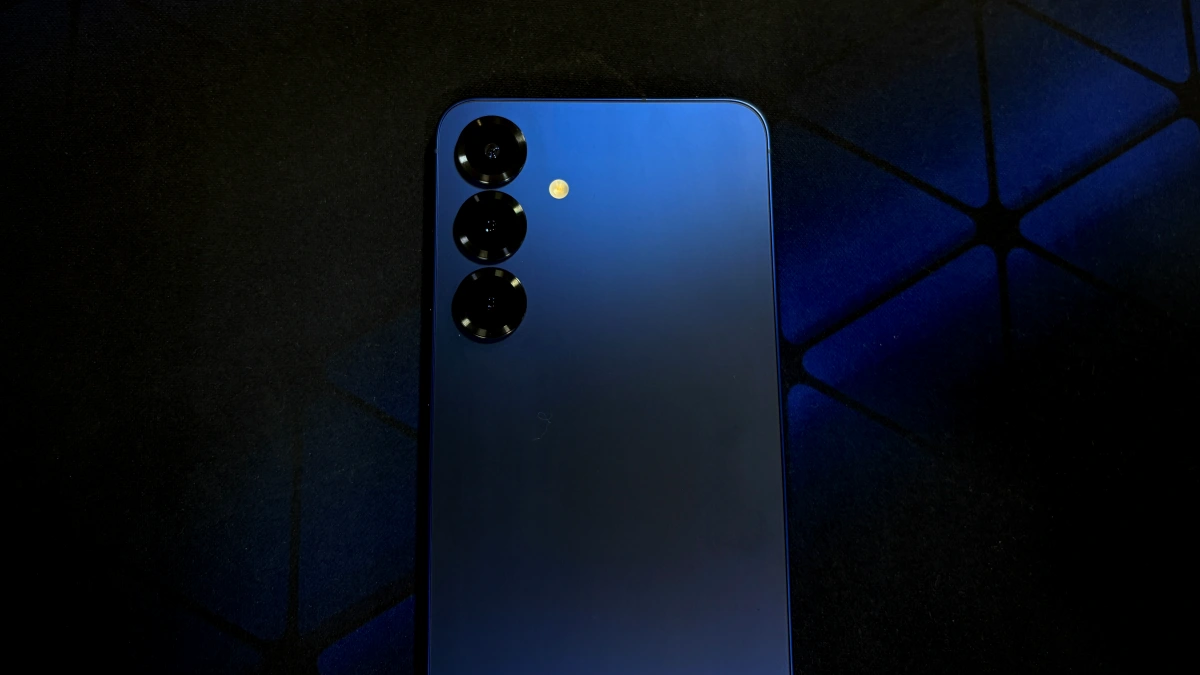
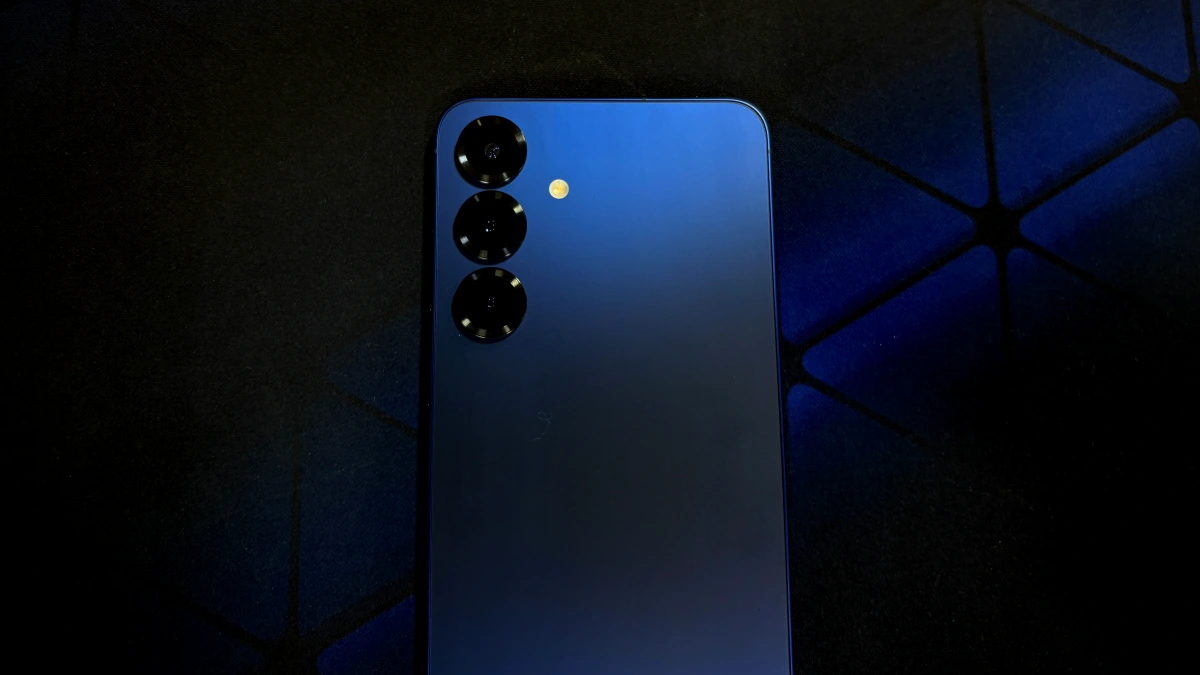
La serie Galaxy S25 de Samsung está aquí con algunas actualizaciones menores en su módulo de cámara, como 12MP Ultrawide actualizando a 50MP. Si bien no hay mucha actualización en el departamento de hardware, hay algunas características nuevas y emocionantes en la interfaz de usuario y el software de la cámara en esta nueva alineación. Con OneUi 7, Camera Assistant (Good Lock Module) acaba de obtener una actualización importante al traer dos nuevas características a la línea S25.
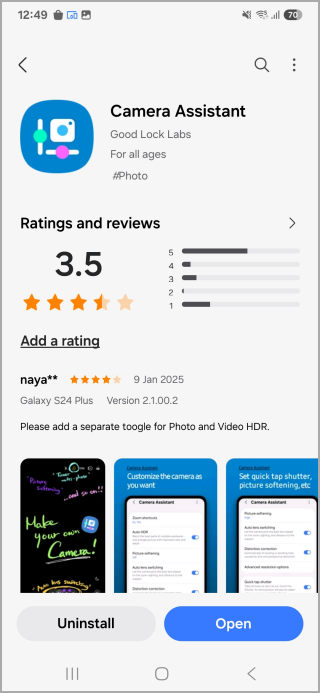
Primero, asegúrese de tener la última versión de Camera Assistant (3.0.00.2) instalada. Para verificar si tiene la última versión o si desea instalar el asistente de cámara, abra el Tienda de galaxias aplicación y buscar un asistente de cámara. Instale la aplicación o verifique las actualizaciones disponibles en la tienda. También puede acceder a esta aplicación a través de Samsung’s Buen bloqueo módulo.
1. HDR10+ grabación de video
HDR10+ (High Dynamic Range 10 Plus) es un formato de video avanzado que lleva HDR estándar (rango dinámico alto) al nivel avanzado. Es decir, que si bien el HDR estándar ofrece una gama más amplia de colores y contraste en comparación con el video tradicional de SDR (rango dinámico estándar), HDR10+ agrega metadatos dinámicos. ¿Qué? Esto significa que los niveles de color y brillo están optimizados en el marco en lugar de para todo el video.
Por ejemplo: en un video con una escena nocturna (oscura) seguida de un amanecer brillante, el HDR estándar podría luchar para equilibrar adecuadamente la exposición. Los oscuros pueden ser demasiado brillantes o los brillantes pueden ser expulsados. HDR10+ analiza cada escena asegurando individualmente que la escena nocturna tenga negros profundos y tyas, mientras que el amanecer es vibrante y detallado sin ninguna pérdida de información.
Cómo habilitar HDR10+ en su Galaxy S25:
Usted debe Habilitar HDR en la aplicación de cámara de stock para comenzar a capturar videos HDR10+ usando la cámara de la cámara en su serie Samsung Galaxy S25
- Abrir el Cámara aplicación
- Toque el Ajustes icono dentro del menú de cuatro puntos.
- Ir a Opciones de video avanzadas y alternar HDR.
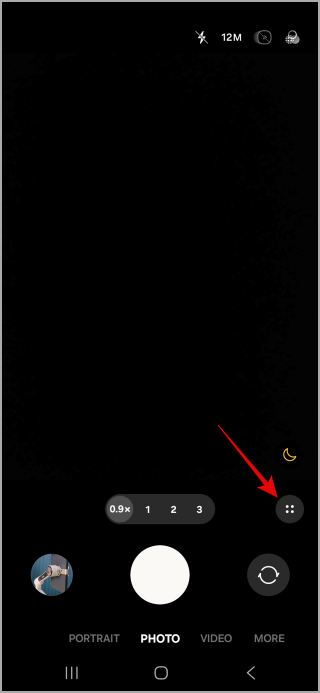
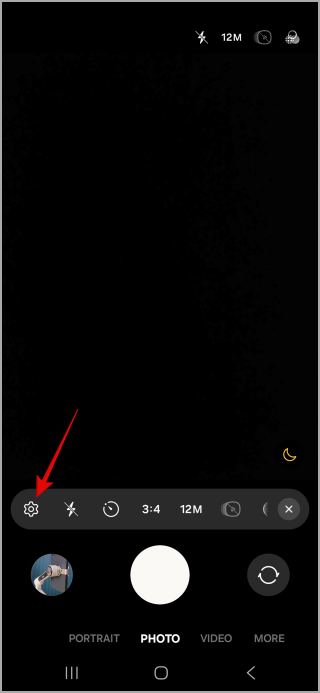
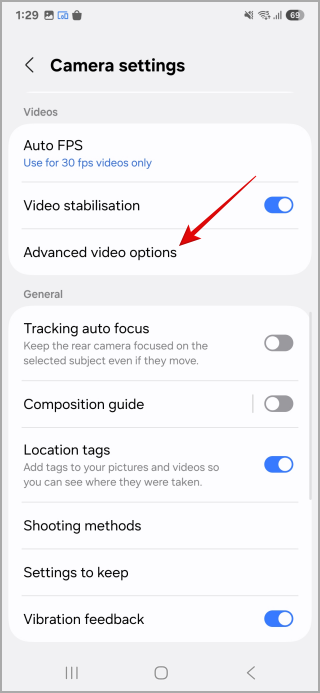

Después de eso, abra la aplicación de asistente de cámara y encontrará el nuevo HDR10+ Toggle. Alterne ese encendido y estará listo para grabar.
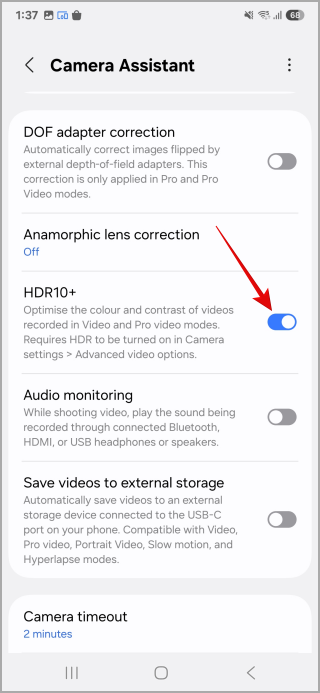
Nota: Tenga en cuenta que los videos HDR10+ generalmente ocupan más espacio de almacenamiento que los videos estándar debido al aumento del color y los metadatos. Además, no todos los dispositivos y plataformas admiten reproducir videos HDR10+.
2. Guardar videos directamente al almacenamiento externo
Videos de alta calidad, especialmente en formatos como 4K y ahora HDR10+ pueden ocupar el espacio de almacenamiento rápidamente. El asistente de cámara ahora ofrece una buena solución a este problema con la capacidad de guardar videos grabados directamente al almacenamiento externo. Esto significa que puede capturar horas de metraje sin preocuparse por llenar la memoria interna de su teléfono.
Lea también:
- 10 funciones de buen bloqueo que cambian el juego que llegan a una ui 7
- Samsung’s Galaxy S25 Ultra Bluetooth S Pen Fiasco: lo que necesita saber
- Snapdragon 8 Elite para Galaxy vs. Standard 8 Elite: ¿Es realmente mejor el chip personalizado de Samsung?
Puede ser útil de muchas maneras, por ejemplo: si está de vacaciones o sale en algún lugar y filman proyectos geniales. Puede grabar videos de buena calidad sin preocuparse por el almacenamiento. Otro buen ejemplo en el que es un influencer y necesita editar videos utilizando algunas herramientas de edición avanzadas como Premier Pro en su PC.
Cómo habilitar la opción ‘Guardar en almacenamiento externo’ en Galaxy S25
Para habilitar el almacenamiento externo para la grabación de video en la aplicación de asistente de cámara:
- Abra la aplicación de asistente de cámara.
- Busque la opción Guardar videos en almacenamiento externo Y enciende esto. Su teléfono guardará automáticamente videos en una unidad externa conectada.
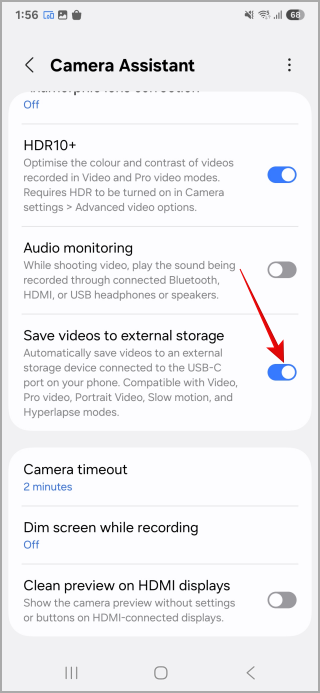
Esta característica funciona sin problemas con varios modos de video en la aplicación de cámara de stock. Puede guardar el almacenamiento externo cuando use Video, Video Pro, Video de retrato, cámara lentay Hiperlape modos.
¿Qué tipo de dispositivos de almacenamiento puedo usar?
La serie Galaxy S25 admite una variedad de dispositivos de almacenamiento externos conectados a través del puerto USB-C. Esto incluye unidades flash USB, discos duros externos (HDD) y unidades de estado sólido (SSD).
Consejo profesional: Recomendamos un dispositivo SSD para el mejor rendimiento, especialmente al grabar videos de alto bitrato. Ofrecen velocidades de lectura y escritura mucho más rápidas para una grabación sin problemas sin ninguna caída de cuadro.
Algunas cosas a tener en cuenta
- Formato: Es posible que su unidad externa deba estar formateada en un sistema de archivos que sea compatible con su Galaxy S25. Exhat generalmente es una buena opción, ya que admite tamaños de archivos grandes y es compatible con Android y Windows.
- Conexión: Asegúrese de una conexión estable entre su teléfono y la unidad externa. Una conexión suelta podría interrumpir la grabación y potencialmente corromper sus archivos de video.
Al usar el almacenamiento externo, puede mantener la memoria interna de su Galaxy S25 gratis para otros juegos intensivos en almacenamiento, mensajes y aplicaciones de redes sociales, fotos/videos y otros archivos importantes, al tiempo que aún puede capturar videos de alta calidad cuando sea necesario.
Eso es todo, amigos. Estas son las dos nuevas características de la aplicación de asistente de cámara. Pruébelos y comparta sus pensamientos sobre esto en nuestra X.