Uno puede difuminar fácilmente las caras en una foto en dispositivos móviles. Pero cuando se trata de un video, las cosas no son tan fáciles. Por supuesto, puede usar un software de alta gama en una PC, pero ¿qué pasa si desea pixelar un video en dispositivos móviles? Afortunadamente, eso es posible, pero uno necesita una función de seguimiento de movimiento o fotogramas clave para difuminar objetos en movimiento como una cara, una placa, etc. Puede usar aplicaciones de desenfoque de video dedicadas o tomar la ayuda de cualquier aplicación de editor de video que admita los cuadros clave. Verifiquemos ambos sentidos para difuminar las caras en movimiento en un video en Android y iPhone.
Usando Movstash (iPhone)
1. Descargar el Aplicación Movstash en tu iPhone.
2. Abra la aplicación y permita que la aplicación acceda a fotos y videos.
3. Será recibido por las herramientas de edición que ofrece la aplicación, que incluye desenfoque todo el video, modo desenfoque simple, desenfoque con línea de tiempo y modo de seguimiento facial. Probé el modo de seguimiento de la cara y funciona bastante bien. Toque si desea usar el modo automático para detectar y difuminar caras. Tenga en cuenta que este método difuminará todas las caras en su video.

4. Toque el Videocamera icono para abrir el rollo de la cámara y seleccione el video deseado para editar.

5. La aplicación difuminará automáticamente las caras. Toque el icono de cuatro rodajas para ajustar el tamaño del desenfoque y use los dos últimos íconos para cambiar el estilo del desenfoque. Cuando termine, toque Ahorrar.

Si desea difuminar manualmente las caras, use el modo de desenfoque simple o desenfoque con el modo de línea de tiempo en las herramientas de edición.
Algunas otras aplicaciones que puede usar para difuminar o pixelate caras en un video en iPhone son:
Uso de la aplicación de video Blur (Android)
1. Descargar el Aplicación de video de desenfoque en tu teléfono Android.
2. Abra la aplicación y toque Seleccionar video. Elija el video para editar.

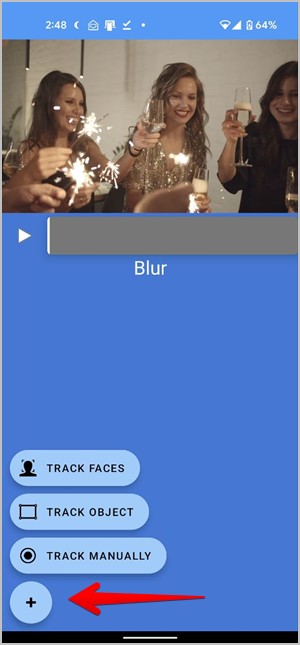
3. Toque el Desenfoque (+) botón en la parte inferior. Será recibido por tres opciones: caras de seguimiento, objetos de seguimiento y rastrear manualmente. Iré con la pista manualmente en este tutorial. Puede usar esto para difuminar cualquier objeto o texto en su video.
4. Aparecerá un rectángulo en la vista previa del video. Coloque en la cara que desee desenfoque y ajuste su tamaño con las esquinas.
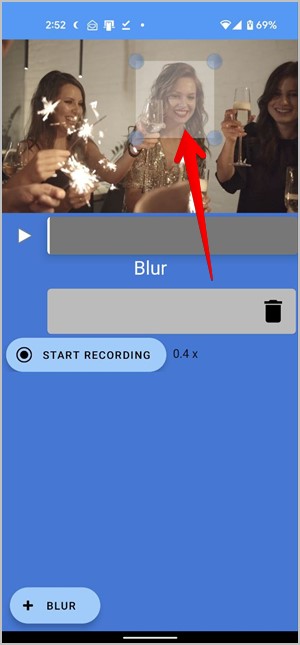
5. Toque el Comenzar a grabar Botón y siga moviendo el rectángulo sobre la cara que desea difuminar a través del video.
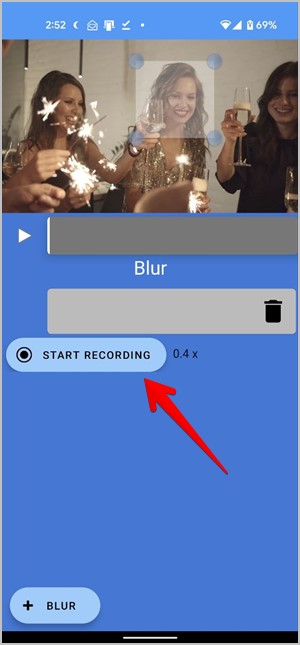
6. Si quieres parar a mitad de camino, toque Dejar de grabarde lo contrario, espere a que la grabación se detenga automáticamente al final del video.

7. Toque el Exportar Botón y elija la intensidad de desenfoque en la ventana emergente que aparece.
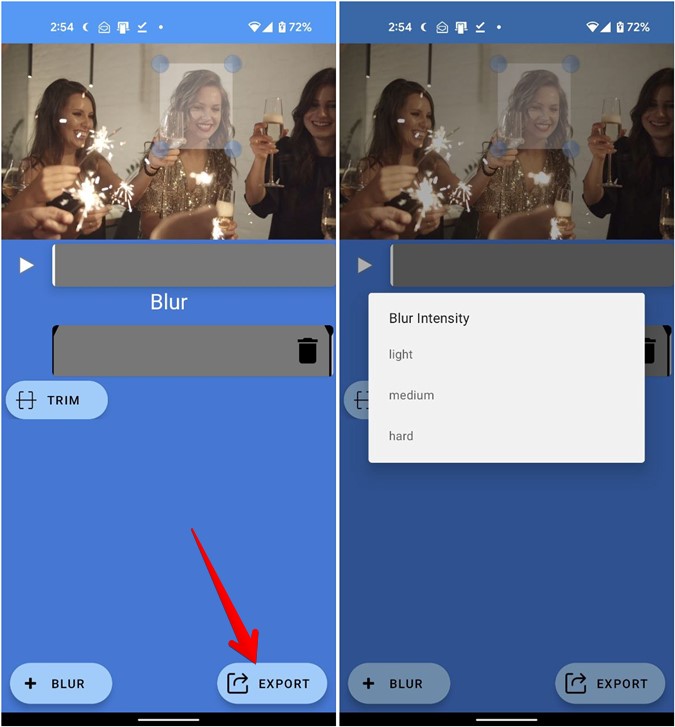
Nota: Mientras exporta el video, puede enfrentar un error como exportar cancelado, toque nuevamente el botón Exportar para solucionar el problema.
8. Golpear el Ahorrar botón para descargar el video a la galería.
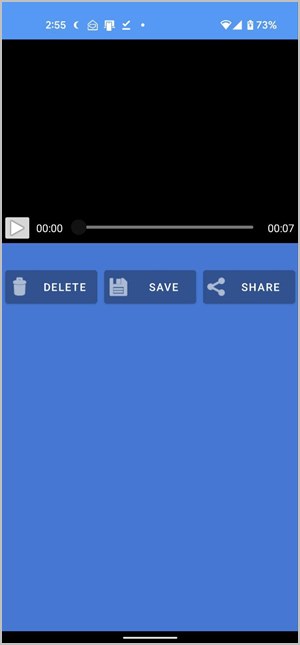
Consejo: También puedes probar el Aplicación PutMask Para desdibujar una cara en un video. La aplicación es gratuita pero agrega una marca de agua al video.
Uso de la aplicación Vita (Android e iOS)
La aplicación Vita utiliza el concepto de un fotograma clave para difuminar un objeto en movimiento como se explica a continuación.
1. Instale la aplicación Vita en su Android o iPhone.
2. Inicie la aplicación y toque el Nuevo proyecto botón. Seleccione el video en el que desea desdibujar una cara o un objeto.

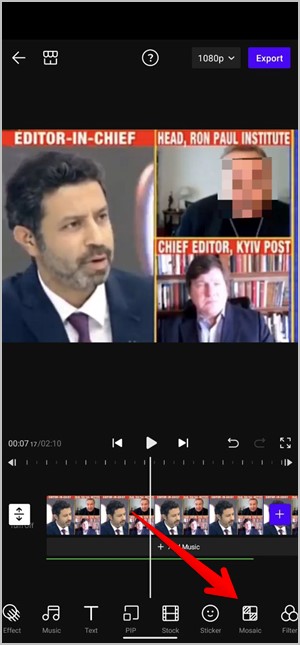
3. Toque el Mosaico pestaña en el panel inferior. Si no lo ve, toque Más seguido de Mosaico.
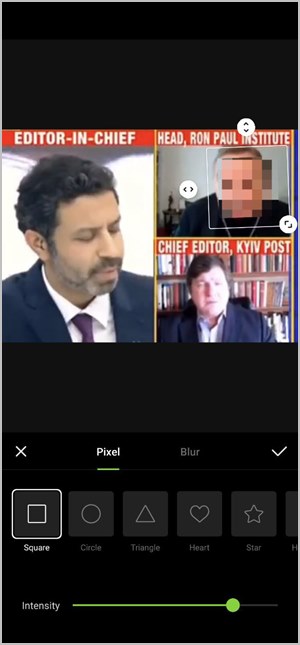
4. Verá dos pestañas: píxel y desenfoque. Toque el tipo que desea agregar y elija el estilo. Puede ajustar la intensidad de desenfoque o píxel usando el control deslizante. Toque el icono de marca de verificación.
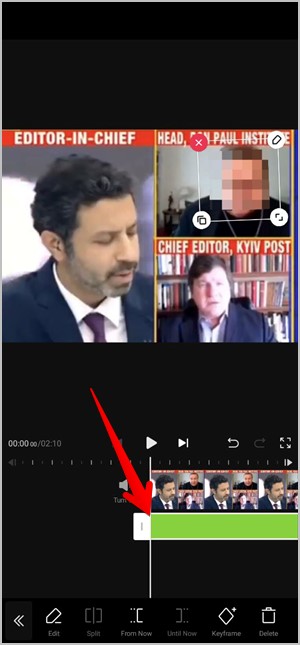
5. Aparecerá una barra verde debajo de la línea de tiempo del video. Esto representa la línea de tiempo de desenfoque. Ajuste su tamaño arrastrando los bordes para que cubra la duración del video en la que desea el desenfoque.
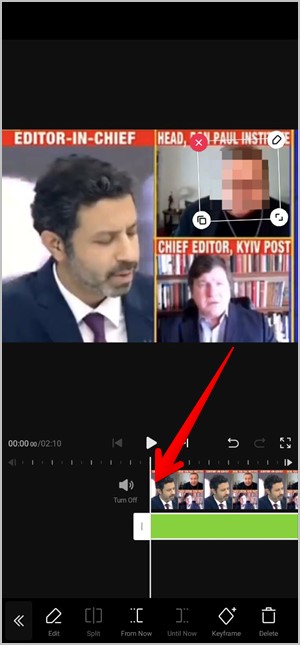
6. Vaya al comienzo del video o donde desee que comience el desenfoque. Para eso, asegúrese de que la línea recta esté al comienzo del video. Mueva el desenfoque hacia la cara que desea desenfocarlo simplemente arrastrándolo. Puede cambiar el tamaño del efecto de desenfoque utilizando los iconos que se muestran en el efecto desenfoque.
7. Toque el Plazo botón en la barra inferior. Se volverá amarillo con un signo negativo (-) sobre él. Reproduzca el video y mueva el desenfoque cada vez que el objeto se mueve. Se agregará un diamante amarillo en la línea de tiempo de desenfoque. Del mismo modo, mueva el desenfoque cada vez que el objeto se mueve para que permanezca borroso a lo largo del video. Verá varios diamantes en la línea de tiempo de desenfoque, cada uno representando un cambio en el movimiento.

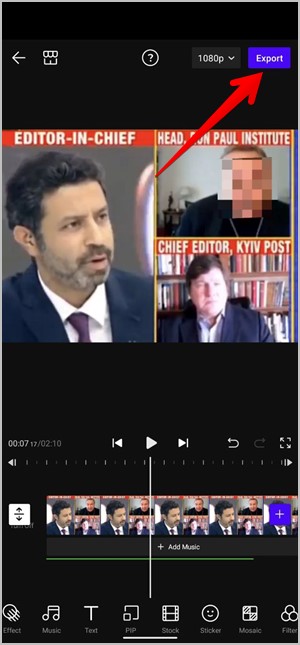
8. Finalmente, cuando haya terminado, vuelva a la pantalla de edición principal. Aprovechar Exportar para descargar el video.
Usando el mismo concepto de fotogramas clave, puede agregar un emoji o pegatina para difuminar las caras en un video usando esta aplicación. Además, puede usar cualquier otra aplicación de edición de video que admita los fotogramas clave como Inshot para difuminar videos.
Editar videos en el móvil
Las caras borrosas en un video ayuda a proteger la privacidad de las personas. Si disfruta editar videos en su teléfono, consulte los mejores editores de video para iPhone y Android sin marcas de agua. También debe consultar nuestra guía sobre cómo hacer una película en los teléfonos Samsung Galaxy.