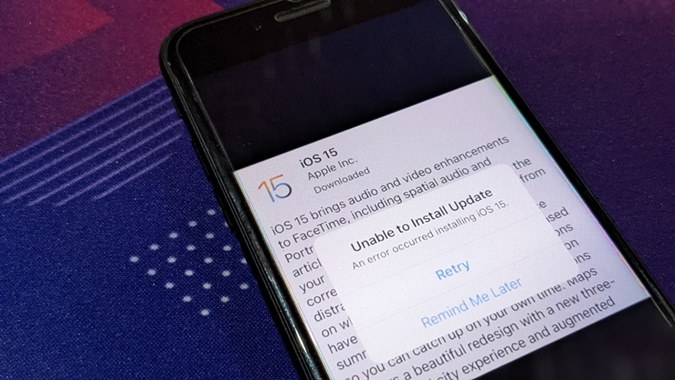
Por lo general, la actualización a iOS 15 debería ser tan fácil como presionar el botón Descargar e instalar. Pero, como otros usuarios de Apple, si no puede actualizar a iOS 15, no se preocupe. Ya sea que esté recibiendo el «No se puede instalar iOS 15» o «un error que se produjo instalando el mensaje iOS 15» o está atascado en errores como verificar el mensaje de actualización o actualización solicitada, estoy aquí para ayudar. Comencemos. Comenzamos. Las siguientes soluciones funcionarán tanto para iOS 15 como para iPados 15.
Fix iPhone no se puede actualizar a iOS 15
1. Coloque el dispositivo en modo avión
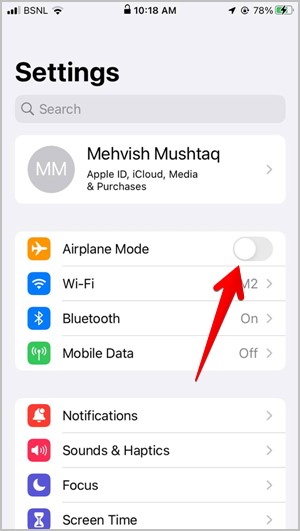
Comience por habilitar el modo de avión en su iPhone o iPad. Hacerlo desconectará todas las conexiones de red, resolviendo así un error relacionado con la red, si corresponde.
Para hacerlo, abra Ajustes y habilite la palanca al lado de Modo de avión. Aparecerá un icono de avión en la barra de estado. Espera un minuto. Luego, apague con la misma palanca.
2. Reiniciar
A continuación, simplemente Reinicie su iPhone o iPad. Muchas veces, el error «No se puede instalar» desaparecerá después de reiniciar el dispositivo. Para hacerlo, presione los botones físicos, es decir, volumen hacia abajo y el botón de encendido. O ir a Configuración> general> apagado. Una vez que la pantalla se vuelva negra, presione el botón de encendido para encender el dispositivo.
3. Retire SIM
Los usuarios de iPhone en varios foros sugieren que volver a insertar la bandeja SIM solucionó el problema de no instalar iOS 15. Para hacerlo, simplemente retire la bandeja SIM y vuelva a colocarla.
4. Verifique Wi-Fi
Este método es más útil si está obteniendo el error de «no se puede verificar la actualización». Pero también funcionará para otros errores como «No se puede instalar iOS 15».
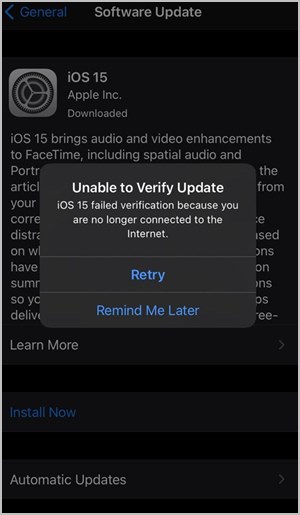
Debe probar las siguientes correcciones relacionadas con Wi-Fi:
- Reinicie su enrutador ya que el problema también podría estar en el enrutador.
- Apague su Wi-Fi e intente instalar la actualización a través de la red celular.
- Pruebe una conexión Wi-Fi diferente.
5. Desactivar el punto de acceso
Si está conectado a una red de puntos de acceso, desconecte cuando actualice su iPhone o iPad. Conéctese a una conexión Wi-Fi normal en su lugar.
6. Apague VPN
Del mismo modo, apague VPN al instalar cualquier actualización de software iOS 15 o iPados 15. Para eso, ve a Configuración> General> VPN. Apague cualquier VPN conectado. Además, si está utilizando una aplicación VPN de terceros, desconecte eso también.
7. Dispositivo de carga
Si su teléfono tiene una batería baja, no podrá instalar la actualización de iOS 15. Asegúrese de tener más del 50% de capacidad de batería. Por lo tanto, cargue su teléfono antes de intentar instalar la actualización o conecte el cargador y luego instale la actualización.
Consejo: Vea cómo silenciar las notificaciones en iOS 15.
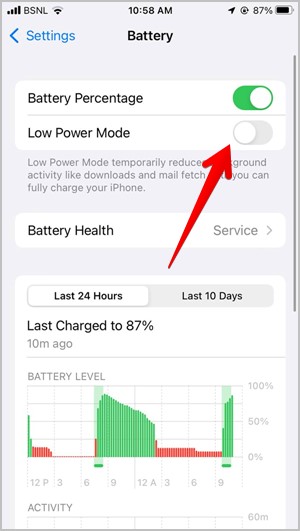
8. Apague el modo de baja potencia
Si su iPhone o iPad está en modo de baja potencia, es posible que no pueda instalar la actualización de iOS 15. Una manera fácil de identificar es mirar el ícono de la batería. Si es amarillo, eso significa que el modo de baja potencia está habilitado. Ir a Configuración> Batería. Apague la palanca al lado de Modo de baja potencia.
9. Almacenamiento libre
iOS 15, iPados 15, o para el caso, cualquier nueva actualización de software necesita al menos 1-2GB de almacenamiento gratuito. Verifique el almacenamiento disponible yendo a Configuración> General> Almacenamiento de iPhone. Descubra qué está tomando almacenamiento en su teléfono. Puede liberar espacio desinstalando aplicaciones no utilizadas, cargando fotos a un servicio en la nube, basura de limpieza y más.
Consejo: Encuentre varios consejos para usar el modo de enfoque en iOS 15.
10. Restablecer la configuración de la red
Si las soluciones anteriores no ayudan a instalar el iOS 15, debe restablecer la configuración de la red. Para hacerlo, ve a Configuración> General> Restablecer> Restablecer la configuración de la red.

Tenga en cuenta que, al hacerlo, todas sus conexiones de red se restablecerán. Deberá configurar sus dispositivos Wi-Fi, Bluetooth, etc., nuevamente como lo hizo antes. Después de restablecer la configuración de red, conecte a Wi-Fi nuevamente e intente instalar la actualización.
11. Actualización de software de descarga de descarga
A veces la actualización no se descarga por completo o la descarga falla. Esto está causando el problema de no actualizar iOS 15. Puede resolver el problema eliminando la actualización de software descargada.
Para hacerlo, ve a Configuración> General> Almacenamiento de iPhone. Toque la actualización del software de iOS y presione el Eliminar la actualización botón. Confirme la acción de eliminación cuando se le pregunte.
Después de eliminar la actualización, reinicie el teléfono y descargue la actualización nuevamente a través de Configuración> General> Actualización de software. Una vez descargado, intente instalarlo. Con suerte, debería poder actualizar a iOS 15 sin ningún problema.
12. Instale la actualización con PC
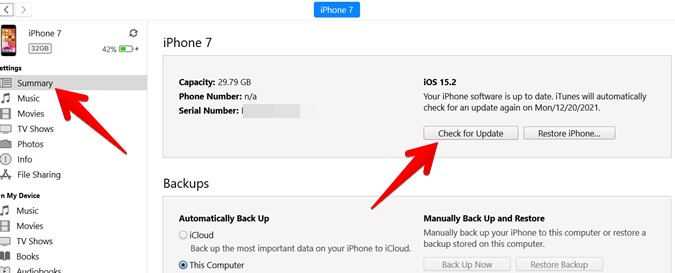
Si ninguna de las soluciones anteriores ayuda, puede actualizar su iPhone o iPad a iOS o iPados 15 conectándolo a una PC usando Descubridor o iTunes.
Conecte su dispositivo a una PC y abra iTunes. Haga clic en el nombre de su dispositivo y vaya a Resumen> Verificar la actualización. Golpear el Descargar y actualizar botón.
Preguntas frecuentes (preguntas frecuentes)
1. ¿Actualizará a iOS 15 eliminar los datos de su iPhone?
No. La actualización a iOS 15 no eliminará ningún archivo o datos de su iPhone o iPad.
2. ¿Cuánto tiempo se tarda en instalar iOS 15?
Primero, debe descargar iOS 15. Eso llevará algún tiempo dependiendo de su velocidad de conexión a Internet. Después de descargar iOS 15, la actualización no debe tardar más de 10 minutos en instalarse.
Disfruta iOS 15
Espero que haya podido actualizar a iOS 15 o iPados 15 utilizando los métodos mencionados anteriormente. Una vez que instale la actualización, consulte las mejores funciones de iOS 15 que obtendrá. Además, conozca las características de privacidad de iOS 15. En caso de que las notificaciones dejen de funcionar después de instalar iOS 15, consulte cómo solucionar las notificaciones que no funcionan.