Además de Google Apps, todos los teléfonos Samsung Galaxy vienen con las aplicaciones predeterminadas de la compañía. Una de esas aplicaciones es el calendario Samsung, que trae hermosas interfaz de usuario, widgets y se sincroniza perfectamente con Outlook, iCloud y Google Calendar. Si enfrenta problemas para ver las entradas del calendario de Google en el calendario Samsung, tenemos algunas soluciones que pueden corregir errores de sincronización.
Arreglar el calendario de Samsung no sincronizar con el calendario de Google
No querrá usar otra aplicación de calendario solo para ver las entradas del calendario de Google. En cambio, puede revisar los trucos a continuación y habilitar su cuenta de Google Calendar en la aplicación Samsung Calendar.
1. Habilite la cuenta de Google en el calendario Samsung
¿Agregó recientemente una nueva cuenta de Google en su teléfono Galaxy? Es posible que deba habilitarlo manualmente en la aplicación del calendario Samsung. Esto es lo que debes hacer.
1. Deslice y abra el menú de cajón de aplicaciones en su teléfono Galaxy.
2. Encuentra y abre Calendario de Samsung aplicación
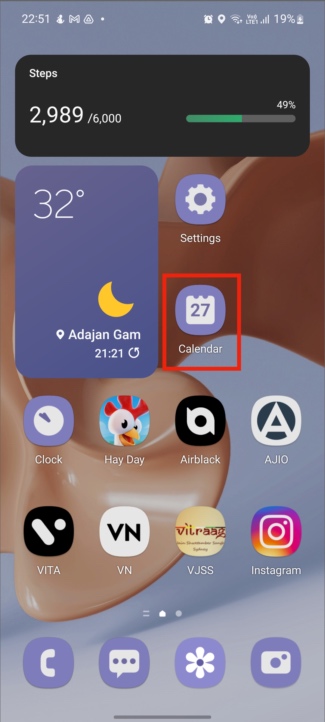
3. Toque el menú de hamburguesas en la parte superior y seleccione el Ajustes engranaje.
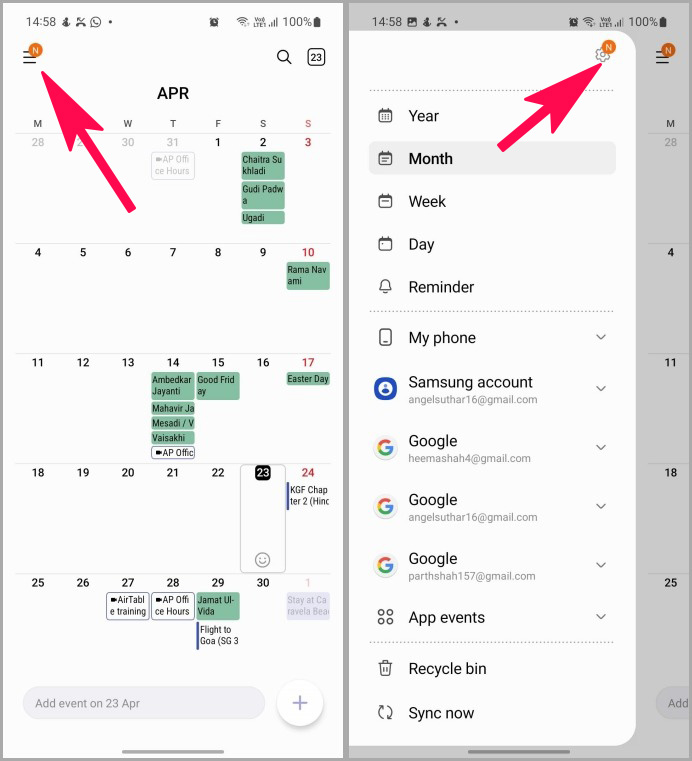
4. Abierto Gestionar calendarios. Habilite su cuenta de Google desde el siguiente menú.
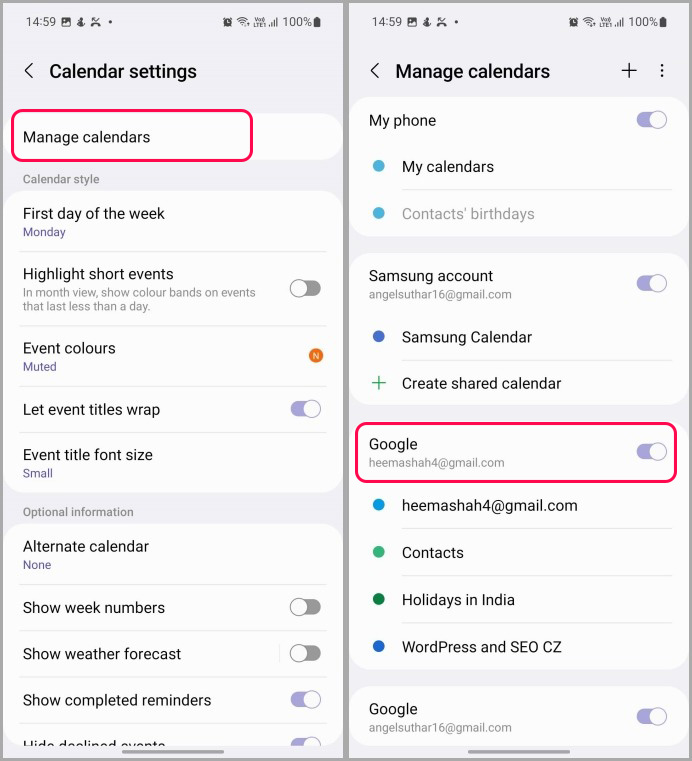
2. Habilite el calendario de Google en su cuenta
Cuando tenga múltiples calendarios de Google en su cuenta, es posible que no vea a todos activos en la aplicación Samsung Calendar. Debe habilitar el calendario requerido para hacer que los eventos aparezcan en la aplicación. Aquí está cómo.
1. Abra el calendario de Samsung en su teléfono (consulte los pasos anteriores).
2. Expanda la cuenta de Google para ver todos los calendarios.
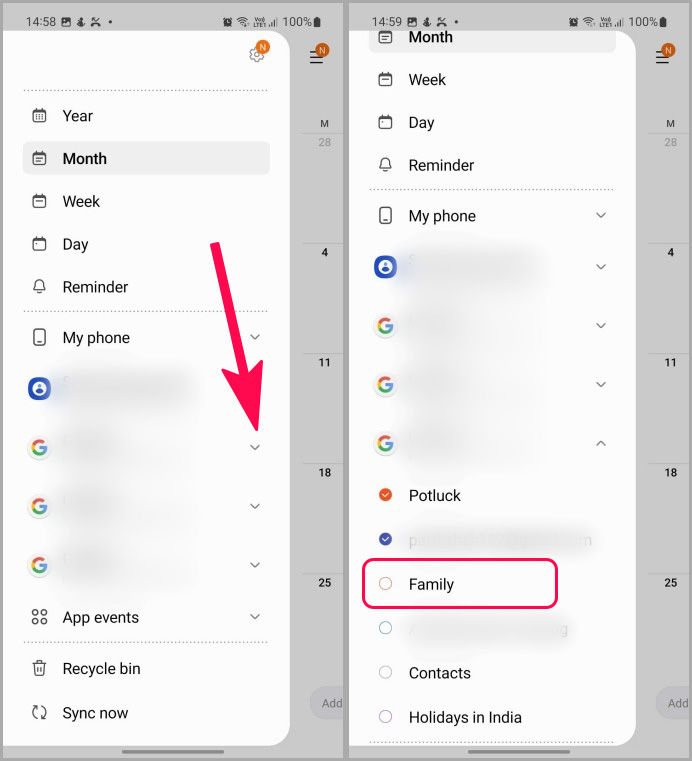
3. Habilite el calendario e incluso puede cambiar el color del calendario para diferenciar los eventos de otros.
3. Agregue el calendario de Google
Si el calendario de Google no está apareciendo en la aplicación Samsung Calendar, puede agregarlo manualmente desde el menú Configuración.
1. Abra el calendario de Samsung y vaya a Configuración (verifique el primer método).
2. Aprovechar Gestionar calendarios. Toque el + + icono en la parte superior y seleccione Google del siguiente menú.
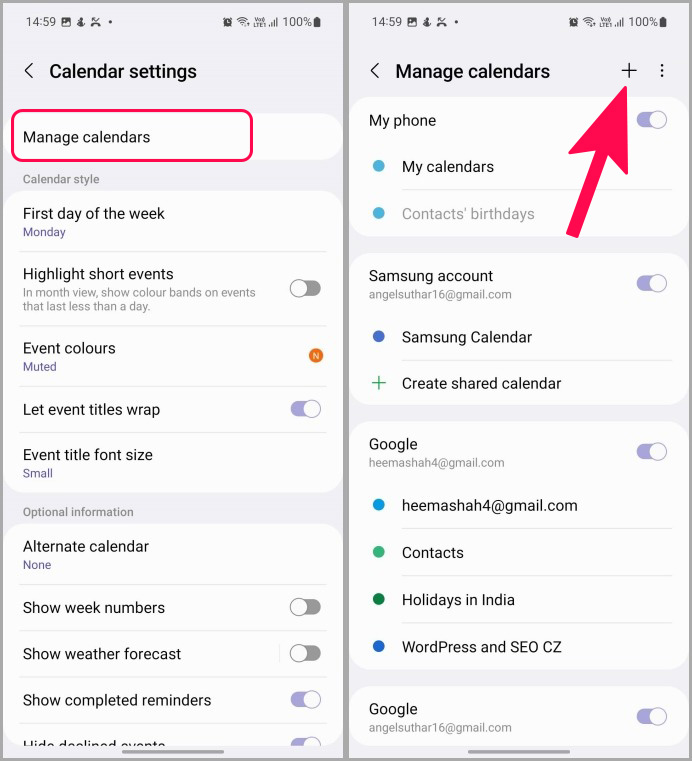
3. Inicie sesión con los detalles de su cuenta de Google y asegúrese de habilitarlo desde el mismo menú (verifique el primer punto).
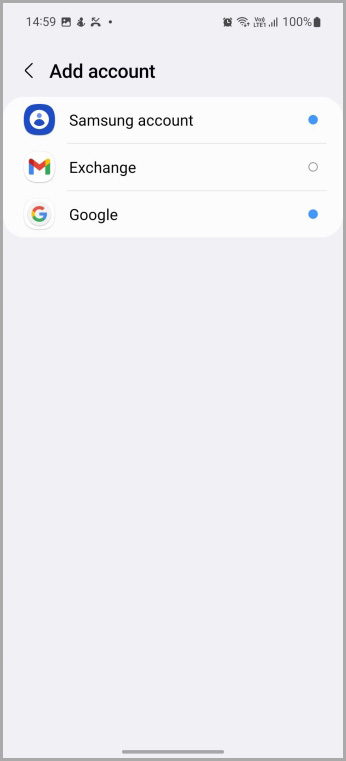
Cierre el calendario de Samsung y ábralo nuevamente. Compruebe si las entradas de Google Calendar están apareciendo para usted o no.
4. Verifique los permisos de calendario
Si el calendario de Samsung no tiene el permiso del calendario, puede enfrentar problemas con la sincronización de Google Calendar. Debe permitir permisos relevantes utilizando los pasos a continuación.
1. Tapón largo en el icono de la aplicación del calendario Samsung y toque el pequeño botón de información. Abrir el Permisos menú.
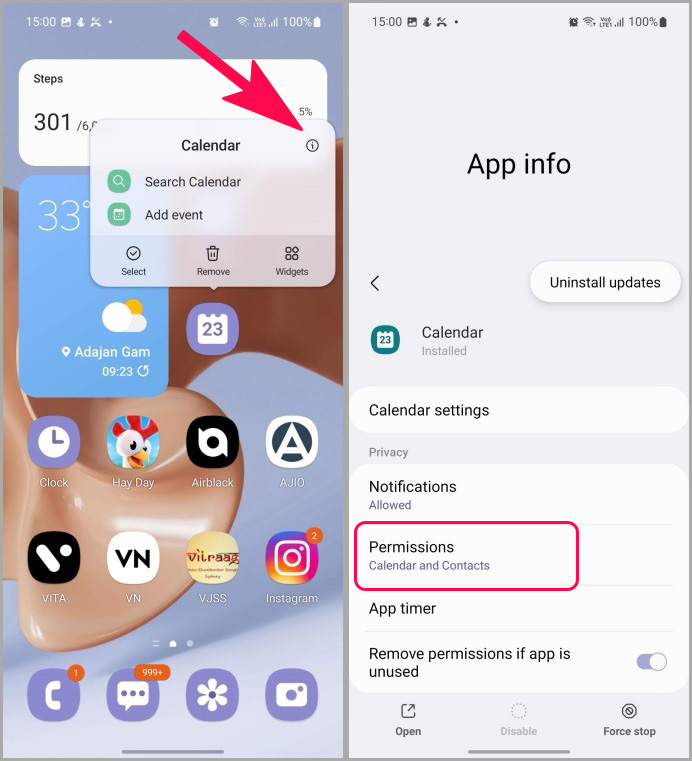
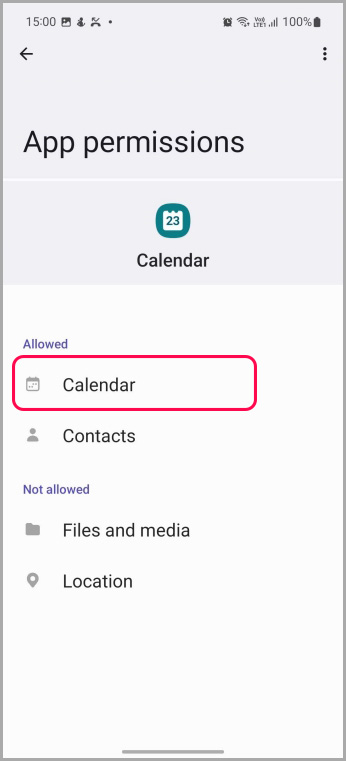
2. Permitir Calendario Permiso para la aplicación.
5. Desactivar y habilitar el calendario para su cuenta de Google
Puede deshabilitar temporalmente el calendario para su cuenta de Google, habilitarla nuevamente y solucionar problemas de sincronización en su teléfono Galaxy.
1. Abierto Ajustes en tu teléfono.
2. Ir a Cuentas y copia de seguridad menú. Seleccionar Administrar cuentas.
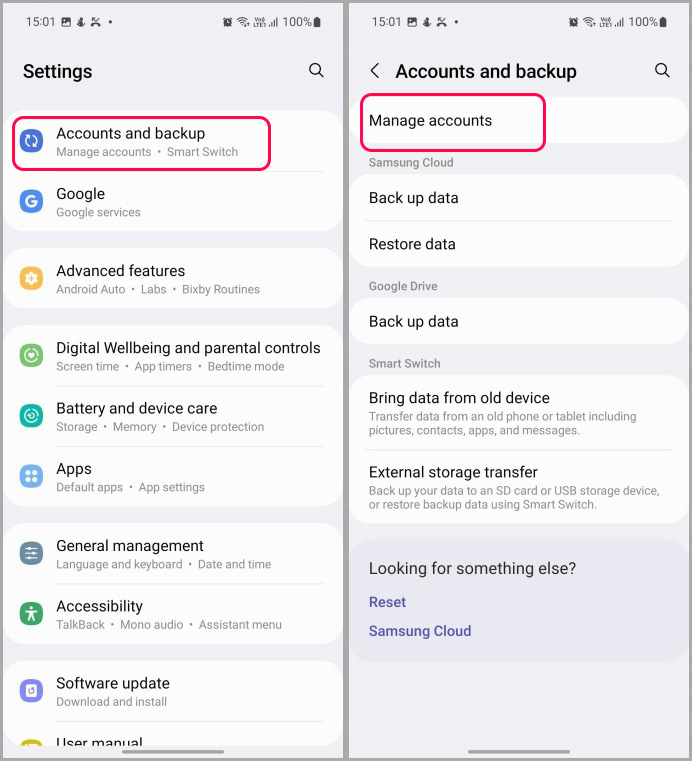
3. Toque la cuenta de Google que desea sincronizar con la aplicación Samsung Calendar.
4. Aprovechar Cuenta de sincronización.

5. Deshabilite el calendario alternativo y vuelva a encenderlo después de un minuto o dos.

Abra la aplicación del calendario Samsung y vea si el calendario de Google está sincronizando o no.
6. Actualizar el calendario de Samsung
Samsung no distribuye la aplicación calendario incorporada a través de Google Play Store. La compañía actualiza todas las aplicaciones predeterminadas a través de la tienda Galaxy. Galaxy Store es la respuesta de la compañía a Google Play Store en Android.
Siempre se recomienda mantener al calendario Samsung actualizado para arreglar los errores y disfrutar de nuevas características.
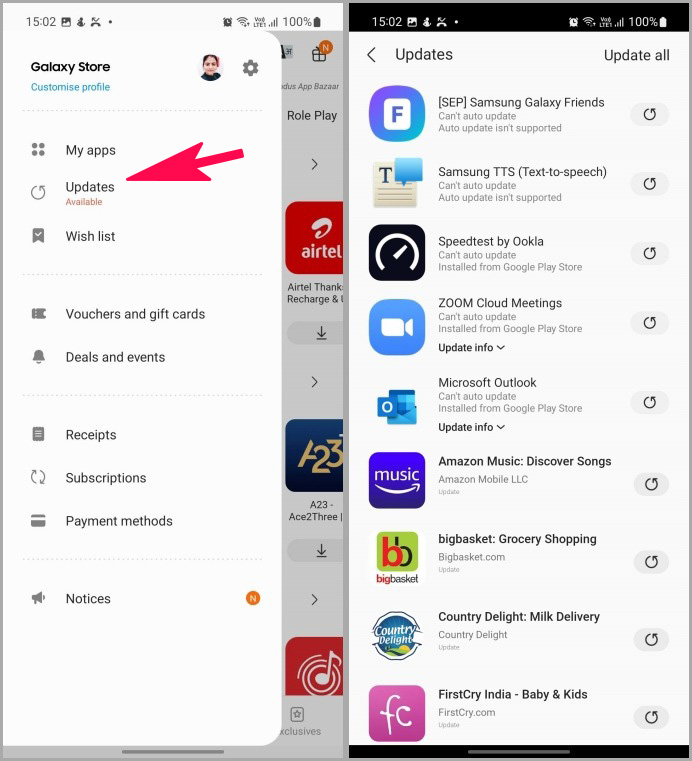
1. Abra la tienda Galaxy en su teléfono Samsung.
2. Toque el menú de hamburguesas y abra Actualizaciones. Actualice el calendario Samsung desde el siguiente menú.
7. Desinstalar actualizaciones del calendario de Samsung
Si bien es aconsejable mantener las aplicaciones actualizadas, no debe continuar e instalar actualizaciones pendientes desde el primer día. La compañía podría haber impulsado una actualización de errores y podría estropear la sincronización del calendario de Google al calendario Samsung. Puede desinstalar actualizaciones del calendario de Samsung y volver a la versión estable.
1. Presione a largo plazo en el icono del calendario Samsung y abra el menú Información de la aplicación. Toque el menú de tres puntos en la parte superior y seleccione Desinstalar actualizaciones.
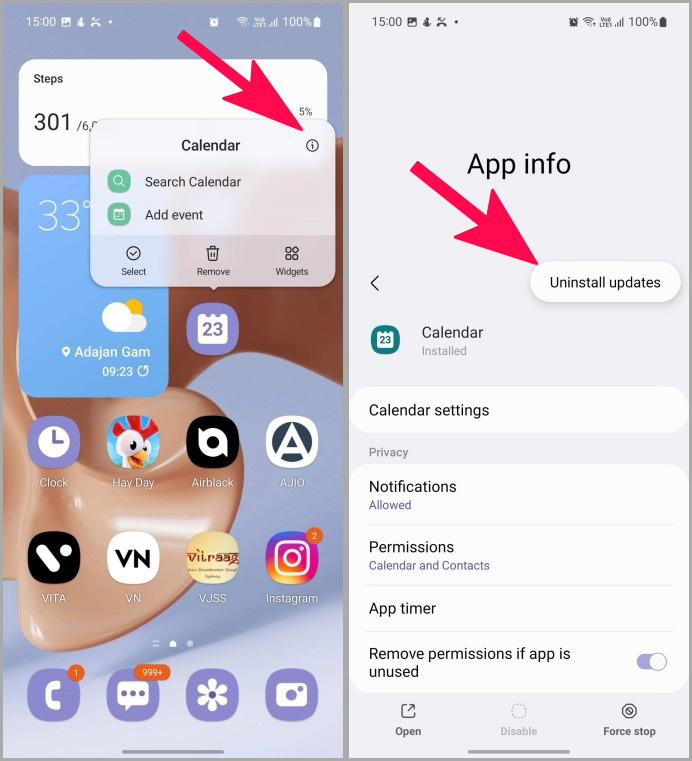
Confirme su decisión y vuelva a intentarlo.
Consulte las entradas del calendario de Google en el calendario de Samsung
También debes visitar Decetector y buscar el calendario de Google. Si Google Services enfrenta una interrupción, sus eventos calendario recientemente agregados no aparecerán en la aplicación Samsung Calendar. Espere a que Google resuelva los problemas desde su final y vuelva a intentarlo.