
¿Alguna vez se ha preguntado cómo la mayoría de los problemas relacionados con el navegador a menudo se resuelven fácilmente al purgar los datos de caché? Esto se debe a que la diferencia entre la versión en caché de la página web en su computadora y la versión que está cargando desde la web a menudo conduce a errores y problemas técnicos. Esto termina arruinando su experiencia general de navegación. Entonces, ¿cuál es la solución? Bueno, si está cansado de que se refiera a su navegador porque muestra una página web obsoleta o simplemente le gustaría evitar los problemas de navegador recurrentes, le mostraremos cómo deshabilitar el caché en Google Chrome y Firefox en su PC.
Cómo deshabilitar el caché en Google Chrome
Hay un par de formas en que puede deshabilitar el caché en Chrome. Puede usar las herramientas de desarrollador en Chrome o una extensión de terceros para deshabilitar el caché al instante. Aquí le mostramos cómo hacer ambas cosas.
1. Use herramientas de desarrollador
Como su nombre indica, los desarrolladores usan las herramientas de desarrolladores mientras crean y prueba el software. Estas herramientas les dan acceso al funcionamiento interno de un navegador web. Dicho esto, un usuario normal como usted y yo también pueden aprovechar esta herramienta para evitar que Chrome almacene en caché las páginas web. Aquí está cómo.
1. Inicie Google Chrome en su PC y use el menú de tres puntos en la parte superior derecha para navegar a Más herramientas > Herramientas para desarrolladores.
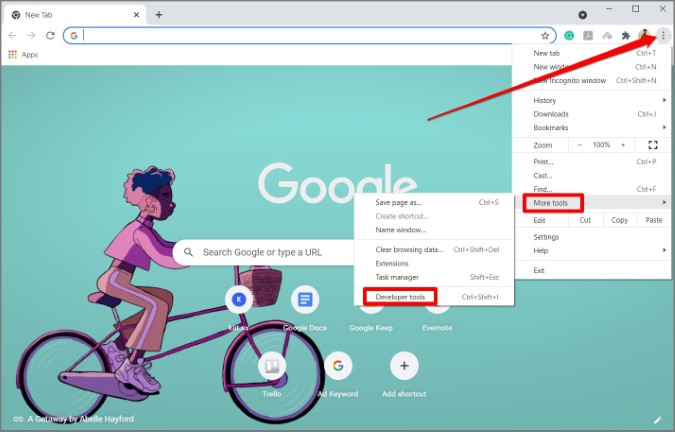
Alternativamente, también puede usar el atajo Ctrl + Shift + I en ventanas o Comando + Opción + I en Mac para iniciar herramientas de desarrollador en Chrome.
2. Cambiar a la Red pestaña y marque el cuadro que lee Deshabilitar el caché.
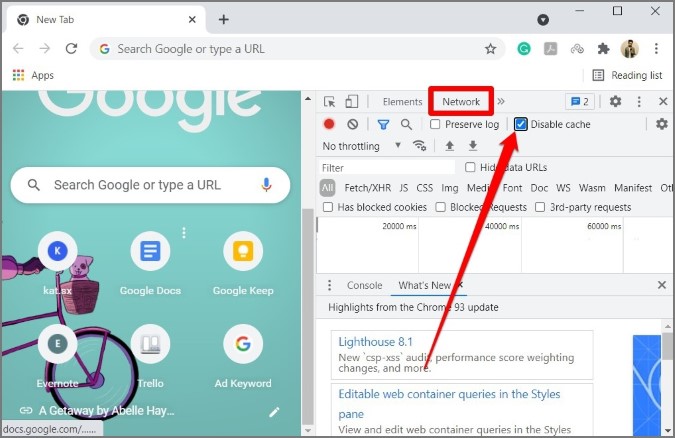
Ahora, mientras la ventana de herramientas de desarrollador esté abierta, Chrome no almacenará ningún nuevo datos de caché.
2. Use extensiones
Si bien el método anterior funciona sin problemas, requiere que mantenga abiertas las herramientas de desarrollador que arruinan la experiencia de navegación. Afortunadamente, hay una mejor manera de deshabilitar el caché en Chrome, que implica el uso de una extensión de terceros.
Hay un montón de extensiones en la tienda web de Chrome que pueden borrar el caché con un solo clic, pero solo unos pocos pueden evitar que Chrome almacene los datos de caché. Entre ellos, Asesino de caché clásico Definitivamente es una opción confiable.
Una vez que haya agregado el clásico asesino de caché en Chrome, puede evitar que Chrome almacene los datos de caché simplemente habilitando la extensión.

Cómo deshabilitar el caché en Firefox
Firefox pertenece a una de las razas raras en la comunidad del navegador que no se basa en el cromo. A pesar de eso, Firefox también lleva un menú de herramientas de desarrollador similar junto con algunas configuraciones ocultas que puede ajustar para deshabilitar el caché con facilidad. Sigue leyendo para aprender cómo.
1. Ajustar Firefox Autoconfig
Firefox tiene un menú avanzado que puede usar para personalizar la experiencia de su navegador. Este menú también incluye una opción para deshabilitar el caché en el navegador. Aquí le mostramos cómo acceder a él.
1. Abra una nueva pestaña en Firefox. Tipo Acerca de: config en la barra de direcciones en la parte superior y presione Ingresar. A continuación, haga clic en el Aceptar el riesgo y continuar botón para proceder.

2. Ahora escriba navegador.cache.disk.enable En el cuadro de búsqueda en la parte superior y haga doble clic en el resultado que parece cambiar su valor a FALSO.
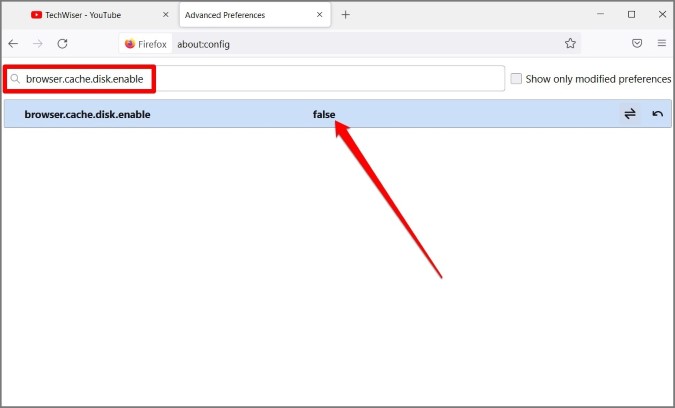
Ahora cierre Firefox y ábralo de nuevo. Repita los mismos pasos anteriores para cambiar el valor de navegador.cache.memory.enable a FALSO.
Y eso es todo. Firefox ya no almacenará ningún tipo de datos de caché en su PC.
2. Use herramientas de desarrollador
Similar a Chrome, también puede deshabilitar el caché en Firefox visitando las opciones de red dentro de su menú de desarrollador web. Aquí está cómo.
1. Inicie Firefox en su PC. Ahora haga clic en el Tres líneas horizontales En la parte superior derecha para navegar a Más herramientas > Herramientas de desarrollador web.
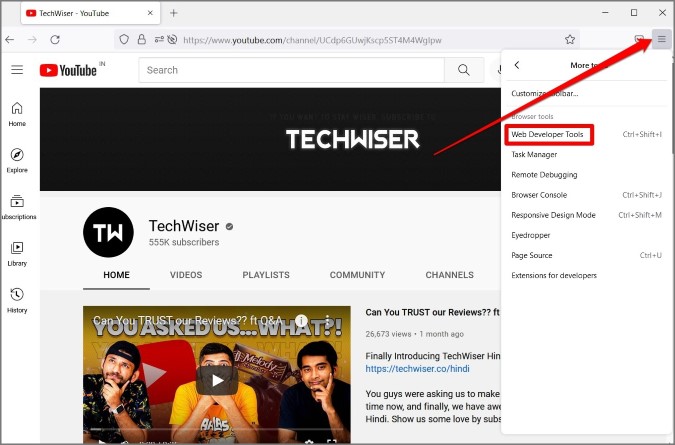
2. Allí, cambia a la Red pestaña y marque el Deshabilitar el caché opción.
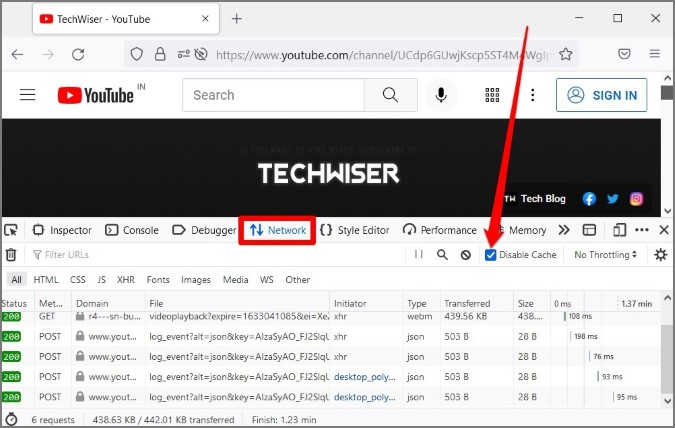
Eso es todo. Ahora Firefox ya no guardará los datos de caché a menos que cierre el menú del desarrollador.
3. Prueba el complemento
Alternativamente, también puede obtener un complemento para habilitar y deshabilitar el caché con un solo clic. Intentar Alternar caché Eso le permite deshabilitar el caché con facilidad.

Por qué debe deshabilitar el caché en su navegador
La ventaja obvia de deshabilitar el caché es que el navegador no guardará ninguna versión de la página web. Por lo tanto, está garantizado que obtenga una nueva copia de la página web cada vez que la visita. Por ejemplo, los desarrolladores a menudo deshabilitan el caché mientras realizan cambios en el sitio web o en una aplicación web para que puedan ver los cambios que han realizado en tiempo real.
Por qué no debes deshabilitar el caché
Si ha deshabilitado el caché, su navegador se verá obligado a cargar cada elemento de la página web cada vez que lo visite. Esto significa que requerirá más tiempo para cargar páginas web. Por ejemplo, cuando visita TW, ciertos elementos, como el logotipo, aparecen en cada página de la misma ubicación. Cuando permite que su navegador almacene en caché las páginas web, no tiene que descargar ese logotipo cada vez que lee un nuevo artículo. Esto ayuda a su navegador a guardar el ancho de banda y el tiempo de carga.
Envolver: deshabilitar el caché en Google Chrome y Firefox
En última instancia, todo se reduce a la preferencia personal. Si desea evitar encontrarse con problemas de navegador y está de acuerdo con que su navegador tarda un poco más en cargar páginas web, puede usar cualquiera de los métodos anteriores y evitar que su navegador almacene en caché las páginas web.
Lea también: Cómo borrar el caché en cualquier plataforma: guía completa