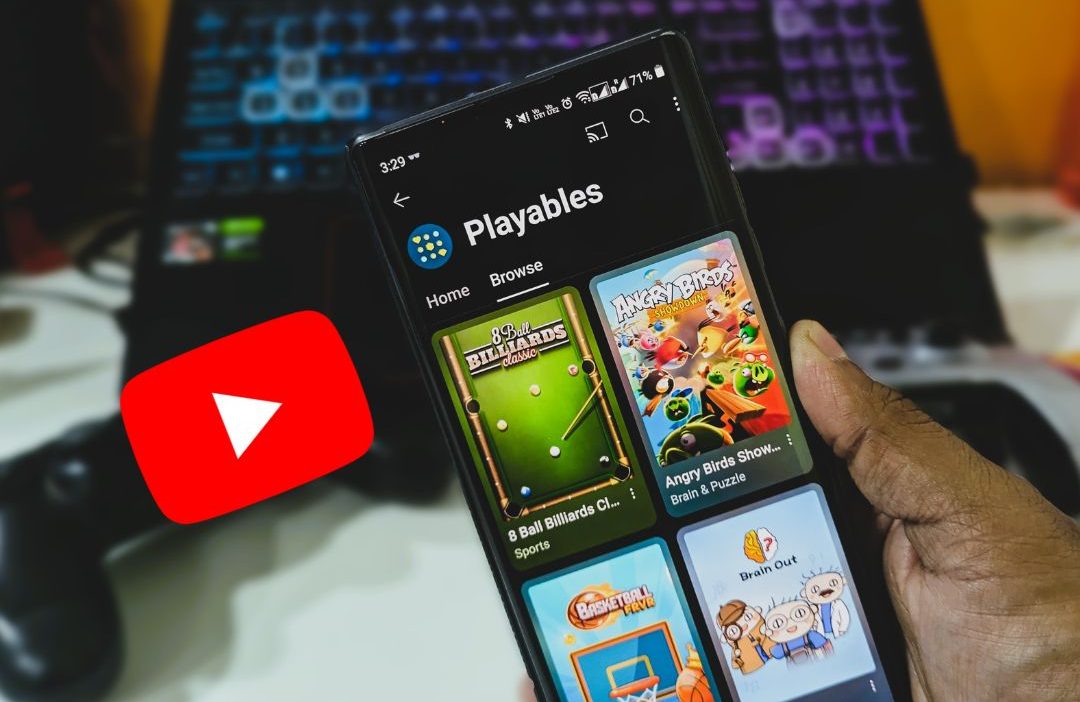
A diferencia de Netflix, donde tienes que descargar una aplicación separada cada vez que quieras jugar un juego, YouTube ha integrado juegos basados en la web en su plataforma. Sin embargo, estos juegos actualmente son accesibles solo para los usuarios premium de YouTube y requieren una conexión a Internet para jugar. Ahora que esto se aborda, aquí está cómo jugar en YouTube.
Cómo acceder a los juegos de YouTube
El estante de juego no aparecerá automáticamente en tu feed de YouTube. Primero, necesitas unirte al Juega en YouTube característica. Puede hacerlo desde los teléfonos de escritorio, iPhone y Android.
Para usuarios móviles:
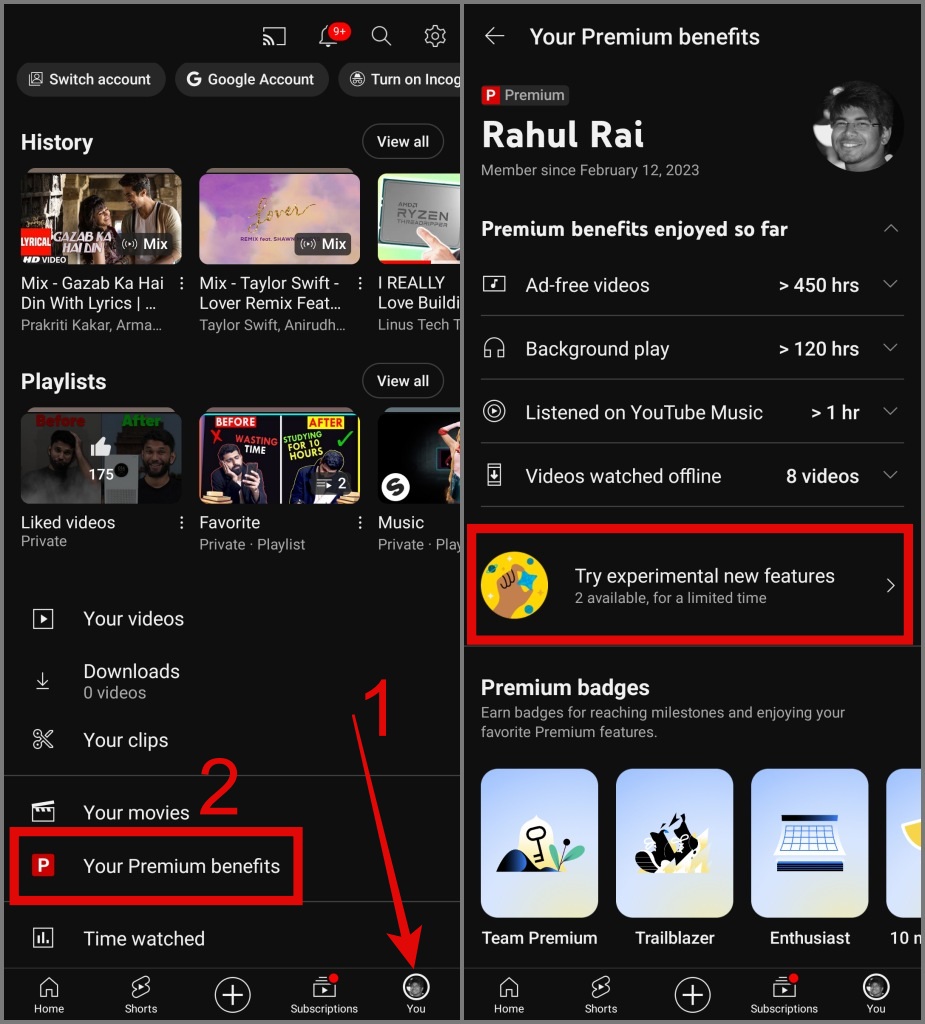
1. Inicie la aplicación de YouTube en su iPhone o Androide teléfono, luego toque su Icono de imagen de perfil> sus beneficios premium> Pruebe nuevas características experimentales.
2. Desplácese hacia abajo hasta que vea el Juega en YouTube característica. Ahora todo lo que necesitas hacer es golpear el Pruébalo Botón para obtener acceso a los juegos de YouTube.
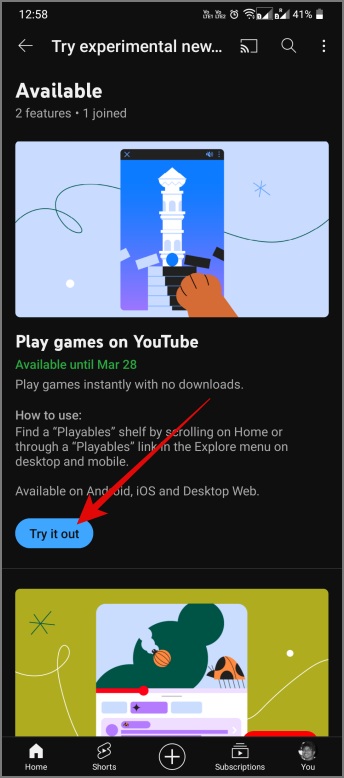
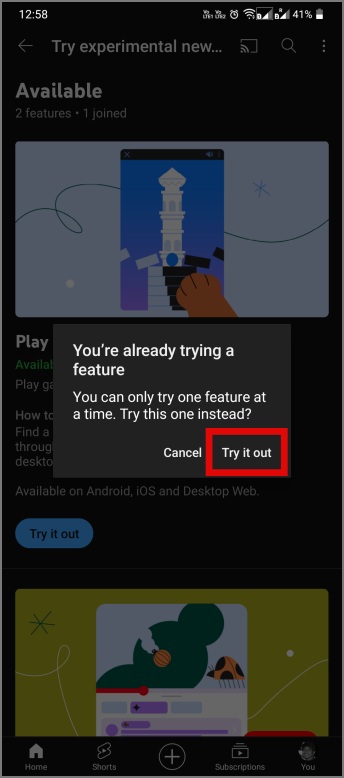
3. Si tienes un mensaje como Ya estás probando una funciónluego golpea el Pruébalo botón.
Para usuarios web de escritorio:
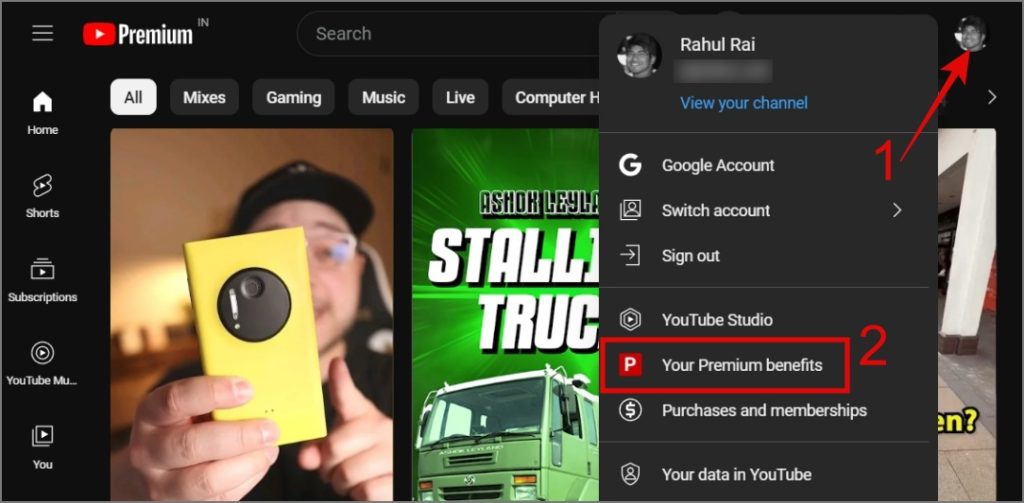
1. Abrir el Sitio web de YouTube En un navegador, luego haga clic en su Perfil icono en la esquina superior derecha y seleccione el Sus beneficios premium opción.
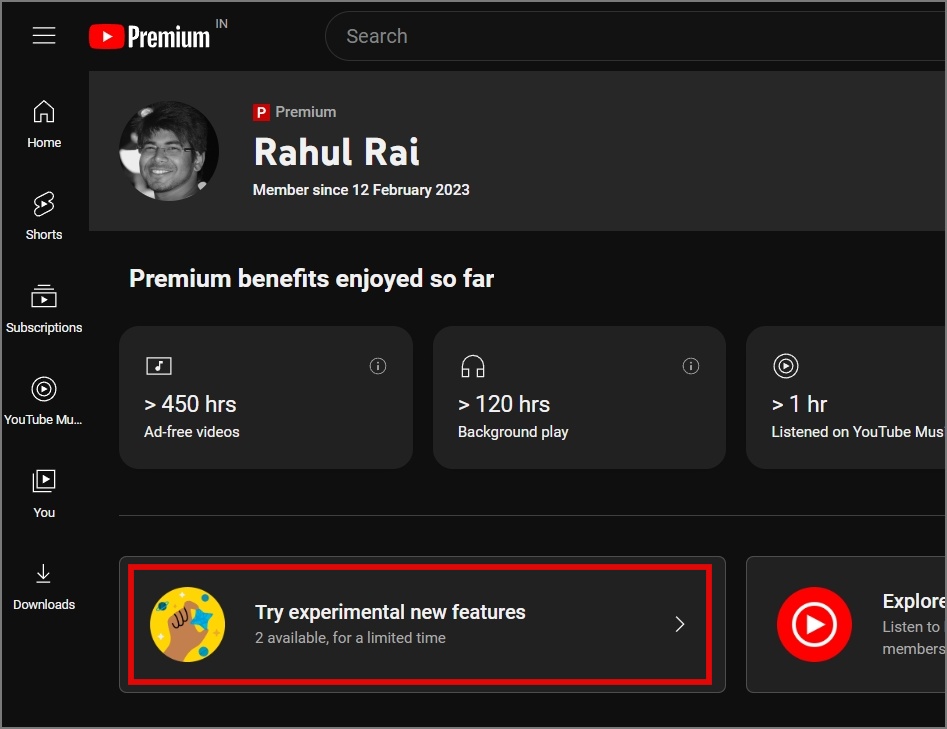
2. A continuación, haga clic en el Prueba nuevas características experimentales opción.
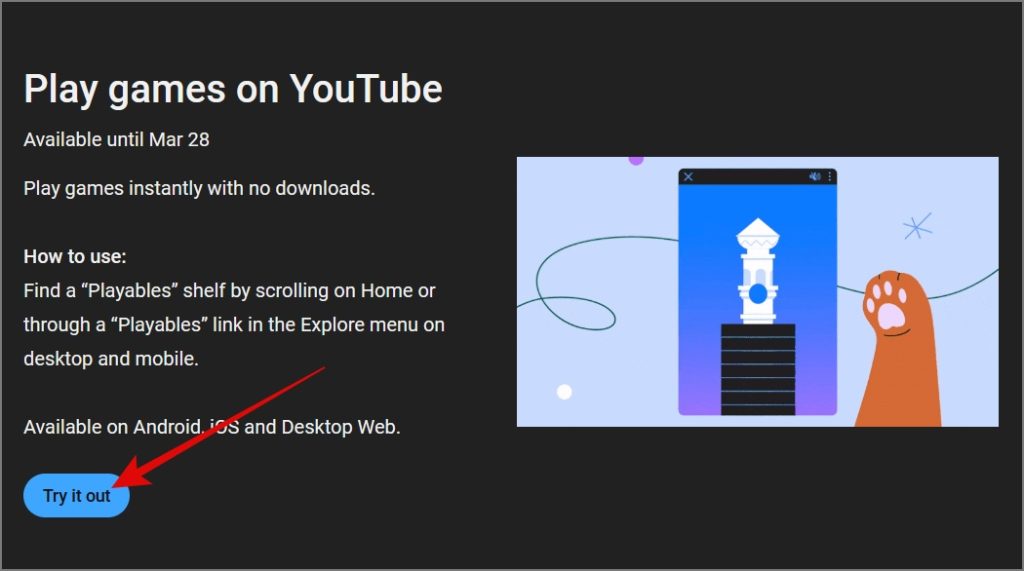
3. Y finalmente, haga clic en el Pruébalo Botón para unirse a la función experimental de YouTube Games.
Consejo profesional: Puede ir directamente a la página experimental de YouTube ingresando esta URL https://www.youtube.com/new.
Lea también: Mira cómo tararear y encontrar una canción en YouTube.
Cómo jugar en YouTube
Ahora que ha obtenido acceso a los juegos de YouTube, aquí le mostramos cómo jugar:
Nota: Los pasos siguen siendo consistentes en las plataformas de escritorio y móviles. Cualquier variación, si está presente, se resaltará explícitamente.
1. Abierto YouTube En su teléfono o PC, luego toque el Explorar botón (icono de brújula) en la esquina superior izquierda y seleccione el Interpretable sección.

2. Luego, navegue al Navegar Sección, donde encontrará una lista de todos los juegos disponibles.
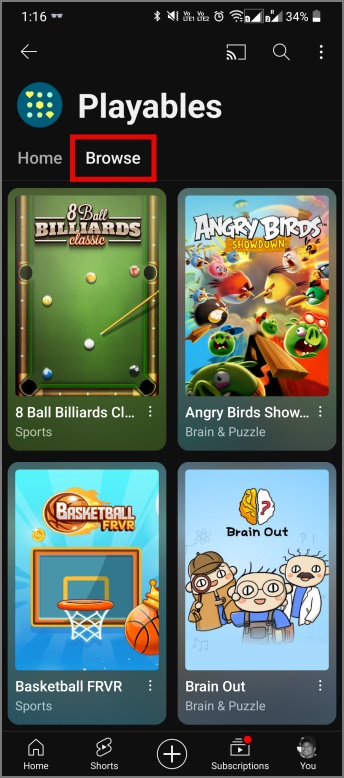
3. Toque el juego que quieres jugar. Dado que somos grandes admiradores del género de cerebro y rompecabezas, seleccionaremos el Hacer un cerebro juego.
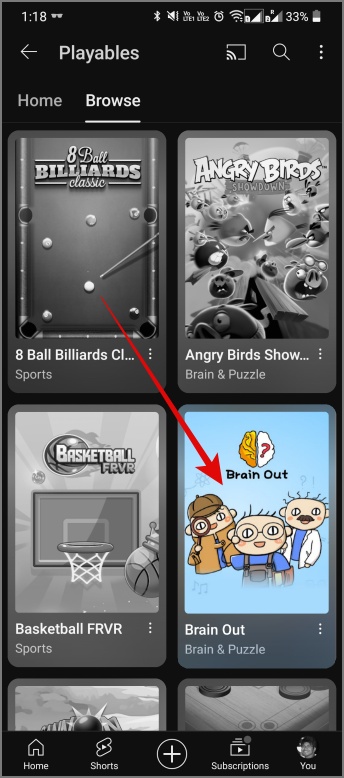
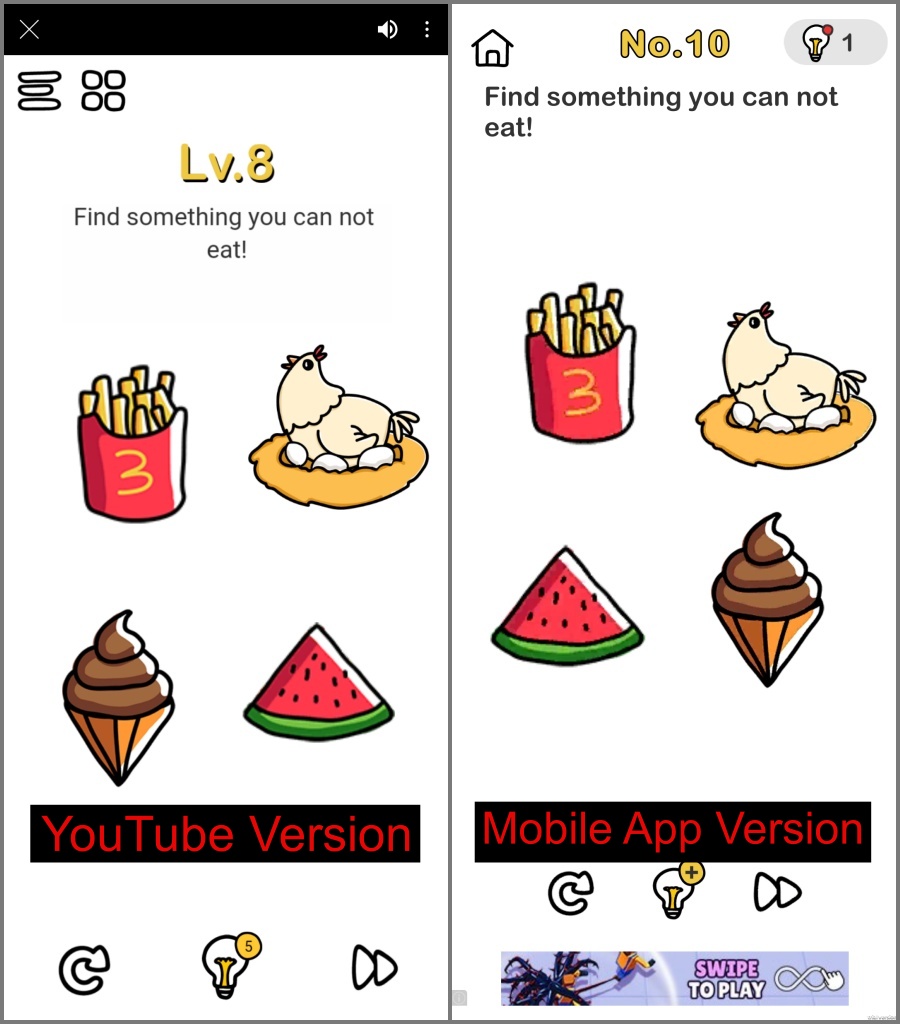
Así es como aparece la interfaz de usuario del juego, reflejando el diseño de su contraparte de aplicaciones móviles.
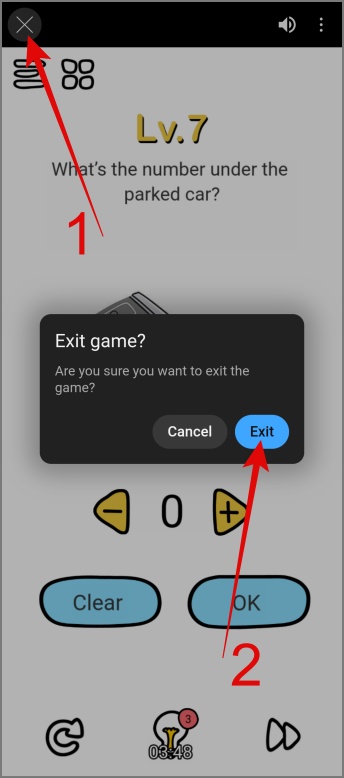
Si te preguntas cómo cerrar el juego, simplemente toque el Cruz icono (x icono) y luego haga clic en el Salida botón.
Lea también: Puede averiguar cómo tomar capturas de pantalla de calidad 4K de los videos de YouTube.
Lista de todos los juegos disponibles en YouTube
Acción
- Tirador alienígena
- Knock’em todos
- Academia Magic Cat
- Control de la mafia
- Estado.io
- Tumba de la máscara
Arcada
- Canon Ball 3D
- BROBA DE COLOR 3D
- Cuevas locas
- Fusionar maestro
- Fusionar piratas
- Moving Co.
- Alturas del norte
- Om nom run
- Pop pirata
- Cortarlo todo
- Rebote de pila
Tablero y tarjeta
- Clásico de ajedrez
- Solitario diario
- Solitario de Freecell
- Ginebry
Cerebro y rompecabezas
- ¡Asombro!
- Showdown de Angry Birds
- Hacer un cerebro
- ¡Recogerlos a todos!
- Coincidencia de color
- Arte de píxeles de color
- Cube Master 3D
- Cortar la cuerda
- Crucigrama diario
- DOP 4
- Bloques de elementos
- Descubrir
- Oro mahjong frvr
- Planeta joya
- Onet Connect Classic
- Maestro de baldosas
Carreras
- Dibujar escalador
- Scooter xtreme
- Estrellas turbo
RPG y estrategia
- Tarjetas de los muertos vivientes
- Torre de cubo
- Asedio sin fin
- Fusionar héroes
Simulación
- Página de color ASMR
- Tierra de granja
- Restaurantes inactivos
- Kit de maquillaje – Mezcla de color
- Mi mascota espacial
- Cafetería boba lluviosa
Deportes
- 8 Ball Billards Clase
- Baloncesto FRVR
- Choque de carrom
- Campeón de bolsillo
- Súper gol
Trivia y palabra
- El obstáculo de hoy
- Palabras de maravillas
- Palabra de maravillas: guru
Preguntas frecuentes
1. ¿El progreso del juego se guarda cuando salgo?
Sí, no hay necesidad de preocuparse. Hemos jugado múltiples juegos de YouTube y cualquier nivel nuevo que alcancemos o los artículos que desbloqueamos se guardan. De hecho, el juego que estás jugando en tu escritorio se puede continuar justo donde dejaste en tu teléfono.
2. ¿Puedo jugar juegos en modo fuera de línea?
Desafortunadamente no, necesitas una conexión a Internet activa para jugar en YouTube. Si no hay conexión a Internet, recibirá un mensaje de error «El juego no se puede cargar».
3. ¿Puedo acceder a los juegos de YouTube sin YouTube Premium?
No, por ahora, los juegos son exclusivamente para usuarios premium de YouTube. Tal vez, una vez que se complete la fase de prueba, podrían estar disponibles para los usuarios generales.
CONSEJO: Aprenda a configurar un plan familiar premium de YouTube.
Toque, juego, conquistar
Después de los pantalones cortos, YouTube nos ha proporcionado otra forma de pasar el tiempo, o debería decir, para permanecer pegados a su plataforma durante horas. De todos modos, esperamos que la guía anterior lo haya ayudado a descubrir cómo acceder y jugar en YouTube. ¡Ahora, disfrute de los nuevos juegos funcionados en la web!
Si eres nuevo en YouTube, puedes aprender el significado de cada icono y símbolo en la música de YouTube y YouTube.