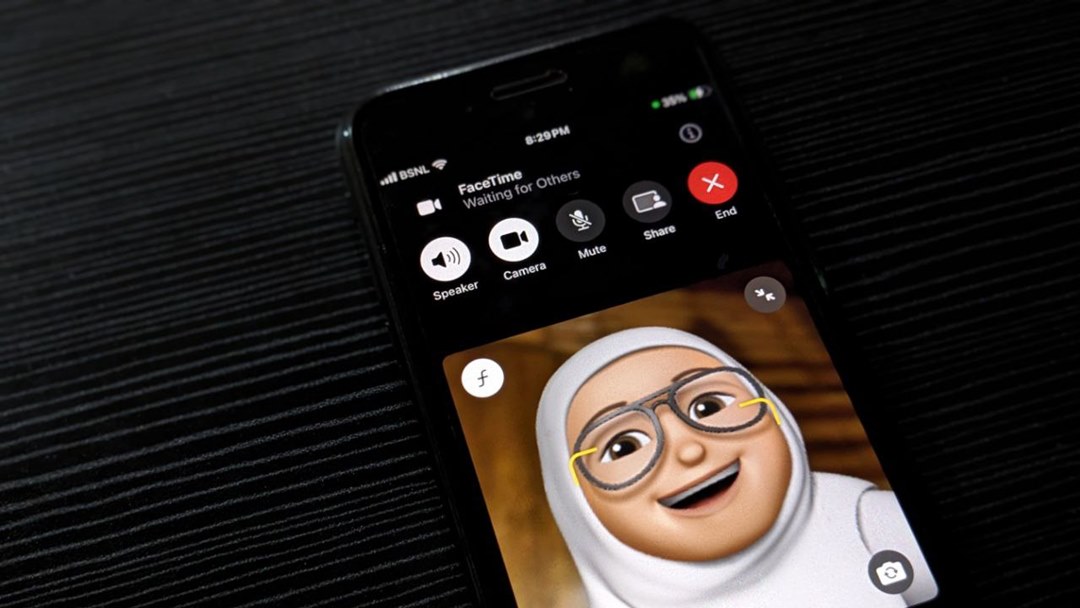
¿Notó el símbolo F en una llamada FaceTime y ahora se pregunta qué significa ‘F’ en FaceTime? Representa la función de desenfoque de fondo. Antes de iOS 17, habrías visto un ícono de hombre dentro de un círculo. Apple actualizó recientemente la aplicación FaceTime. Aquí hay una lista útil de todos los íconos y símbolos FaceTime y lo que significan.
F icono en FaceTime
El icono F en FaceTime en iOS 17 significa enfoque y representa el desenfoque de fondo. Cuando está habilitado, su teléfono difuminará automáticamente sus antecedentes en un Llamada de FaceTime. Es decir, todo en su video está borroso, excepto su cara y cuerpo. Esto ayuda a evitar que otros vean su entorno. Cuando está activo, el icono F se vuelve blanco.
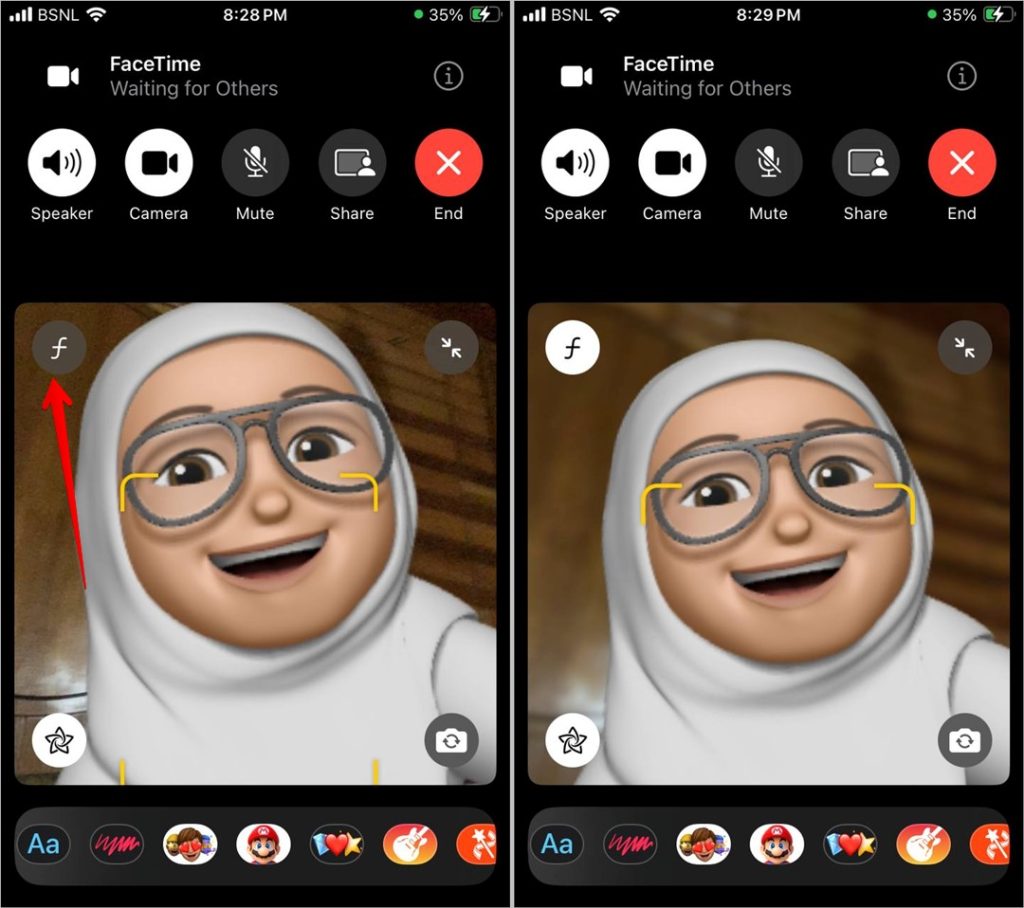
Nota: Para aquellos que se saltaron la introducción, la función de borde de fondo FaceTime se introdujo en iOS 16, donde fue representada por un icono de persona en lugar de un F.
Puede controlar la intensidad del desenfoque de fondo desde el centro de control. Primero, toque el icono ‘F’ en la videollamada FaceTime para agregar un efecto de retrato. Luego, abra el centro de control en su teléfono mientras está en una llamada de FaceTime. Aprovechar Efectos.
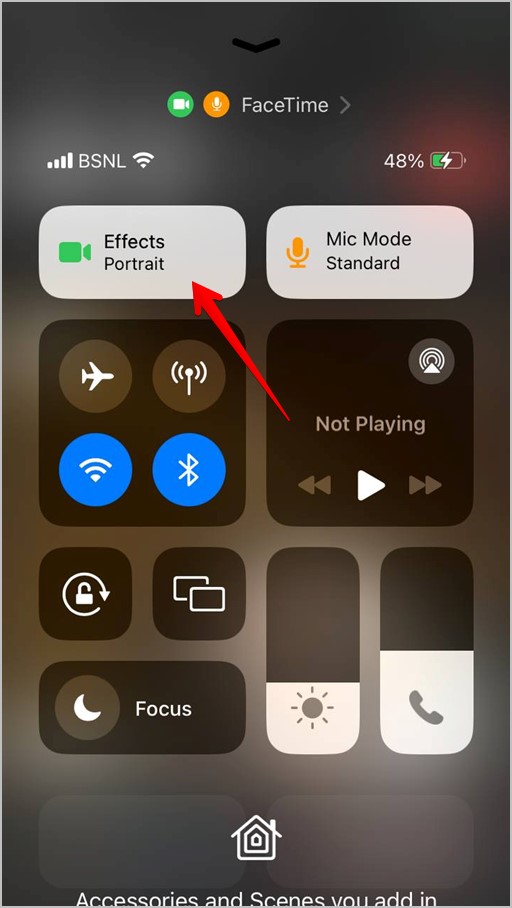
Ahora, toca el icono de tres puntos Junto al retrato y use el control deslizante de retratos para aumentar o disminuir la intensidad de la desenfoque de fondo.

Consejo: Sepa cómo usar los enlaces de llamadas FaceTime para llamar a las personas en Android y otros dispositivos que no son de Apple.
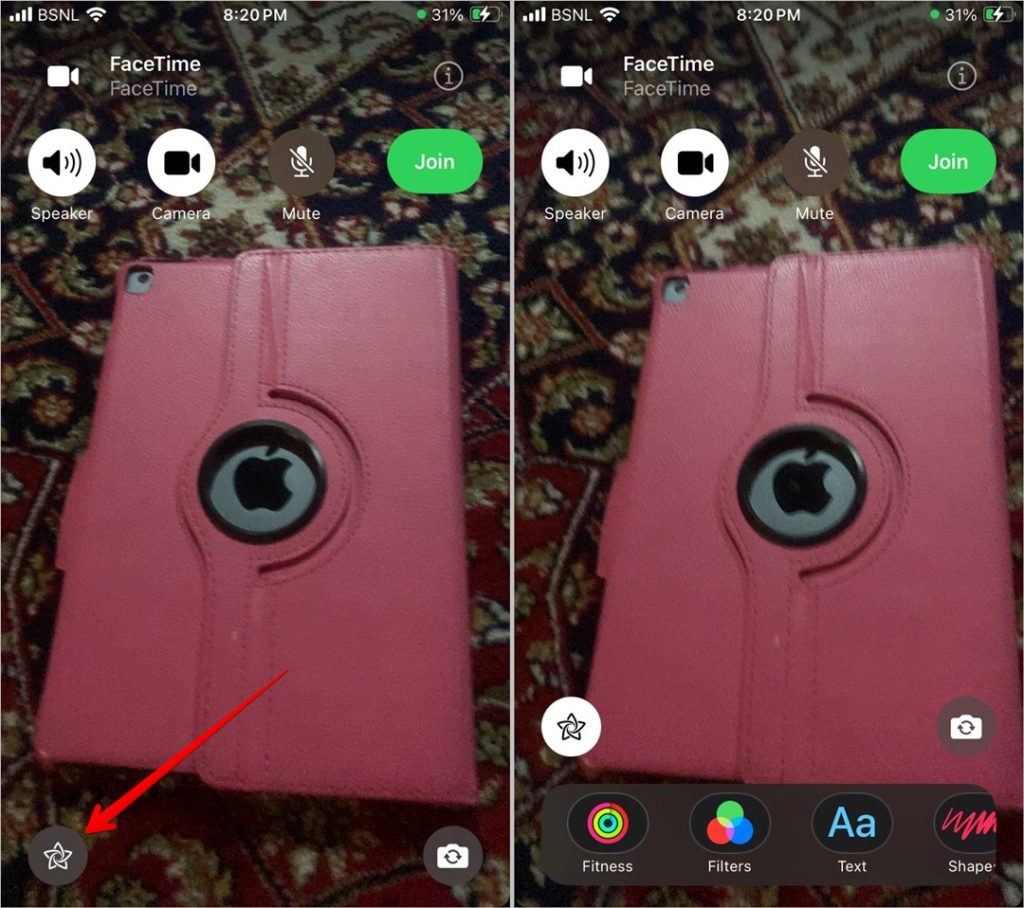
Icono de estrella
El ícono de la estrella en FaceTime le permite agregar filtros, mensajes de texto y formas, y usar otras aplicaciones compatibles en FaceTime Llamadas.
Cámara con dos flechas
Use este icono para cambiar entre cámaras delanteras y traseras durante una llamada FaceTime.

1x
Use este icono para acercar y salir de su video.

Consejo: Sepa qué significa la solicitud de Silence Join en FaceTime.
Icono de dos flores
Toque este icono para ampliar o reducir el tamaño de su ventana de vista previa de video.

Icono de micrófono
Este ícono te permite silenciar o activarte en las llamadas de FaceTime.

Consejo: Sepa cómo grabar FaceTime con audio.
Icono de la cámara de video
Toque este icono para apagar su cámara. Toque nuevamente para encender la cámara nuevamente.

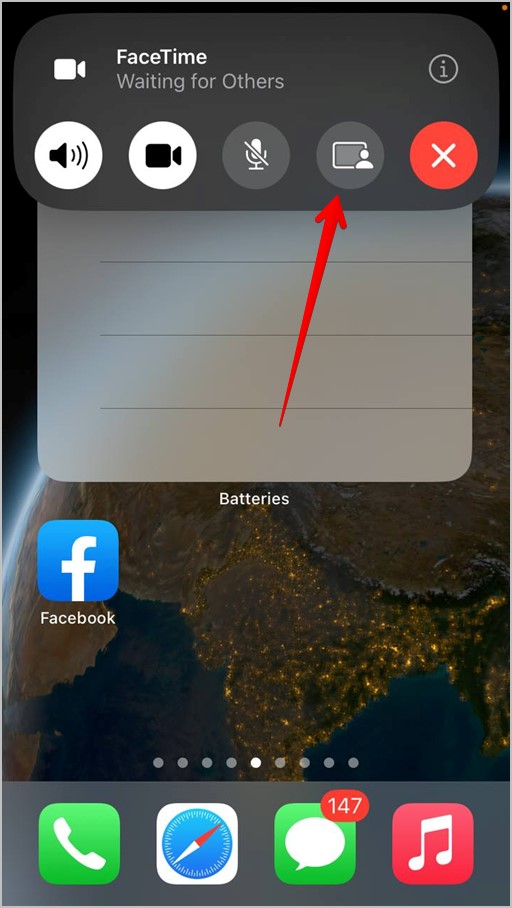
Pantalla con un icono de persona
Use este icono para compartir la pantalla de su iPhone con otros participantes de la llamada de FaceTime.
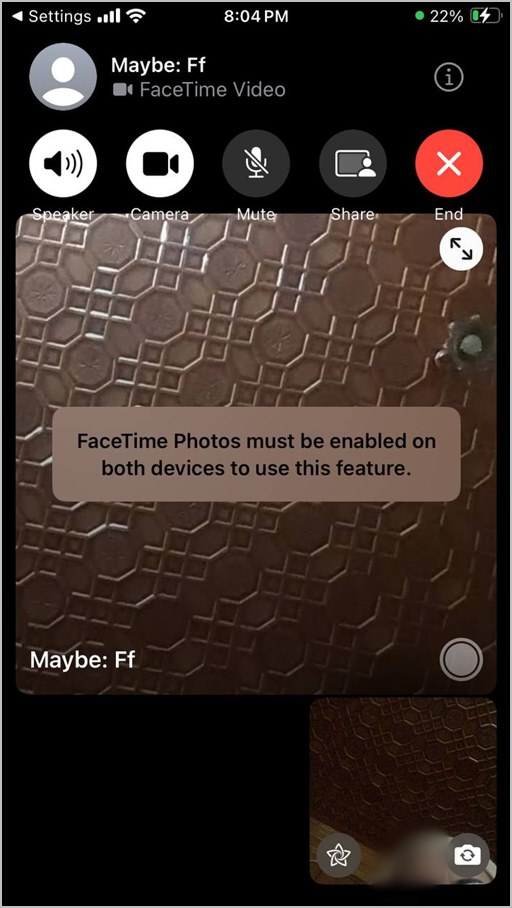
Icono circular blanco
El icono circular blanco en FaceTime le permite capturar fotos en vivo durante las llamadas de FaceTime. Para usar esta función, debe habilitarse desde ambos lados. Ambos recibirán una notificación si alguno de ustedes toma una foto en vivo. Las fotos en vivo se guardarán en la aplicación Fotos.

Ir a Configuración de iPhone> Facetime y usa la palanca al lado de Facetime en vivo para habilitar o deshabilitar esta característica.

En caso de que esté deshabilitado para el otro usuario, verá que las fotos de «FaceTime deben estar habilitadas en ambos dispositivos para usar esta función» Mensaje de error «. Además, tenga en cuenta que esta característica solo funciona para las llamadas FaceTime hechas entre dispositivos Apple y no otros dispositivos.
Consejo: Sepa cómo convertir fotos en vivo en fotos fijas en iPhone.
Entender los símbolos
Apple sigue actualizando iOS de vez en cuando y, a veces, mueven las cosas, lo que lleva a la confusión. No desea probar una nueva función en el medio de una llamada. ¿Quién sabe qué efecto podría tener? Bueno, ahora lo sabes.
Del mismo modo, sepa qué significan varios íconos en WhatsApp, Instagram y el Centro de control de iPhone.