Puede exportar contactos de Android en varios formatos de archivo como CSV, VCF, XLSX, etc. que son compatibles con Microsoft Excel. Cada tipo de archivo tiene su propia ventaja. Por ejemplo, VCF se usa comúnmente para exportar contactos, ya que también admite fotos y audio para exportar tonos de llamada. Mientras que el CSV se usa más ampliamente en diferentes servicios. Aquí le mostramos cómo exportar contactos de su teléfono Android a Microsoft Excel.
Exportar contactos de Android a Microsoft Excel
1. Usando contactos de Google
La aplicación de contactos predeterminada en muchos teléfonos Android es la aplicación Google Contacts. Pero para exportar contactos de la aplicación Google Contacts, primero, debe asegurarse de que sus contactos estén sincronizados con su cuenta de Google. Para hacer eso:
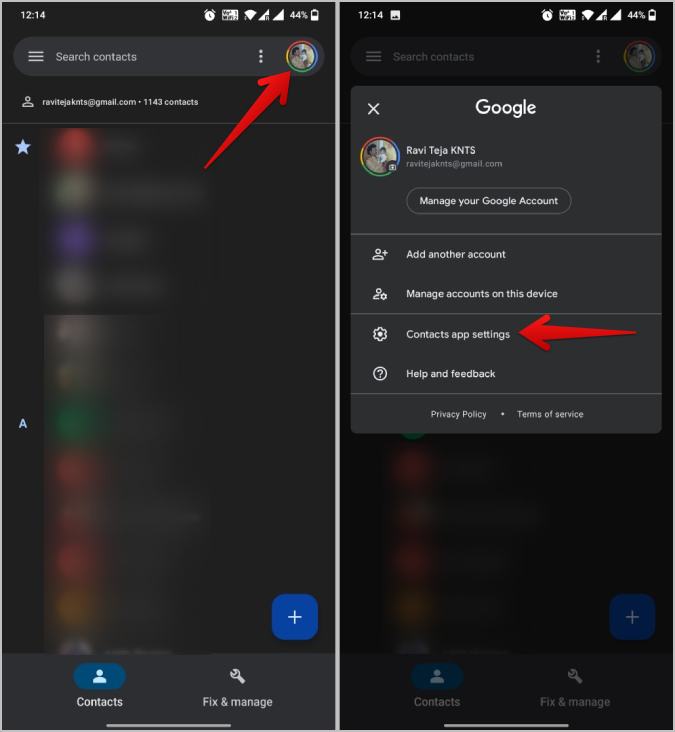
1. Abierto Aplicación de Contactos de Google en su teléfono y toca el icono de perfil en la esquina superior derecha.
2. En la ventana emergente, seleccione el Contactos Configuración de la aplicación opción.
3. Ahora toca Configuración de sincronización de Google Contacts.
4. Aquí, asegúrese de haber habilitado el También contactos del dispositivo de sincronización opción. Sincronizará los contactos de su dispositivo con los contactos de Google. Sin embargo, esta opción debe activarse de forma predeterminada, pero queremos estar seguros.
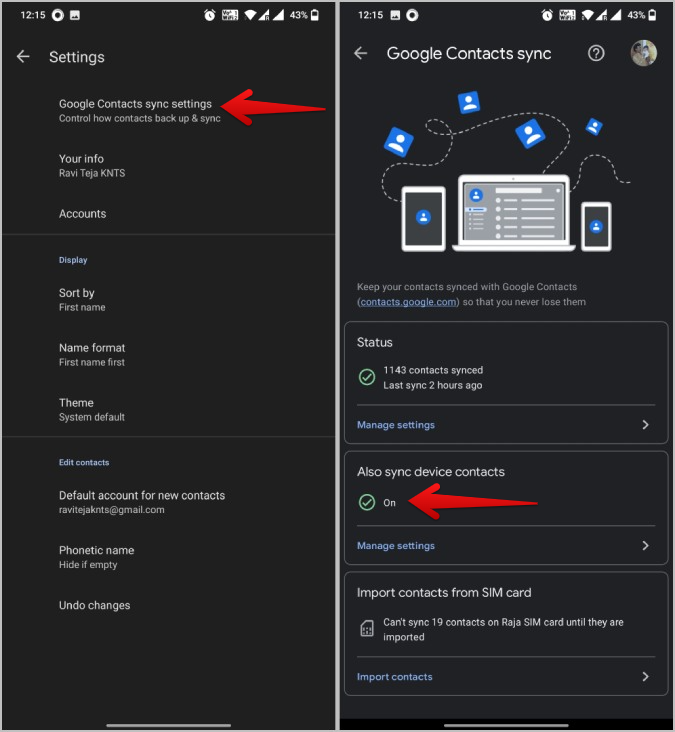
5. También puede importar contactos desde una tarjeta SIM a los contactos de Google con la tercera opción.
6. Una vez hecho esto, está todo bien y puede comenzar a exportar contactos. Para hacer eso, abra contactos.google.com en su teléfono o escritorio.
7. Toque el Menú de Hamberger en la esquina superior izquierda. Luego seleccione el Exportar opción en la barra lateral.

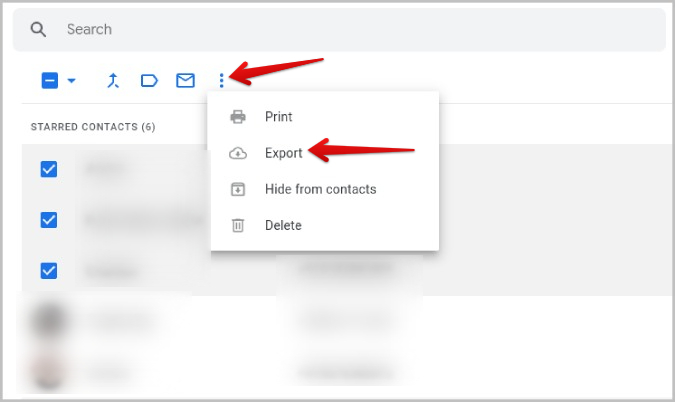
8. Si desea exportar solo unos pocos contactos, pasee por encima de los contactos que desea exportar y habilitar la casilla de verificación a su lado para seleccionar el contacto. Ahora toca el Menú Kebab (menú de tres puntos) y seleccione el Exportar opción.
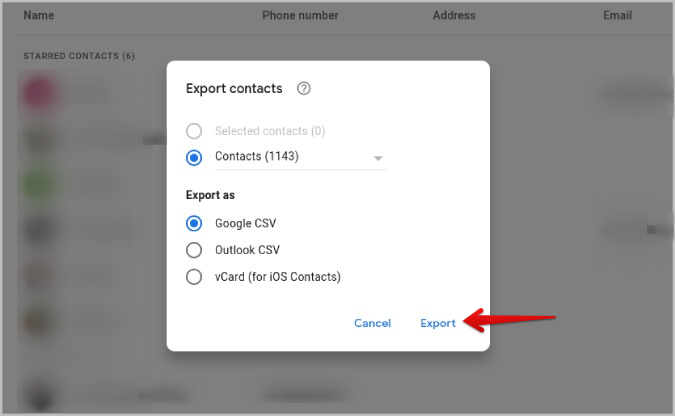
9. Abrirá la ventana emergente de contactos de exportación donde elija entre contactos seleccionados, todos los contactos, contactos con estrellas o contactos con frecuencia. Elija la categoría que desea exportar.
10. Puedes seleccionar tampoco Google CSV o Outlook CSV como formatos de archivo. Ambos trabajarán con la mayoría de las aplicaciones de hoja de cálculo. Pero si desea importarlos específicamente a otra cuenta de Google o Outlook, elija el formato de archivo respectivo.
11. Una vez hecho, toque el Exportar botón para exportar los contactos en formato CSV.
Ahora abra el archivo CSV en Microsoft Excel para ver todos sus contactos exportados.
También puede exportar directamente desde la aplicación móvil de Google Contacts. La única diferencia es que admite el formato de archivo VCF en lugar de CSV. Aquí le mostramos cómo exportar contactos de la aplicación móvil de Google Contacts. Simplemente seleccione el Arreglar y administrar pestaña en la barra inferior, luego seleccione el Exportar a archivo opción. Dar un nombre y tocar el Ahorrar botón.
No puede exportar solo contactos seleccionados de la aplicación Google Contacts.
2. Uso de la aplicación Samsung Contacts
Similar a los contactos de Google, también puede usar los contactos de Samsung para exportar contactos en formato de archivo VCF.
1. Abra la aplicación Samsung Contacts y toque el Menú de Hamberger en la esquina superior izquierda.
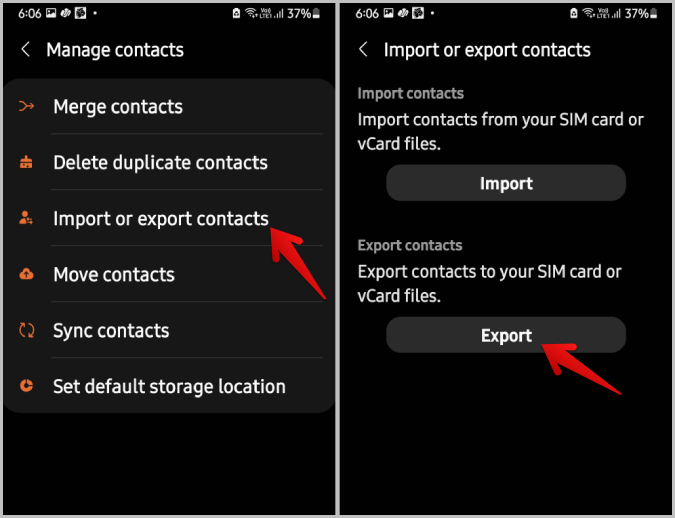
2. En la barra lateral, toque el Administrar contactos opción.

3. Aquí, seleccione el Contactos de importación o exportación opción.
4. Ahora toca el Exportar Botón bajo el encabezado de exportación de contactos.
5. Seleccione el Almacenamiento interno o Tarjeta SD opción para exportar contactos a ese espacio de almacenamiento.
6. Una vez hecho, toque Exportar.

7. Esto comenzará a exportar sus contactos en el formato de archivo VCF.
3. Uso de los contactos a la aplicación Excel
Si no usa un teléfono Samsung o la aplicación Google Contacts, busque la opción de exportación en la aplicación de contactos del OEM. Si falta, puede confiar en la aplicación de exportación de contacto de terceros llamado Contactos a Excel para realizar el trabajo.
1. Primero instale el Contactos para sobresalir Aplicación de Play Store.
2. Ahora toca el icono de dorso En la parte superior y seleccione todos los datos de contacto que desea incluir en el archivo CSV mientras se exporta.

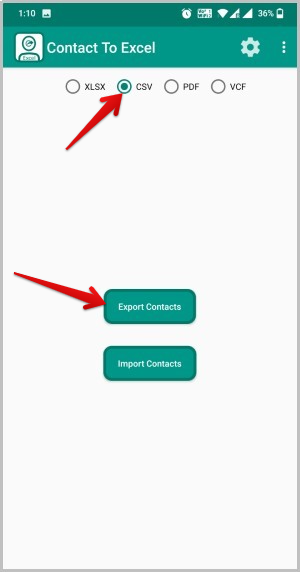
3. Ahora regrese a la pantalla anterior y seleccione el formato de archivo necesario. Seleccioné CSV, por ejemplo. Puede elegir entre CSV, VCF, XLSX y PDF.
4. Una vez seleccionado, toque el Excepto contactos opción para exportar todos los contactos.
5. Ahora otorgue permiso a la aplicación para acceder a sus contactos y almacenamiento de archivos.

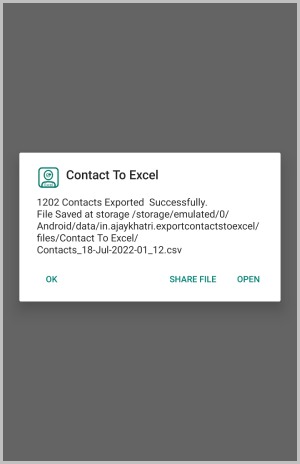
6. Una vez hecho esto, puede abrir el archivo utilizando cualquier aplicación de hoja de cálculo en el teléfono o transferirlo a su escritorio y comenzar a trabajar en él.
Contactos de Android a Microsoft Excel
Todos estos formatos de archivo también funcionan en otros servicios de hoja de cálculo como Google Sheets, Libra Office, etc. Puede preferir cualquier formato de archivo de acuerdo con su gusto. Pero como se señaló, el CSV es ampliamente popular y funciona en muchas aplicaciones. Mientras que XLSX es el formato de archivo oficial de Microsoft Excel. De todos modos, el resultado final no es muy diferente una vez que abre el archivo en Microsoft Excel. Como los contactos son datos confidenciales, es una buena idea proteger su archivo de Excel. Si tiene contactos impresos en un papel, puede convertirlos fácilmente en la hoja de Excel.