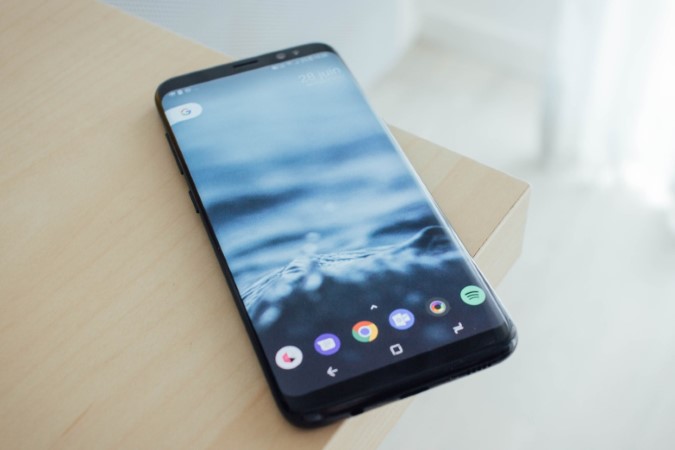
Cambiar el fondo de pantalla de su teléfono es una excelente manera de personalizar su dispositivo. Dicho esto, es solo cuestión de tiempo antes de aburrirte del fondo de pantalla que establece. Afortunadamente, hay una solución: puede configurar su teléfono para cambiar automáticamente el fondo de pantalla. En esta publicación, le mostraremos cómo hacer que su teléfono Samsung Galaxy cambie la pantalla de inicio y bloquee el fondo de pantalla de la pantalla automáticamente.
Cómo configurar el fondo de pantalla de la pantalla de bloqueo para cambiar automáticamente en el teléfono Samsung Galaxy
Con la función de pantalla de bloqueo dinámico, puede configurar su teléfono Samsung para cambiar el fondo de pantalla de la pantalla de bloqueo cada vez que despierta la pantalla. Así es como puede habilitar y configurar la función de pantalla de bloqueo dinámico en su teléfono Samsung Galaxy.
1. Toque y mantenga presionado en cualquier lugar de un espacio vacío en su pantalla de bloqueo. Luego, escriba su código de acceso para desbloquear su teléfono.
2. Toque el Fondos de pantalla opción en la esquina superior izquierda.

3. Bajo Servicios de papel tapizseleccionar Pantalla de bloqueo dinámico. En la siguiente página, encontrará varios paquetes de imágenes, como Paisaje, Plantas, Artey más. Seleccione el paquete de imagen que desea descargar y usar.
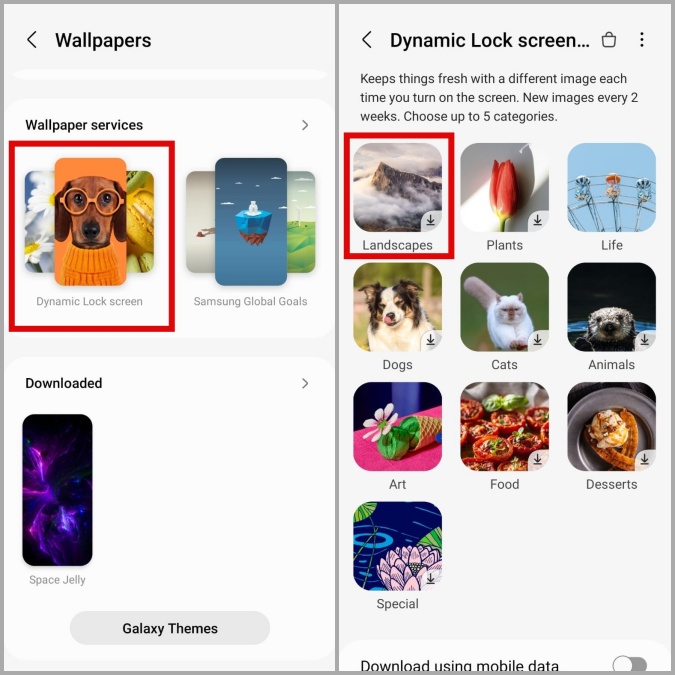
Y eso es todo. Su teléfono Samsung mostrará un nuevo fondo de pantalla en la pantalla de bloqueo cada vez que encienda la pantalla. Puede repetir los pasos de arriba para cambiar entre diferentes paquetes de imagen según sea necesario. Sin embargo, vale la pena señalar que no puede usar la función de pantalla de bloqueo dinámico para establecer fondos de pantalla de la galería de su teléfono.
Cómo configurar el fondo de pantalla de la pantalla de inicio para cambiar automáticamente en el teléfono Samsung Galaxy
Los modos en una interfaz de usuario le permiten automatizar varias tareas en su teléfono Samsung Galaxy. Puede aprovechar esta función para que su teléfono Samsung cambie el fondo de pantalla de la pantalla de inicio a intervalos regulares. Aquí está cómo.
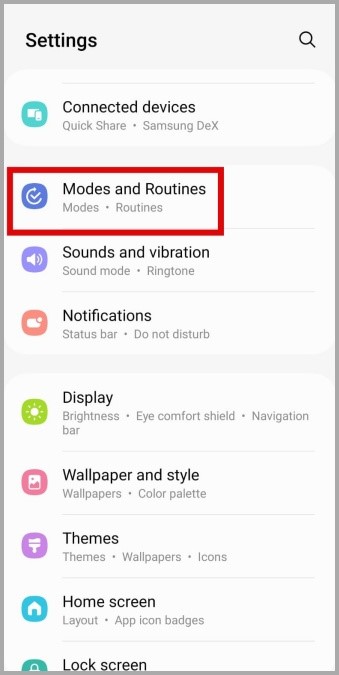
1. Abrir el Ajustes aplicación y desplácese hacia abajo para tocar Modos y rutinas.
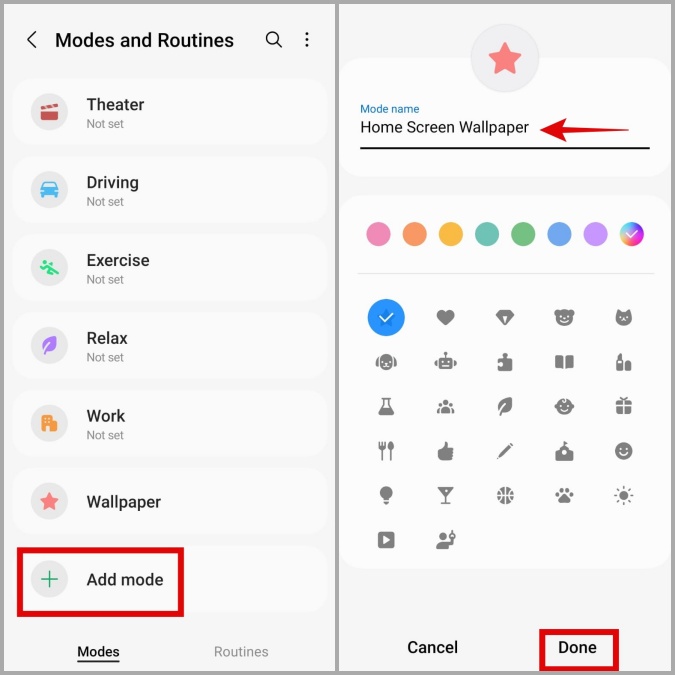
2. Aprovechar Modo agregaringrese un nombre y luego toque Hecho.
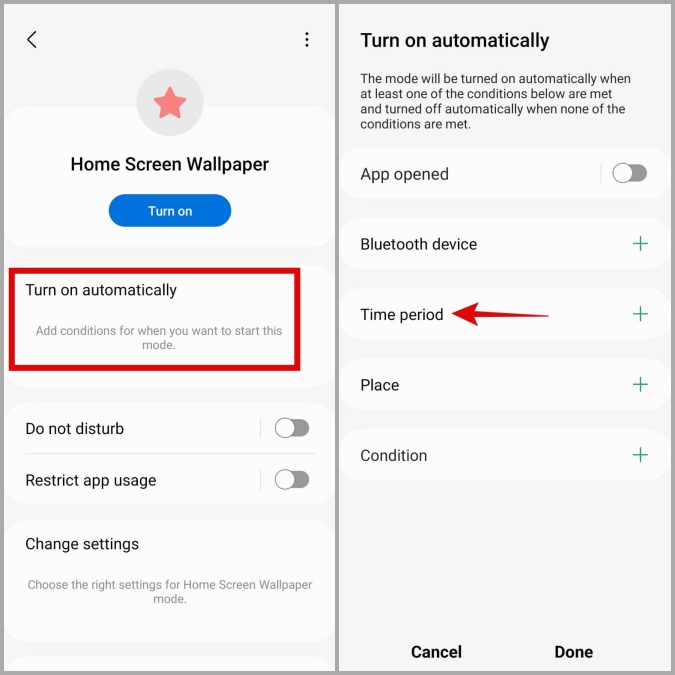
3. Aprovechar Encender automáticamente y seleccionar Período de tiempo Desde el siguiente menú.
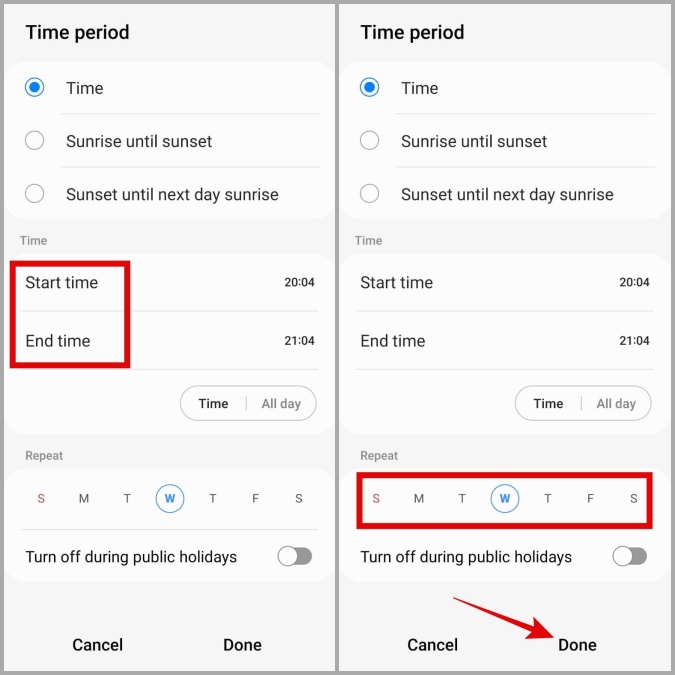
4. Especificar Hora de inicio y Tiempo de finalización para un fondo de pantalla. Por ejemplo, si desea que su pantalla de inicio muestre un fondo de pantalla específico entre las 1:00 a.m. a las 9:00 a.m., ingrese 1:00 en el Hora de inicio campo y 9:00 en el Tiempo de finalización campo. Seleccione todos los días debajo Repetir y tocar Hecho.
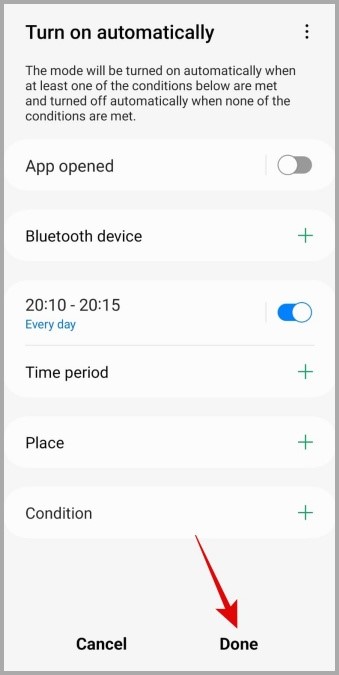
5. Aprovechar Hecho.
6. Bajo Papel pintadotoque el pantalla de inicio opción y seleccione su fondo de pantalla preferido del siguiente menú. Si desea usar una foto del álbum de su teléfono, seleccione Galería.
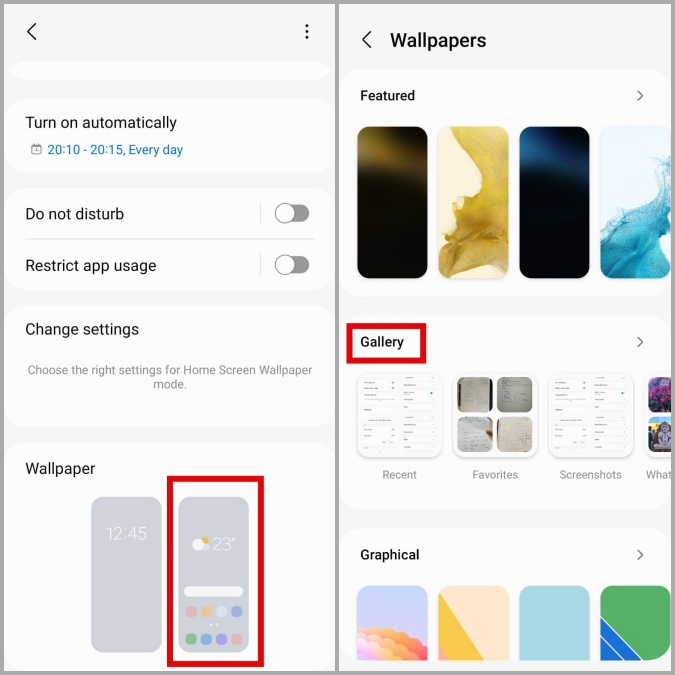
7. Después de seleccionar su fondo de pantalla preferido, toque Hecho.
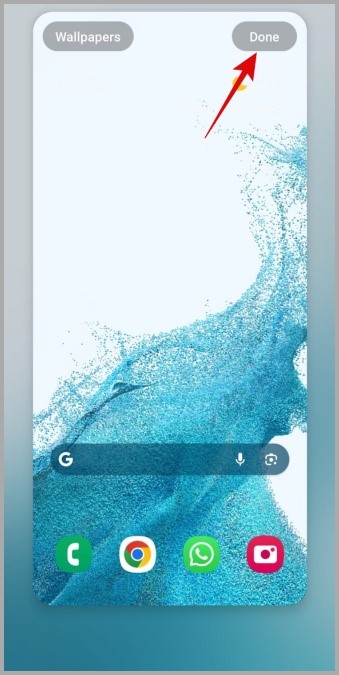
Repita los pasos anteriores para crear más modos para configurar diferentes fondos de pantalla de la pantalla de inicio para diferentes momentos durante el día. Si bien el proceso de configuración puede llevar mucho tiempo, el resultado ciertamente vale la pena el esfuerzo.
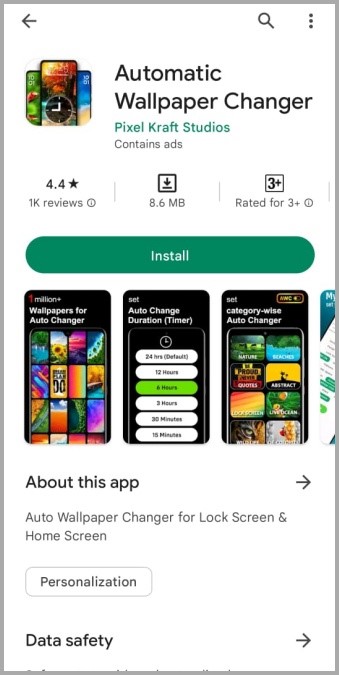
Si está buscando una opción más fácil, puede descargar una aplicación como Cambiador de papel tapiz automático Desde Google Play Store hasta cambiar la pantalla de inicio y bloquear los fondos de pantalla de la pantalla automáticamente a intervalos predefinidos.
Bonificación: Cómo descargar fondos de pantalla en su teléfono Samsung Galaxy
¿No está satisfecho con los fondos de pantalla precargados en su teléfono Samsung Galaxy? Siempre puede descargar otros nuevos de la tienda Galaxy Themes. Estos son los pasos para lo mismo.
1. Abrir el Ajustes aplicación y desplácese hacia abajo para seleccionar Papel tapiz y estilo.
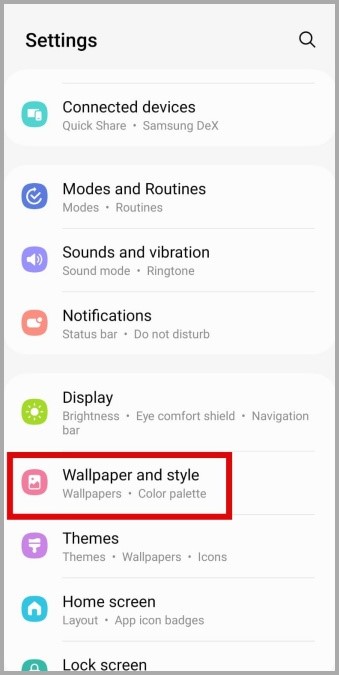
2. Aprovechar Cambiar fondos de pantalla y luego desplácese hacia abajo para seleccionar Temas de galaxias.
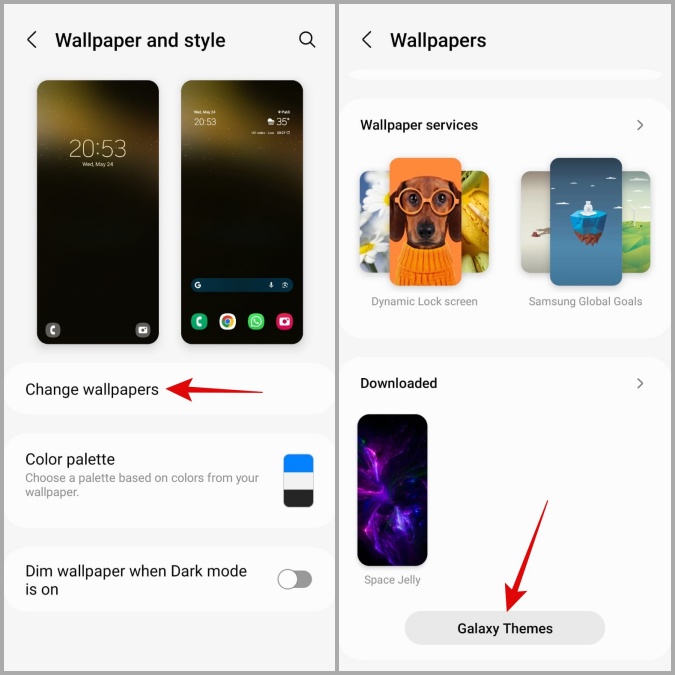
3. En el Temas de galaxias Aplicación, desplácese a través de varias categorías para encontrar el fondo de pantalla que le guste.
Consejo: Mira el Fondos de pantalla gratuitos Sección en la aplicación Samsung Temas si está buscando descargar fondos de pantalla de forma gratuita.
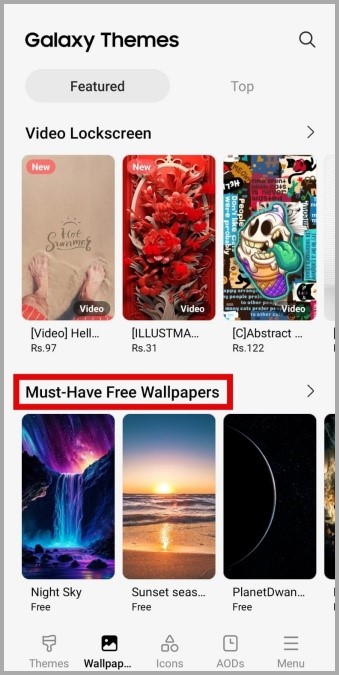
4. Seleccione el fondo de pantalla que le guste y toque el Descargar botón. Tus fondos de pantalla guardados aparecerán debajo del Descargado sección de Ajustes > Papel tapiz y estilo > Cambiar fondos de pantalla.

Además de la tienda Galaxy Temas, también puede usar aplicaciones de terceros dedicadas para descargar Wallpaper para su teléfono Samsung Galaxy.
Preguntas frecuentes
1. ¿Puedo configurar diferentes fondos de pantalla para mi pantalla de inicio y pantalla de bloqueo?
Sí, una interfaz de usuario permite a los usuarios configurar dos fondos de pantalla diferentes para la pantalla de inicio y la pantalla de bloqueo.
2. ¿Puedo configurar un fondo de pantalla para siempre en exhibición en mi teléfono Samsung?
Si, es posible Establezca una imagen o gif para siempre en exhibición en tu teléfono Samsung.
Actualiza tu vista
Configurar cambios automáticos de papel tapiz es una excelente manera de actualizar el aspecto de su teléfono Samsung Galaxy. Si desea personalizar su aspecto aún más, intente cambiar los temas de su teléfono Samsung Galaxy.