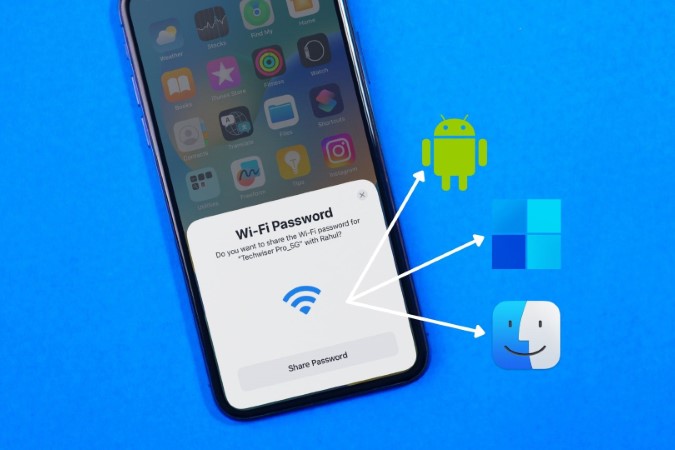
Es importante tener una contraseña de Wi-Fi fuerte para proteger sus datos de los intrusos. Sin embargo, ¿qué pasa si sus amigos o invitados piden su contraseña de Wi-Fi? Es posible que no le importe que usen Wi-Fi, pero compartir contraseñas largas y complejas puede ser inconveniente para usted. Entonces, para facilitar su vida, hemos creado una lista de formas de compartir su contraseña de Wi-Fi de su iPhone a Android, Windows, otros iPhones y Macs sin revelar su contraseña a nadie.
Comparta la contraseña de Wi-Fi de iPhone a iPhone
Todos sabemos Qué tan bien funcionan los dispositivos Apple entre síasí que compartir su contraseña de Wi-Fi con otros usuarios de iPhone sería un pedazo de pastel. Y en este artículo, compartiremos dos métodos para hacerlo.
Método 1: The Apple Way
Antes de continuar con este método, debe cumplir con las siguientes condiciones:
1. Ambos iPhones se ejecutan en las versiones iOS 11 o posteriores.
2. Encienda Wi-Fi y Bluetooth en ambos dispositivos.

3. Ambas partes tienen la ID de Apple de la otra guardada en su lista de contactos.
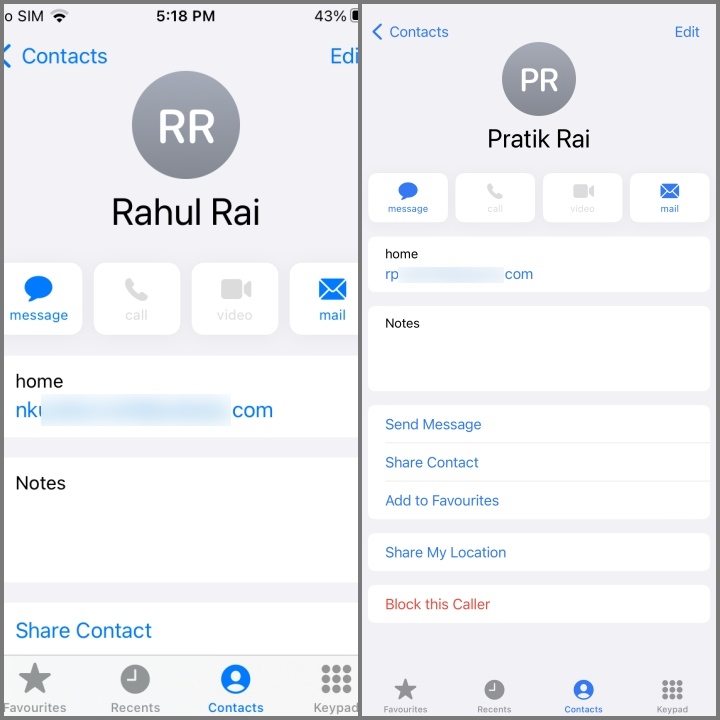
Una vez que cumpla con los criterios anteriores, puede seguir los pasos a continuación:
1. En el dispositivo receptor, abra el Ajustes aplicación y seleccionar el Wi-Fi opción.
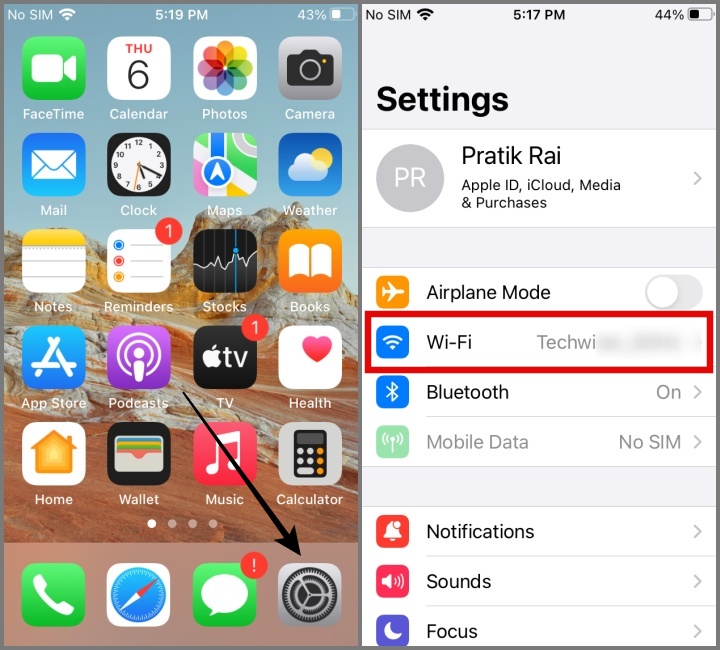
2. A continuación, toque el Red Wi-Fi quieres conectarte.
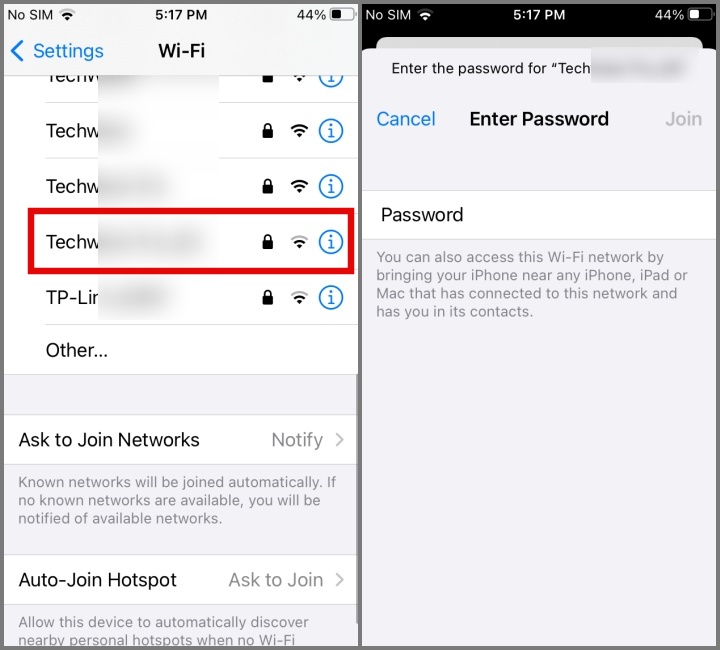
3. Ahora en el dispositivo de host, obtendrá un mensaje de alerta que indica si desea compartir su contraseña de Wi-Fi. Golpear el Compartir contraseña botón.
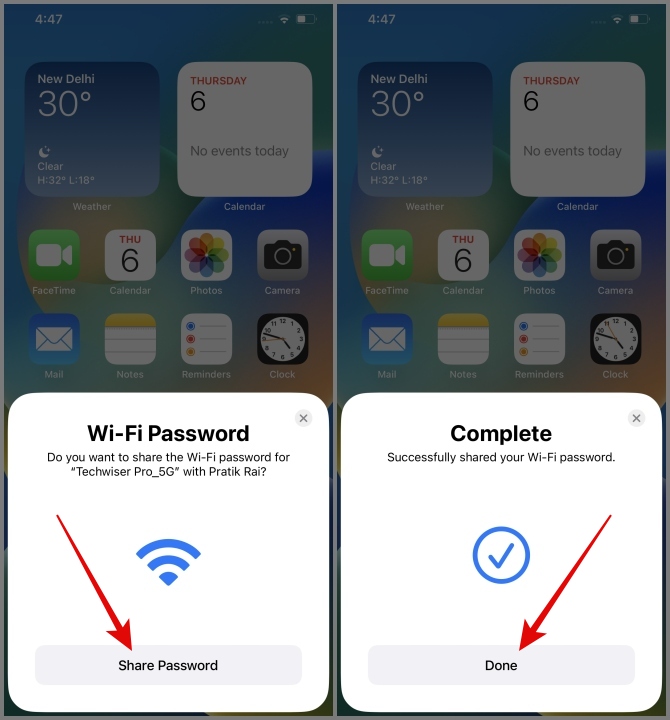
En unos pocos segundos, el dispositivo receptor obtendrá acceso a su red inalámbrica.
4. Una vez que la contraseña se comparte correctamente, puede presionar el Hecho botón.
Método 2: Uso de la aplicación de terceros
El problema con el primer método es que deben guardar la ID de Apple de los demás en la lista de contactos, lo que puede convertirse en una molestia cuando desea compartir su contraseña de Wi-Fi con alguien que ni siquiera está en su lista de contactos. Como conocido mutuo.
Para lidiar con este problema, utilizaremos la aplicación de terceros llamada Códigos visuales generar un código QR para nuestra red Wi-Fi. De esta manera, no solo eliminaremos la molestia que tenemos que pasar en el primer método, sino que también podamos compartir nuestra contraseña de Wi-Fi con cualquier dispositivo, incluidos los usuarios de Android y Windows.
Así es como funciona:
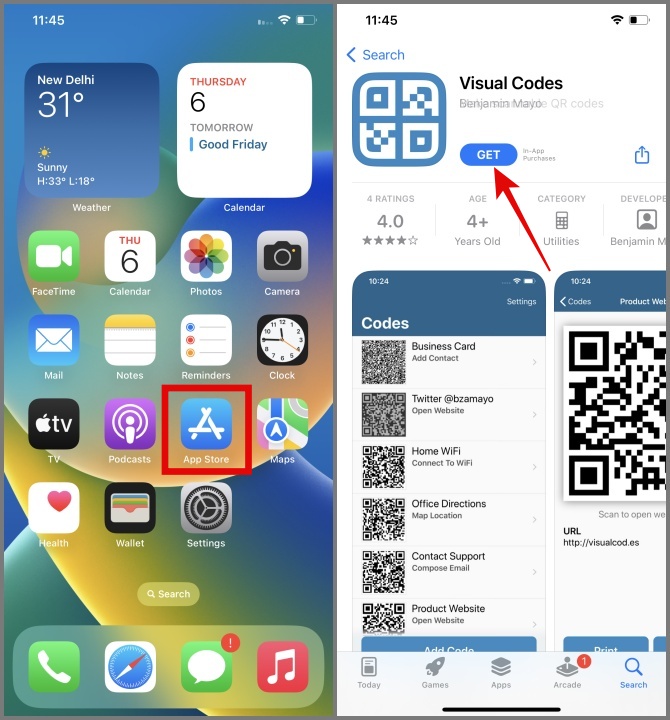
1. Abrir el Tienda de aplicaciones en tu iPhone y descarga el Códigos visuales aplicación
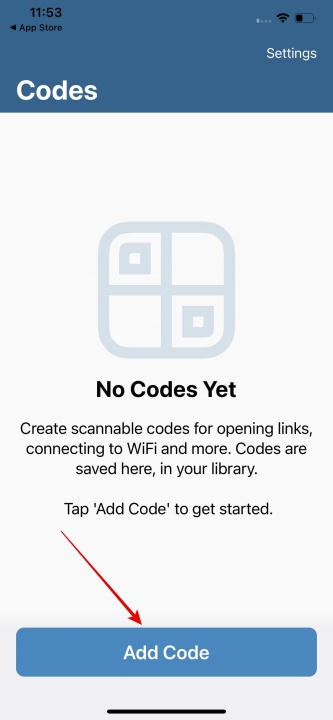
2. Ahora abre el aplicación y toca el Agregar código botón.
3. De la lista de acciones, seleccione Conéctese a Wi-Fi opción y luego ingrese sus credenciales Wi-Fi. Asegúrese de que su nombre Wi-Fi sea el mismo que su conexión de red Wi-Fi.
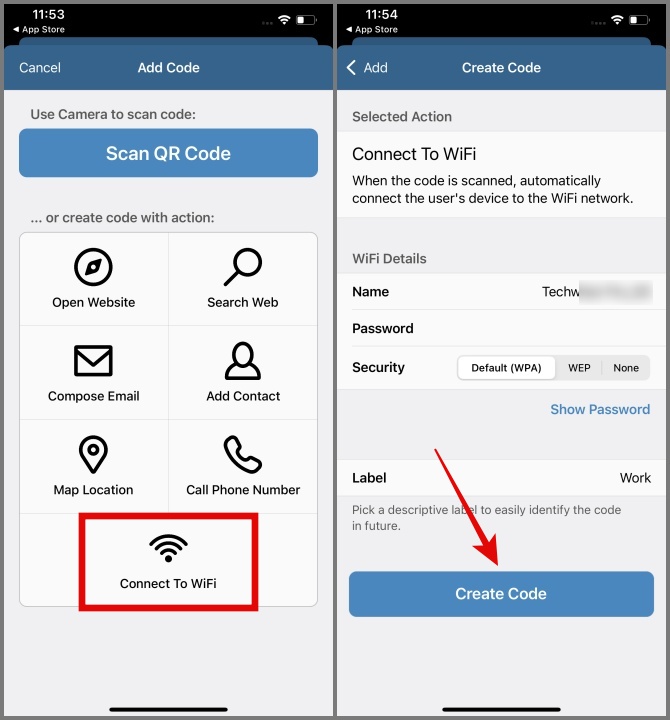
4. Una vez hecho, toque el Crear código botón, y cuando se le solicite, vuelva a presionar el botón Crear código.
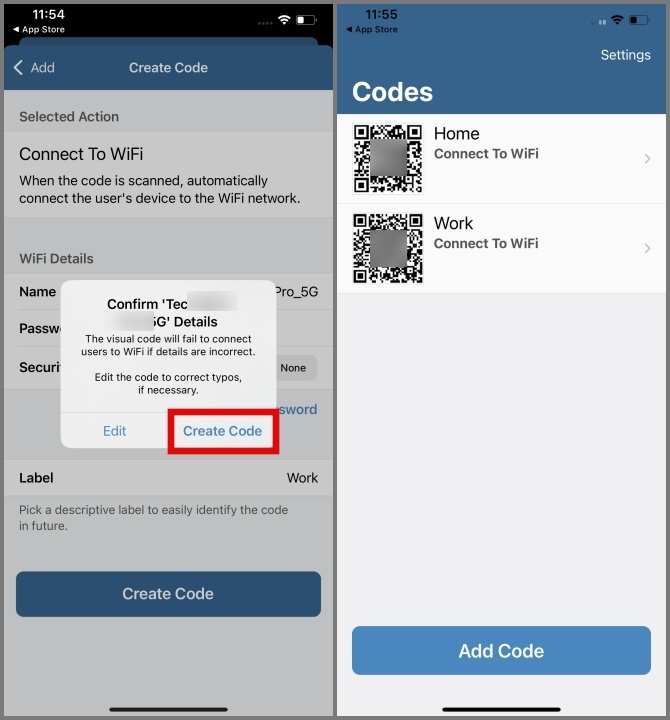
Ahora, siempre que desee compartir su contraseña de Wi-Fi con cualquier usuario de iPhone o iPad, simplemente puede pedirles que escaneen su Código QR con su Cámara La aplicación y su dispositivo se conectarán instantáneamente a su red Wi-Fi.

Incluso puede tomar una impresión del código QR y pegarlo en su hogar u oficina para que cualquiera se conecte a su conexión Wi-Fi.

Comparta la contraseña de Wi-Fi de iPhone a Android
Dado que tanto iOS como Android son sistemas operativos completamente diferentes, no puede esperar que ningún método directo se conecte a una red Wi-Fi desde el iPhone.
Así que aquí también, utilizaremos la aplicación Visual Codes para compartir la contraseña de Wi-Fi con un usuario de Android.
1. Dado que ya ha aprendido cómo generar un código QR utilizando códigos visuales (consulte la sección anterior), lo único que debe hacer es mostrar a la otra persona su Código QR y pídele que señale su cámara en el QR.
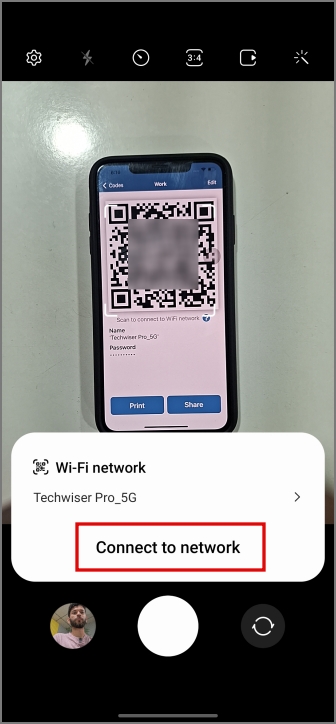
2. Conectarse a la red (con el nombre) Aparecerá en la pantalla. Toque y el dispositivo Android se conectará a su red inalámbrica.
Comparta la contraseña de Wi-Fi desde iPhone a Windows
Nota: Antes de continuar, asegúrese de que su PC o computadora portátil tenga una cámara web en funcionamiento.
Con la ayuda de códigos visuales, incluso puede compartir su contraseña inalámbrica desde su iPhone a Windows. Pero hay una trampa. En los métodos anteriores, podríamos conectarnos fácilmente a una red Wi-Fi utilizando la aplicación de cámara predeterminada del teléfono inteligente, pero eso no es posible con la PC con Windows. La aplicación de cámara predeterminada en Windows 10 u 11 simplemente no es capaz de escanear el código QR, por lo que deberá instalar una aplicación de terceros en su PC de Windows.
Aquí hay una guía paso a paso:
1. Descargar el Escáner de código Wi-Fi QR Desde la tienda de Microsoft.
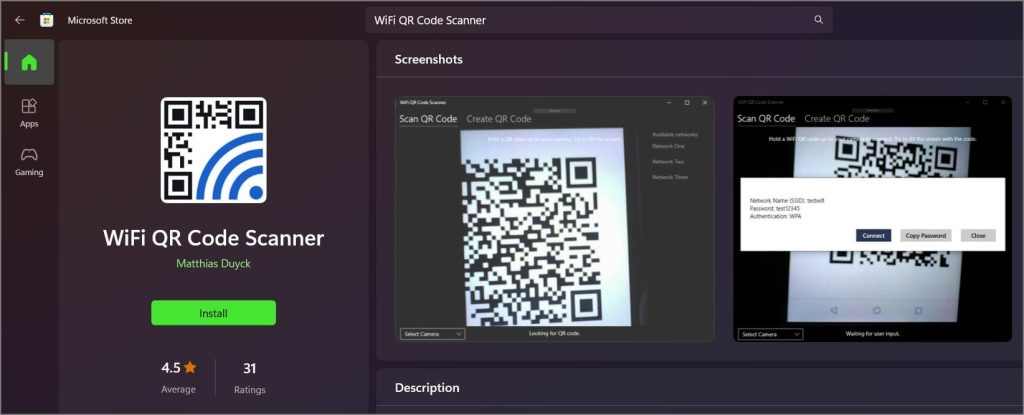
2. A continuación, abra el aplicación y haga clic en el Sí botón para dar acceso a su cámara.

3. Ahora abre el Códigos visuales aplicación en su iPhone y seleccione el Red Wi-Fi que te gustaría compartir.
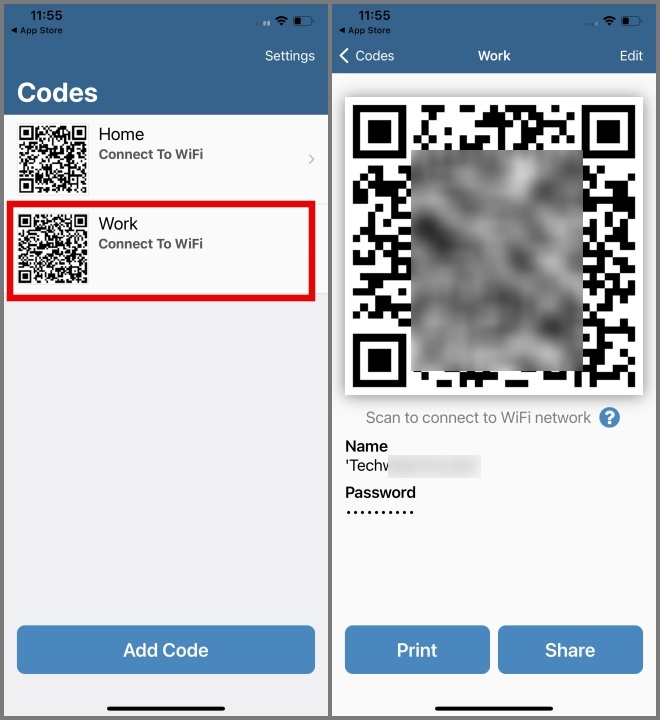
4. Luego apunte su código QR hacia el Windows Webcam. Asegúrese de que su código QR esté dentro del marco y que el brillo de su teléfono no sea tan alto.
5. Una vez que el escaneo sea exitoso, aparecerá una ventana emergente con tres opciones. Haga clic en el Conectar botón.

Eso es todo. Ha compartido con éxito su clave de seguridad Wi-Fi desde su iPhone a Windows.
Comparta la contraseña de Wi-Fi de iPhone a Mac
El método empleado aquí es similar a lo que vio en la sección «iPhone to iPhone». Por lo tanto, asegúrese de seguir las mismas condiciones antes de avanzar.
Una vez que se haya encargado de eso, siga las instrucciones a continuación:
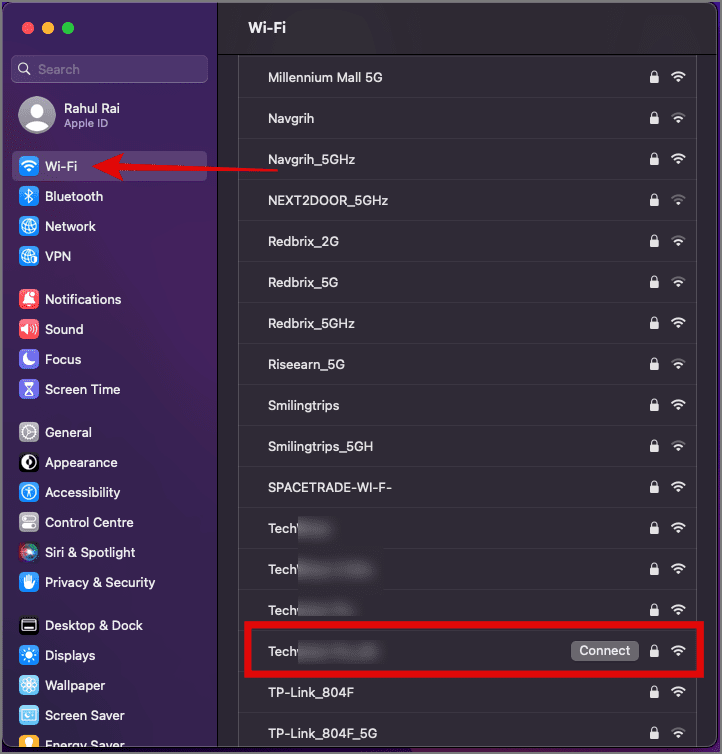
1. Ir al Configuración de Wi-Fi haciendo clic en el Wi-Fi icono en tu mac.
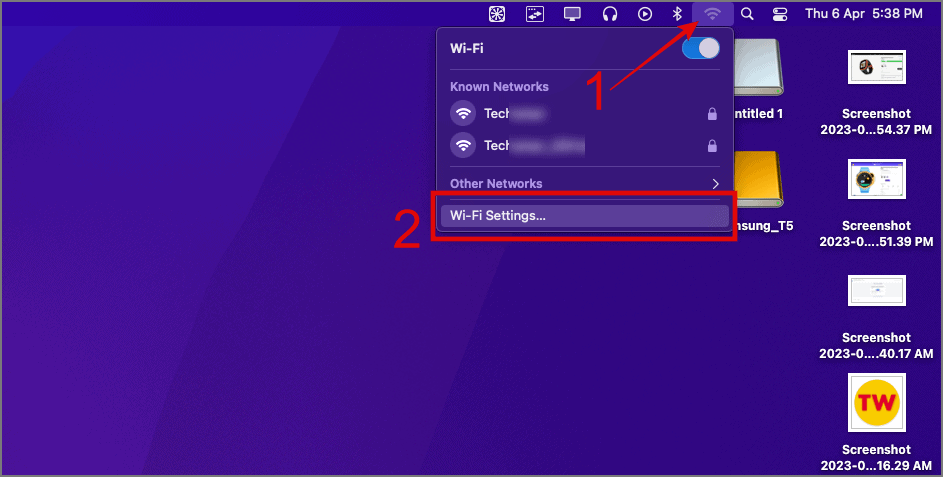
2. Seleccione el Red Wi-Fi que desea unirse y luego hacer clic en el Conectar botón.
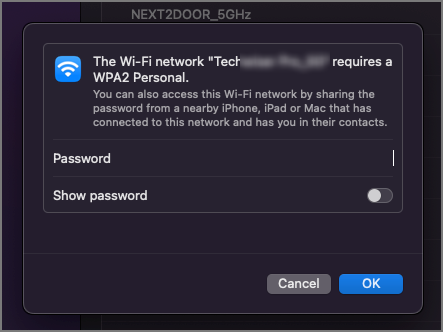
3. Ahora desbloquea tu iPhone y toque el Compartir contraseña botón.
4. Después de compartir con éxito la contraseña, puede tocar el Hecho botón.

Eso es todo.
Compartir sin esfuerzo contraseña de Wi-Fi desde su iPhone
Además de estos métodos, incluso puede usar la aplicación atajos para crear un código QR para compartir su conexión Wi-Fi. Sin embargo, el proceso es un poco complicado, por lo que decidimos solo cubrir métodos simples que no lo obligarían a rascarse la cabeza.
En caso de que desee monitorear lo que la gente está haciendo en su red Wi-Fi, puede consultar nuestra guía detallada al respecto.