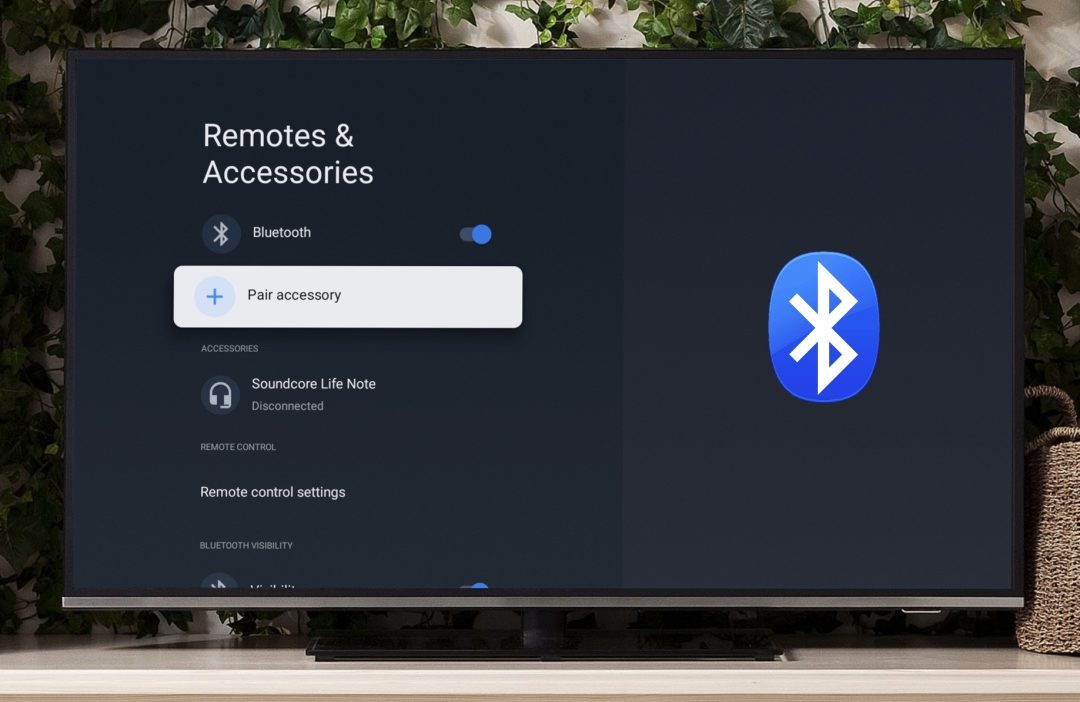
¿Tiene problemas porque no puede encontrar ninguna opción para conectar su nueva barra de sonido Bluetooth a su TV de Google? No necesita preocuparse porque tenemos la guía perfecta para usted y así es como puede conectar dispositivos de audio Bluetooth con Google TV.
Conectando un nuevo dispositivo Bluetooth
Si bien los altavoces en su televisor pueden ser satisfactorios, debe obtener una buena barra de sonido para esas sesiones de fiesta. Cualquier barra de sonido recientemente lanzada necesita Bluetooth para conectarse a su TV de Google. Así es como puede conectar dispositivos de audio Bluetooth con su TV de Google.
1. Para conectar un nuevo dispositivo Bluetooth con su TV de Google, abra Ajustesdesplázate hacia abajo y abre Control remotos y accesorios.
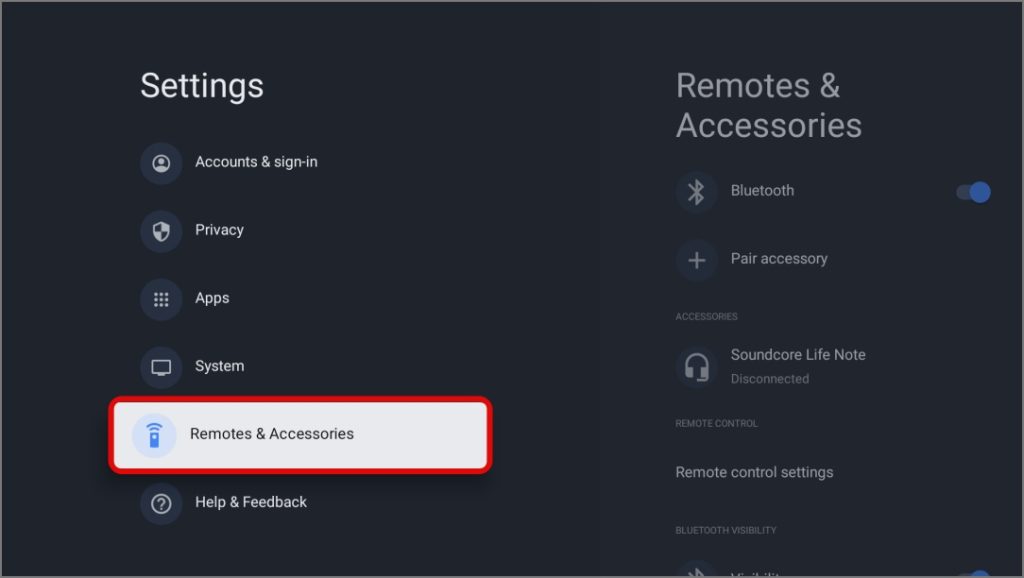
2. Desplácese hacia abajo en el D-Pad para Accesorio de paresluego tócalo.
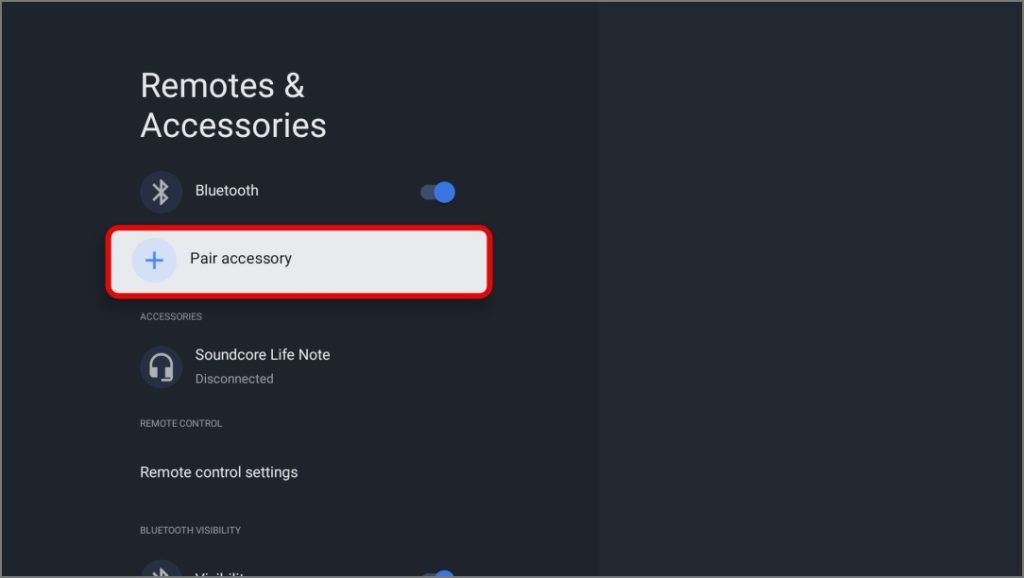
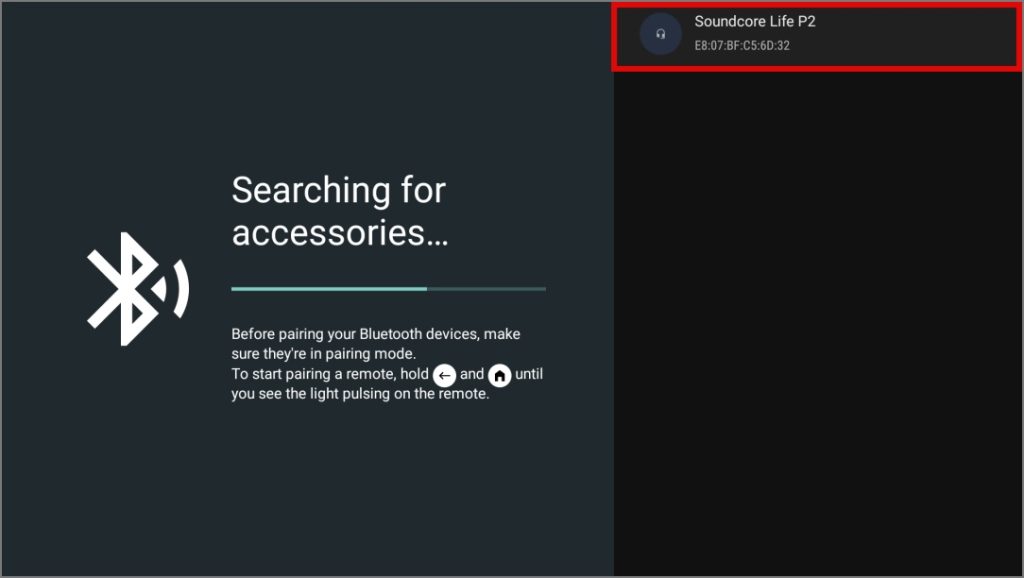
3. Tu TV de Google comenzará Buscando accesorios Bluetooth cercanos. Una vez que se detecte el dispositivo de audio, toquelo.
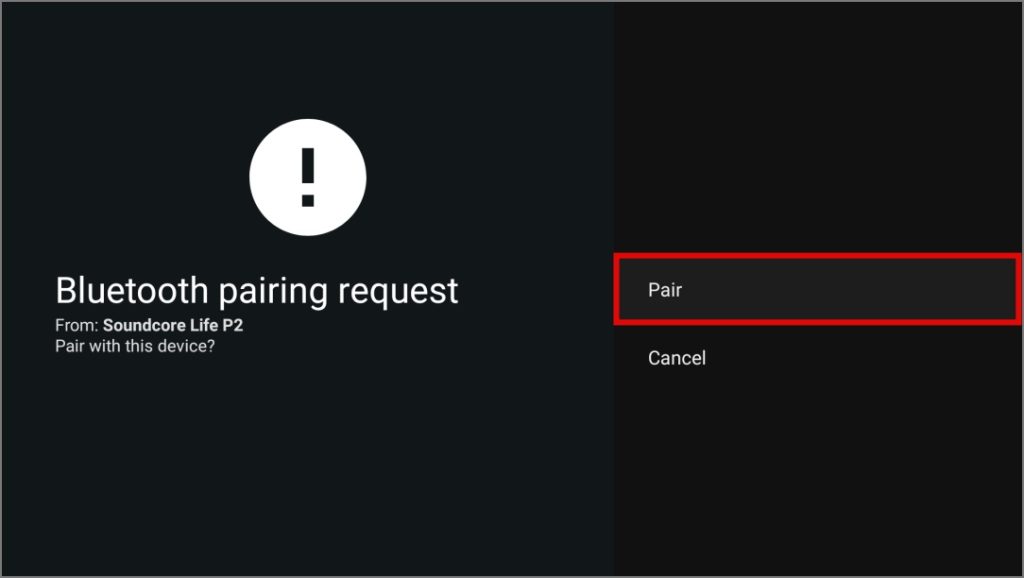
4. Aprovechar Par Para conectar el dispositivo de audio Bluetooth.
Después de la conexión, verá el estado Conectado Según el nombre del dispositivo Bluetooth, y cualquier medio que juegues en tu TV de Google debería reproducirlos a través de ellos.
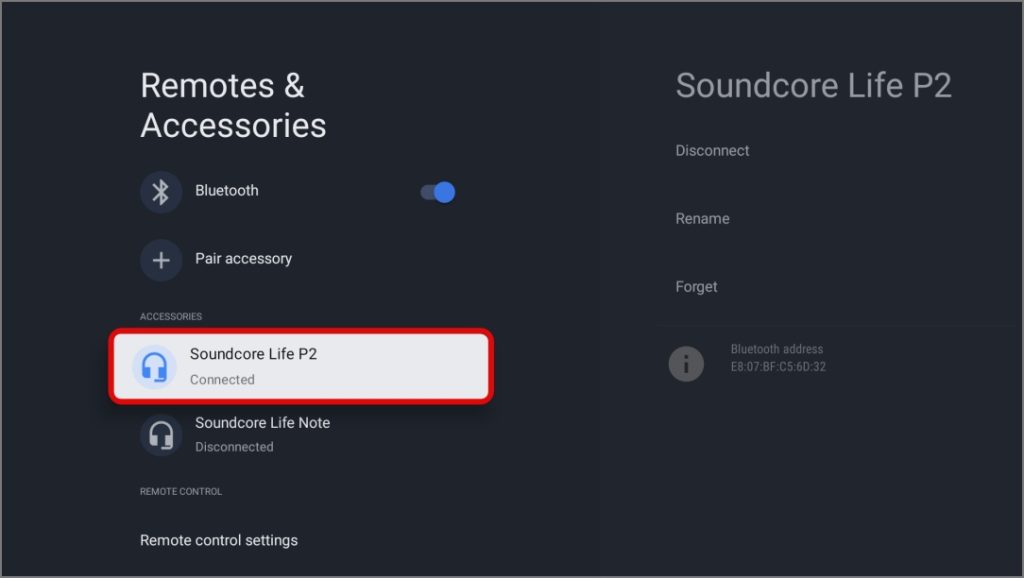
Consejo: Si tiene múltiples dispositivos de audio Bluetooth del mismo tipo, puede cambiar el nombre de cada uno de ellos para no confundirse.
Vuelva a conectar un dispositivo Bluetooth emparejado
En general, un dispositivo Bluetooth previamente conectado debe volver a conectarse con su TV de Google sin problemas. Pero si todavía tiene problemas para volver a conectar un dispositivo Bluetooth emparejado, así es como puede reconectarlo con su Google TV.
1. Para volver a conectar un dispositivo de audio Bluetooth emparejado con su TV de Google, abrir la configuración y desplazarse hacia abajo para encontrar Control remotos y accesoriosluego ábralo.
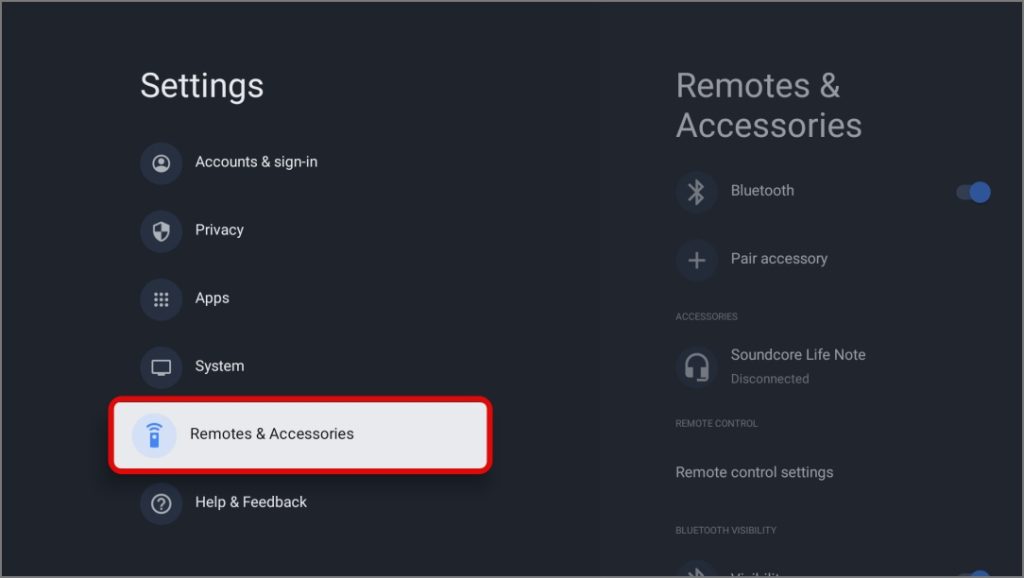
2. Desplácese hacia abajo en el D-Pad y toque cualquiera de los dispositivos Bluetooth conectados previamente.
Consejo: El dispositivo de audio Bluetooth previamente conectado debe estar encendido.
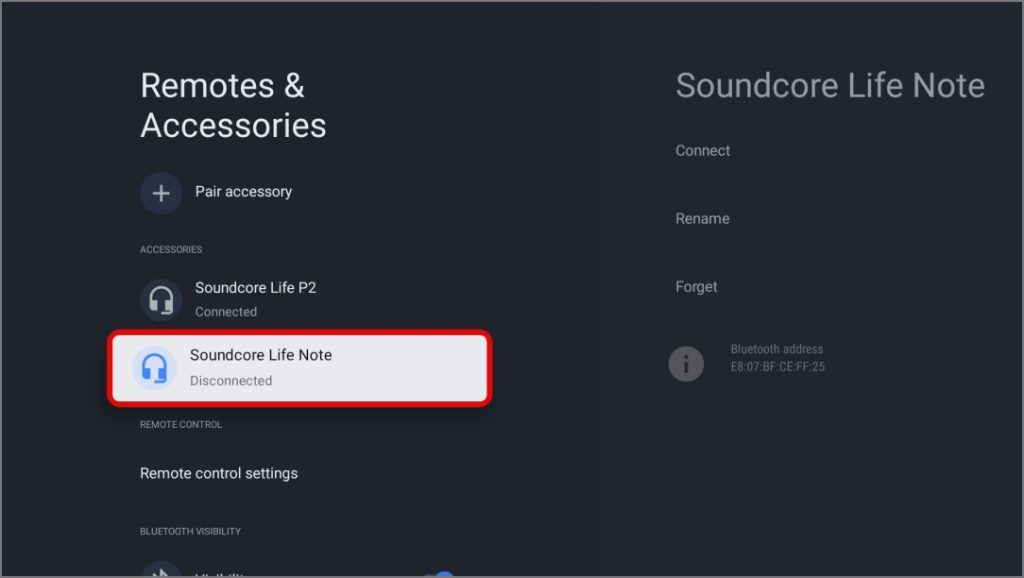
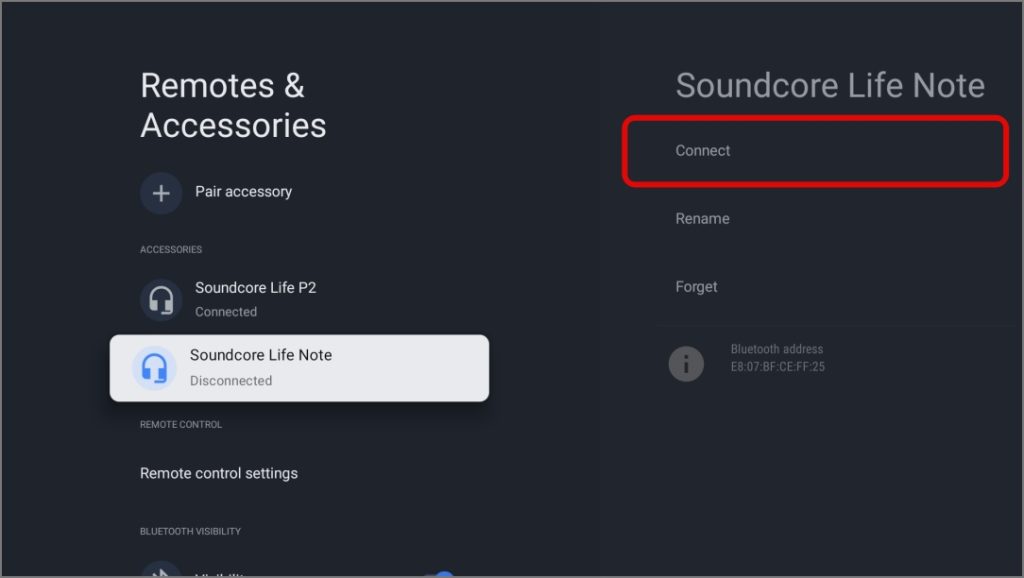
3. Aprovechar Conectar Para comenzar el proceso de reconexión.
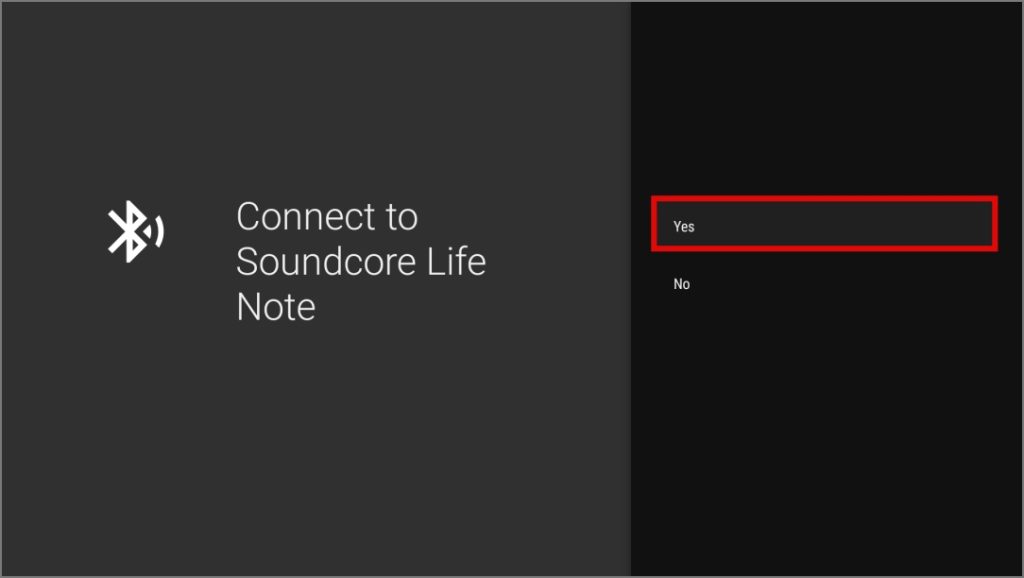
4. Grifo Sí Para confirmar la reconexión y con esto, se conectará el dispositivo Bluetooth previamente emparejado.
Retire un dispositivo Bluetooth emparejado
Si ha conectado demasiados dispositivos Bluetooth con su Google TV, es un buen momento para eliminar los dispositivos Bluetooth no utilizados. Así es como puedes hacerlo.
1. En el Control remotos y accesorios Menú En la configuración de su TV de Google, desplácese hacia abajo en el D-Pad y toque los dispositivos Bluetooth conectados previamente.

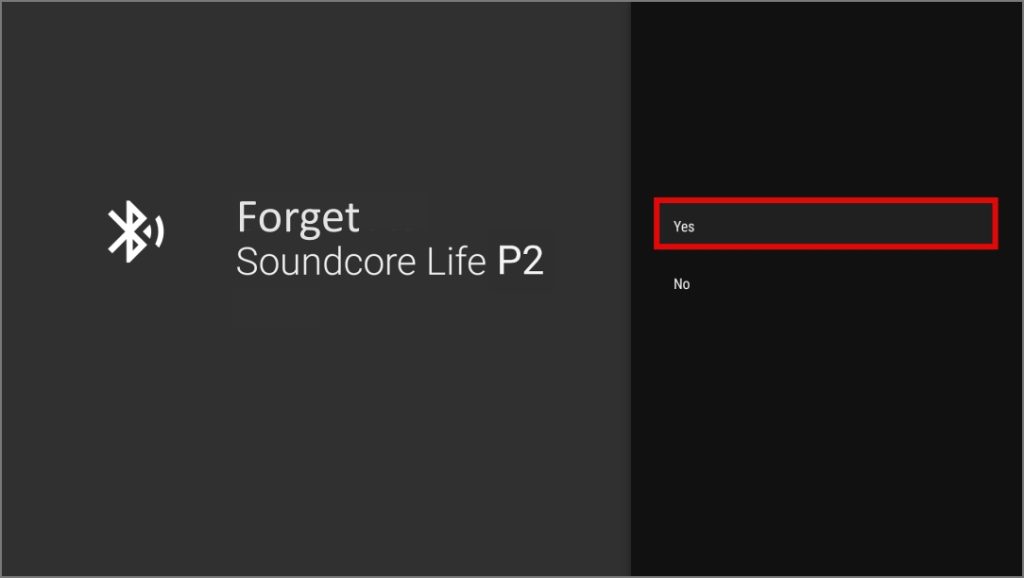
2. Aprovechar Olvidar Para comenzar el proceso de eliminación.

3. Luego toque Sí Para confirmar la eliminación del dispositivo Bluetooth emparejado anteriormente.
Google TV con dispositivos de audio Bluetooth
Con todas las cosas dicho y hecho, debería poder conectar todos sus dispositivos de audio Bluetooth a su TV de Google usando nuestra guía sin ningún problema. Volver a conectarlos y eliminarlos tampoco debe plantear un problema ya que también han sido cubiertos. ¡Ahora, es hora de planificar esa fiesta larga!
También lea, cómo conectar AirPods o cualquier auriculares Bluetooth con PS5.