¿Alguna vez ha estado en una situación en la que los botones de su iPhone simplemente no funcionarán cuando los presione? Es frustrante, especialmente cuando el método habitual de apagar su teléfono no funciona. No es necesario preocuparnos, ¡lo tenemos cubierto! Hemos reunido algunas soluciones para ayudarlo a apagar su iPhone incluso si el botón de su iPhone deja de funcionar.
1. Apague su iPhone a través de la configuración
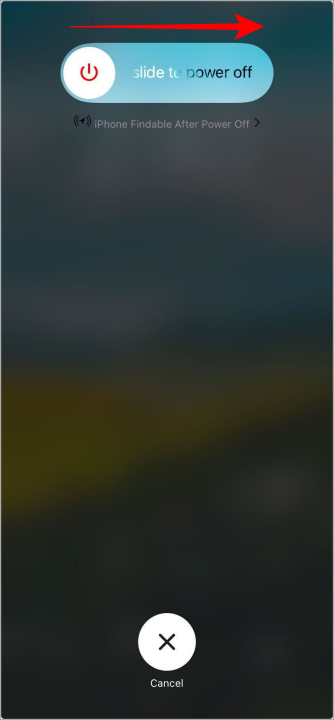
También puede apagar el iPhone desde la configuración. Toma algunos pasos pero es fácil de hacer.
1. Saltar a Configuración> General> Apagado.

2. Una vez que toque, apague, arrastre el Desarrollado para apagar su iPhone.
Pros:
- Funcionará incluso si ninguno de sus botones está funcionando.
- No hay necesidad de una conexión a Internet.
Contras:
- El iPhone debe desbloquearse.
2. Apague su iPhone con Siri
Con los años, Siri ha crecido y mejorado, ofreciendo una amplia gama de características para ayudar a los usuarios. Incluso puede realizar tareas como apagar su iPhone solo con comandos de voz.
1. Active Siri con su voz diciendo el comando Hola Siri. Una vez que Siri se active, diga el comando Apague el iPhone.
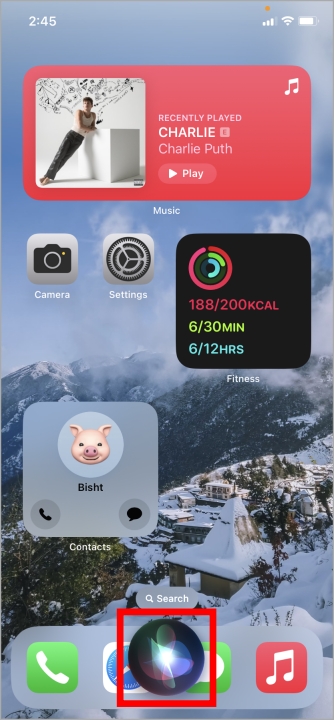
2. Siri le pedirá que confirme. Entonces, puedes decir el comando Sí, apagadoo simplemente toque el Apagar Opción en la pantalla, y su iPhone se apagará de inmediato.

Pros
- Funciona incluso si ninguno de sus botones está funcionando.
- No necesita deslizar el control deslizante de encendido, un proceso más corto.
- Funcionará incluso si su iPhone no puede tomar respuestas táctiles.
Contras
- El iPhone debe desbloquearse.
- Requiere conexión a Internet en la versión de iOS más antigua que iOS 15.
Consejo profesional: Siri puede ser mucho más útil. Por ejemplo, aquí hay una lista de algunos atajos de Siri que puede usar para sobrealimentar su iPhone.
3. Apague su iPhone con ASHISTIVETOUT
No puede apagar su iPhone bloqueado con métodos anteriores si no tiene una conexión a Internet. Pero todavía hay una manera de apagar su iPhone si ASHISTIVETOUT está habilitado. Así que primero, habilitemos ASHISTIVETOUCH.
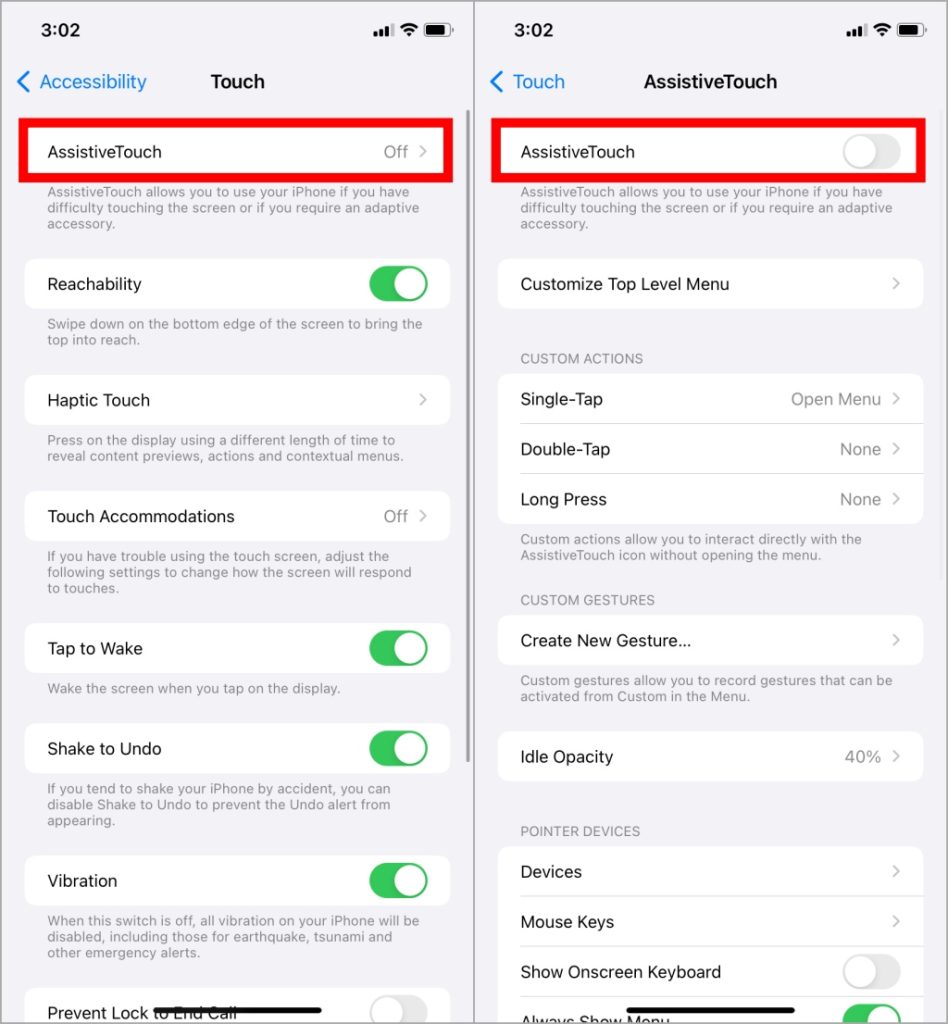
1. Dirigirse a Configuración> Accesibilidad y Seleccionar toque.
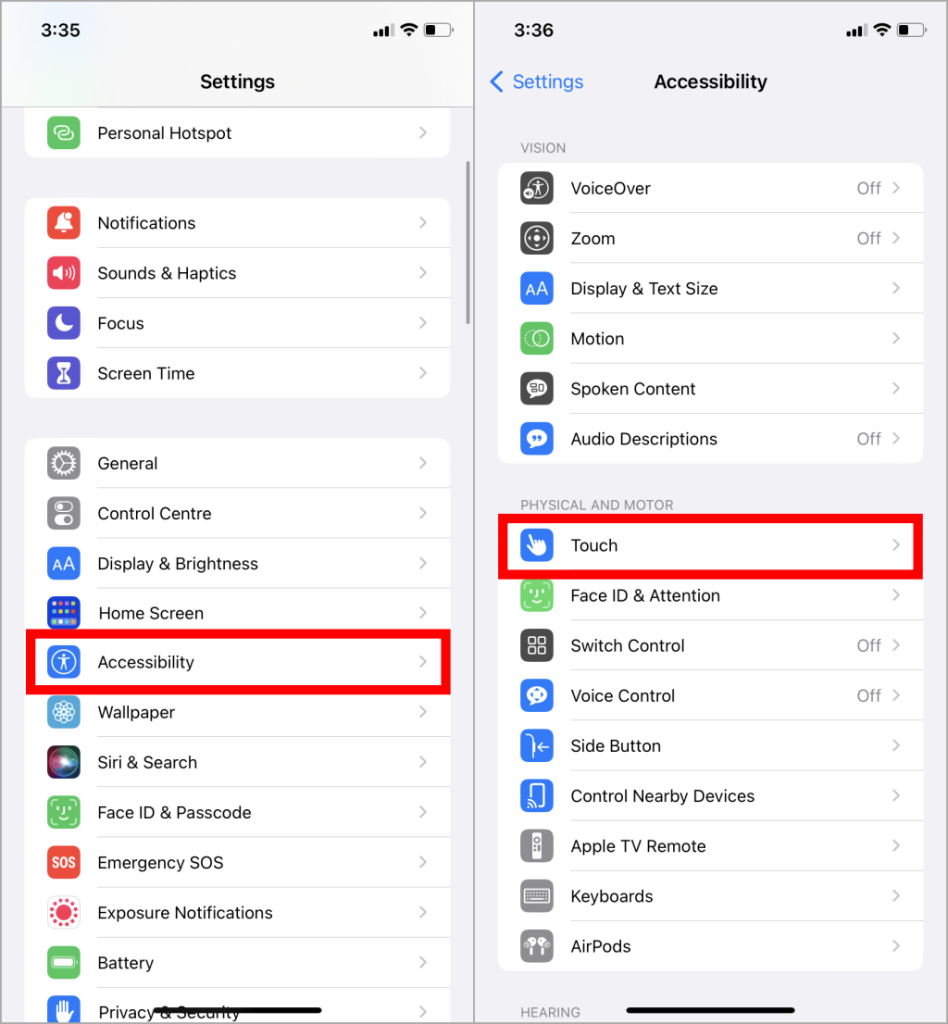
2. Aquí, presione la primera opción Ayuday luego toque el alternativo al lado de Ayuda para habilitarlo.
Aparecerá un botón flotante circular en su pantalla después de habilitar ASHISTIVETOUCH. Puede acceder a él incluso en su pantalla de bloqueo. Aquí le mostramos cómo usarlo para apagar su iPhone.
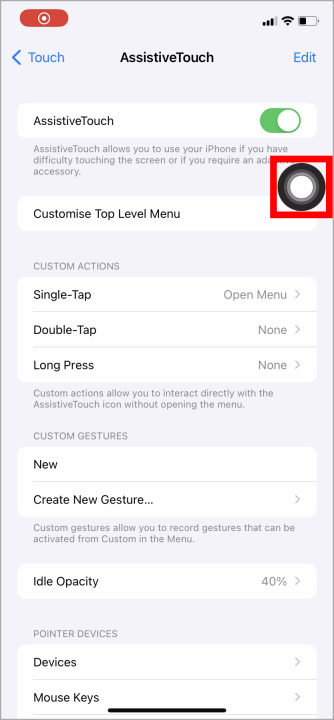
1. Toque el botón circular Y se expandirá con varias opciones. Seleccionar Dispositivo.
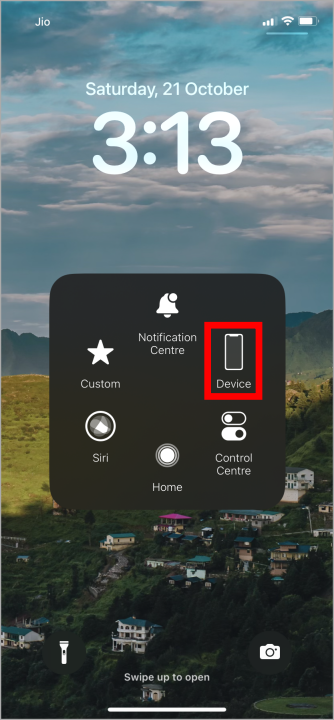
2. Ahora, toque y mantenga presionado el Volumen hacia arriba/ volumen hacia abajo botón con el llave de alimentación simultáneamente.

Pros
- No es necesario desbloquear el iPhone.
- No hay necesidad de una conexión a Internet.
Contras
- ASHISTIVETOUCH debe estar habilitado.
Preguntas frecuentes
1. ¿Cómo encender el iPhone cuando el botón de encendido no funciona?
Conectar su iPhone a una fuente de alimentación lo encenderá.
2. ¿En qué versión trabaja Siri fuera de línea?
Siri trabaja fuera de línea en iOS 15 y versiones posteriores.
3. ¿Siri funciona si el dispositivo está bloqueado?
Para usar Siri para apagar el iPhone, primero debe desbloquearlo.
4. ¿Qué sucede cuando no funcionan ni la pantalla ni los botones?
Lástima, la única opción que tenemos en esta situación es dejar que la batería se agote por sí misma.
El camino de la manzana
Hay formas de encender y apagar su iPhone sin usar el botón de encendido físico. Los pasos son fáciles pero no lo suficientemente obvios. Y si su iPhone todavía está en garantía o si tiene un plan de Apple Care, eso será la guinda del pastel.