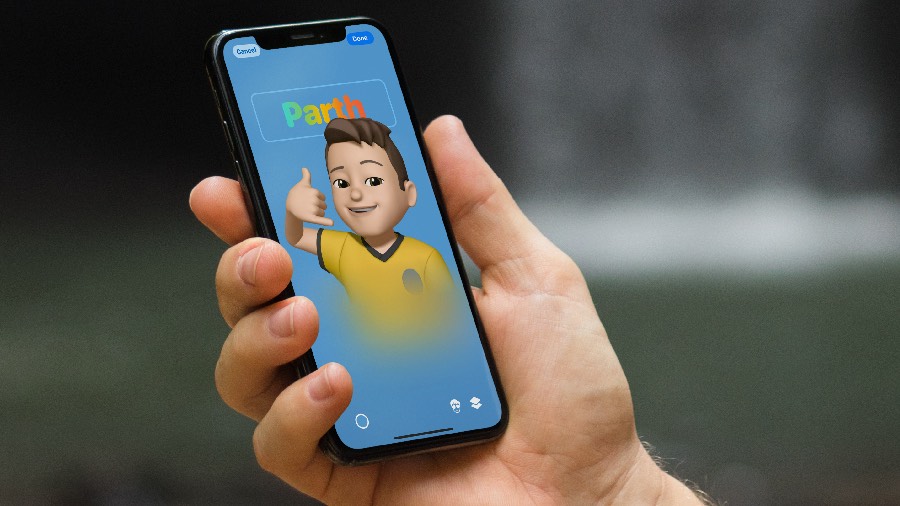
El póster de contacto es una de las características ordenadas de iOS 17 para crear una tarjeta de contacto digital personalizada. Puede usar emojis, filtros, diferentes fuentes y monogramas para crear una tarjeta de contacto y anunciarse con estilo. Sin embargo, muchos se han quejado de que los carteles de contacto que no funcionan en sus iPhones. Esto es qué hacer si el póster de contacto no funciona en iPhone.
1. Verifique la compatibilidad
Como se mencionó, la capacidad de crear carteles de contacto está disponible solo en iOS 17. Se puede acceder al último sistema operativo en iPhone XR y modelos superiores. Si tiene un iPhone X (o modelo anterior) o está ejecutando iOS 16 o una compilación anterior, un póster de contacto no aparecerá en su iPhone.
Si tiene un iPhone compatible, asegúrese de actualizar a iOS 17 desde el Configuración> General> Actualización de software menú.

Una vez que instale iOS 17, diríjase a la aplicación del teléfono y verifique las opciones de personalización para crear un póster de contacto digital moderno. De ahora en adelante, cada vez que llame a alguien, su póster de contacto debe aparecer en su iPhone. El iPhone del recibo debe estar ejecutando iOS 17 o más para mostrar su póster de contacto. Como se esperaba, no funciona en el teléfono Android de su amigo.
2. Envíe iMessage para obtener el póster de contacto
Si el póster de contacto de su amigo no aparece en su iPhone, intente enviarles un iMessage. El truco ha funcionado para muchos, y vale la pena probarlo.
1. Abra la aplicación Mensajes en su iPhone. Toque el botón de composición en la parte superior.
2. Buscar contacto.
3. Componer y enviar un iMessage. Si ve una opción para actualizar el contacto, toque.
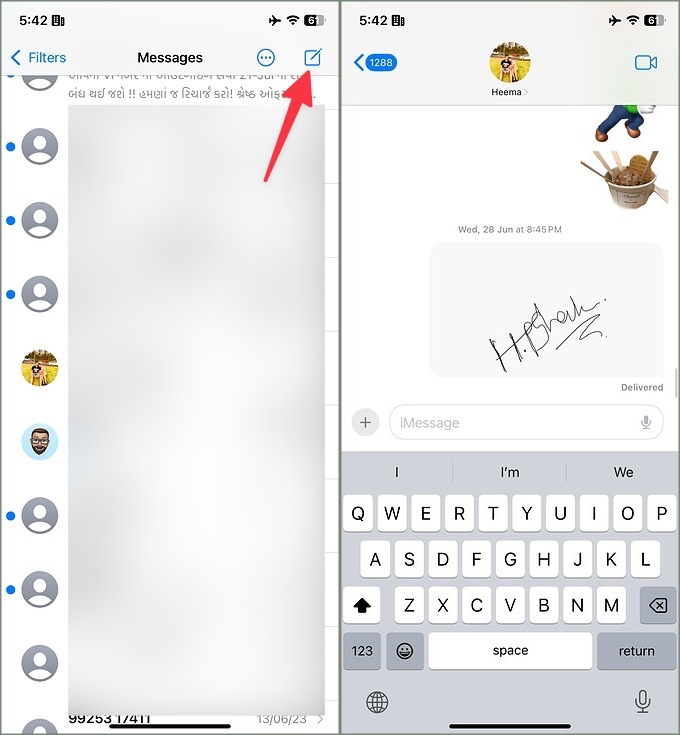
4. iMessage recupera el último póster de contacto del contacto. Puede tocar el nombre de contacto y abrir el información menú.
5. Grifo Contacto Foto y cartel y seleccionar Última foto.
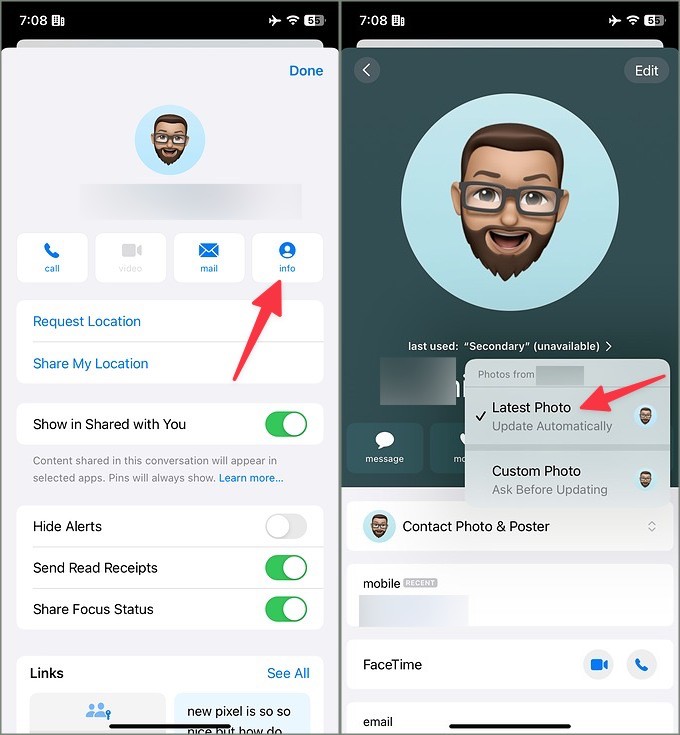
El póster de contacto debe comenzar a funcionar como se esperaba.
3. Habilitar el nombre y el intercambio de fotos
Debe habilitar la opción Nombre y intercambio de fotos para compartir su publicación de contacto con sus contactos en iPhone. Si el póster de contacto de su amigo no aparece en su iPhone, pídales que realicen el mismo truco. Siga los pasos a continuación para hacer ajustes.
1. Abra la aplicación del teléfono y vaya al Contactos pestaña. Seleccione su tarjeta.
2. Seleccionar Contacto Foto y cartel.
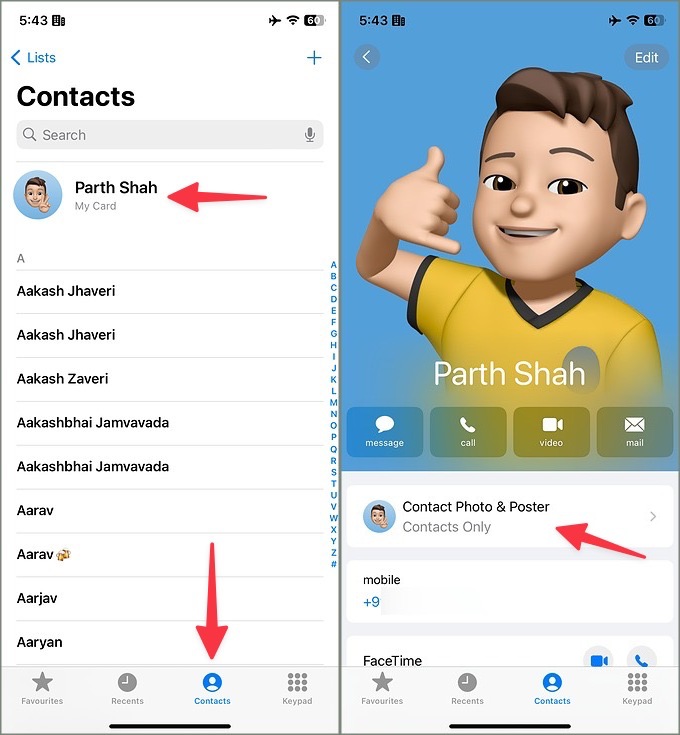
3. Habilitar el Nombre y compartir fotos palanca.
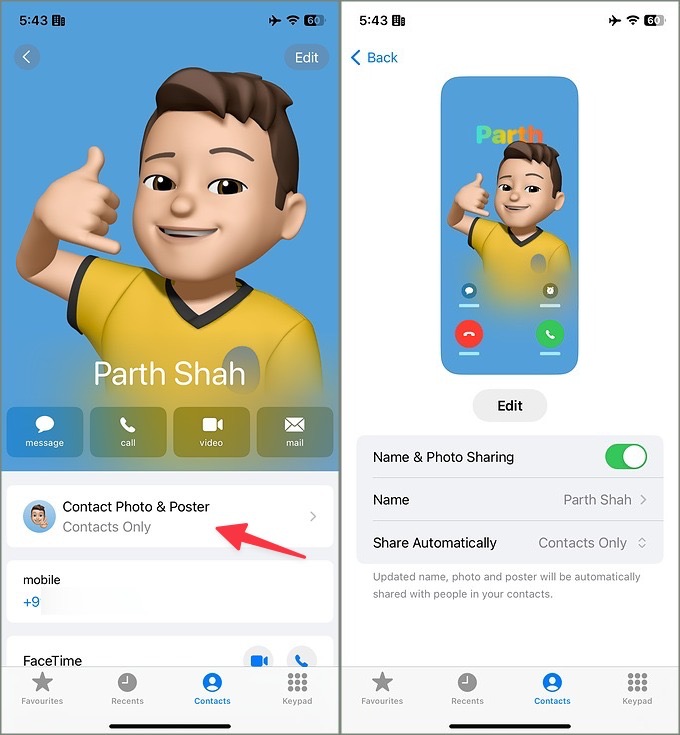
Puedes tocar Compartir automáticamente Y asegúrese de compartir la publicación con sus contactos.
4. Habilitar Mostrar mi identificadora de llamadas
Algunos operadores ofrecen una opción para deshabilitar la identificación de llamadas para ocultar su número al destinatario. Si ha deshabilitado la opción, la publicación de contacto puede no aparecer en el iPhone de su amigo. Siga los pasos a continuación para hacer cambios.
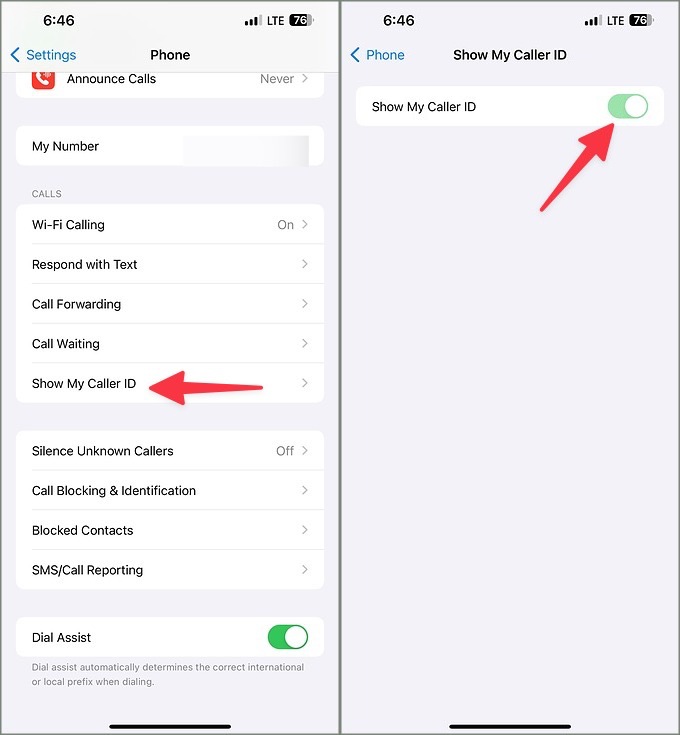
1. Abierto Ajustes y desplazarse a Teléfono.
2. Seleccionar Muestre a mi identificador de llamadas.
3. Habilite la opción desde el siguiente menú.
5. Actualizar y guardar tarjeta de contacto
Si el póster de contacto todavía no funciona en su iPhone, aquí hay otro truco que ha funcionado para muchos usuarios de iPhone. Simplemente puede personalizar su póster de contacto con poco o ningún ajuste y guardarlo nuevamente. Aquí está cómo.
1. Dirígete al Teléfono aplicación e ir al Contactos pestaña.
2. Seleccione su tarjeta y toque Contacto Foto y cartel.

3. Grifo Editar. Seleccionar Personalizar.

4. Seleccionar Foto de contacto o Póster para editar. Siga las instrucciones en pantalla para hacer pequeños ajustes y guárdelo.
Intente llamar a uno de sus amigos y vea si el póster de contacto aparece en su teléfono. Continúe leyendo si el problema persiste.
6. Recrear tarjeta de contacto
Puede eliminar su tarjeta de contacto y crear una nueva desde cero. Su nuevo póster de contacto debe comenzar a aparecer en dispositivos compatibles.
1. Ir al Foto de contacto o póster menú en el Teléfono aplicación (verifique los pasos anteriores).
2. Grifo Editar. Deslice hacia arriba en su tarjeta de contacto y presione Borrar.
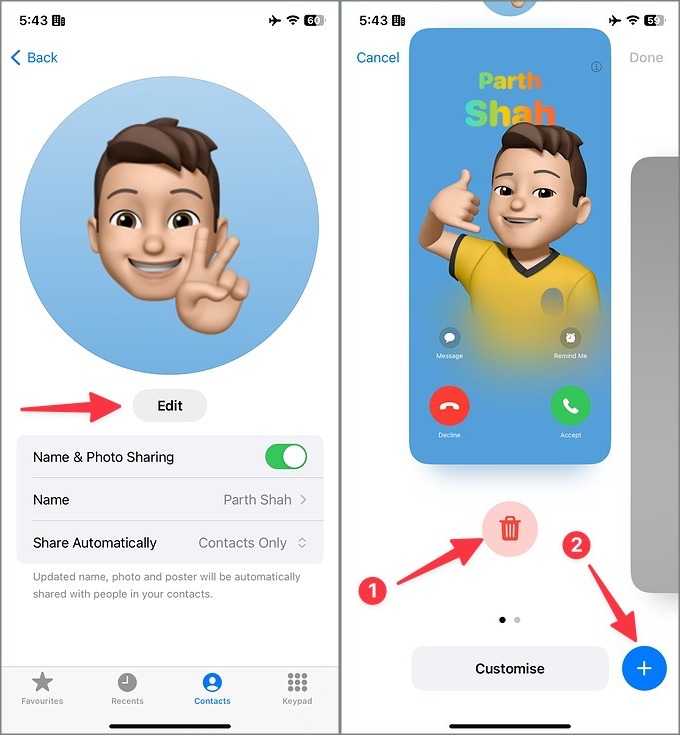
3. Seleccionar + + menú y crear un póster de contacto nuevamente.
Puede consultar nuestra publicación dedicada para aprender las opciones de personalización principales para crear un póster de contacto.
7. Actualizar aplicaciones de terceros
Los carteles de contacto funcionan con aplicaciones de terceros como WhatsApp y Skype también. Puede actualizar tales aplicaciones a la última versión desde la App Store e intentarlo nuevamente.
8. Restablecer iPhone
¿Los carteles de contacto todavía no funcionan en su iPhone? Es hora de restablecer su iPhone. Debe hacer una copia de seguridad de su iPhone a iCloud o PC y seguir los pasos a continuación.
1. Abra la configuración y desplácese a General.
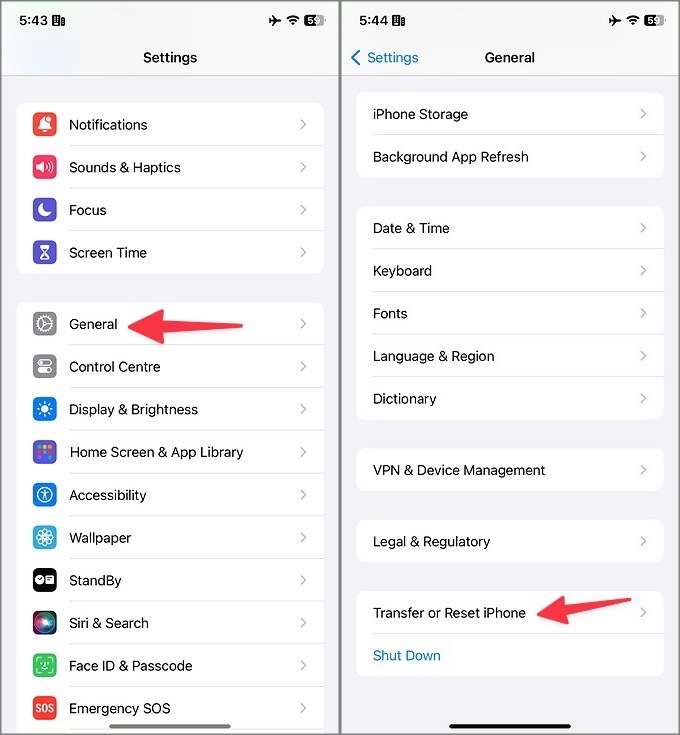
2. Seleccionar Transferir o restablecer iPhone. Grifo Borrar todo el contenido y la configuración.
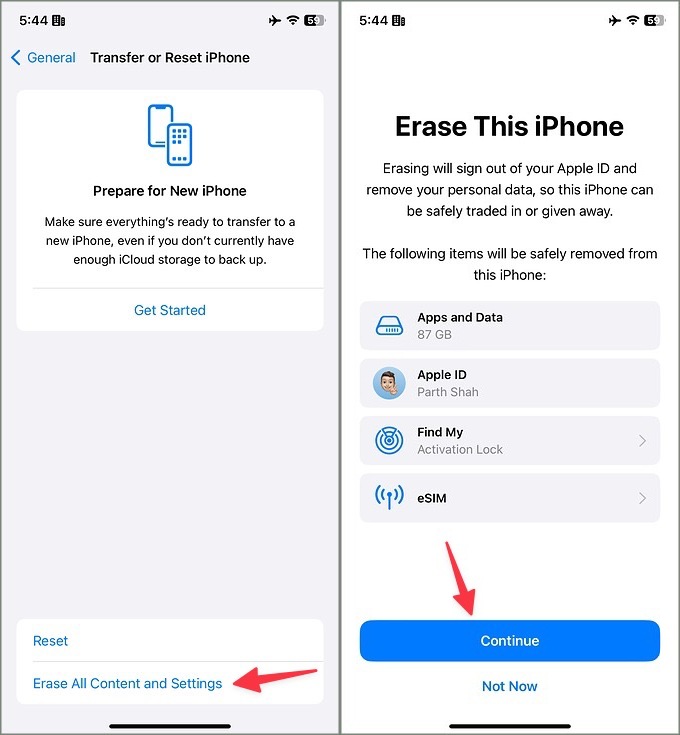
Siga las instrucciones en pantalla para eliminar los datos del dispositivo. Ahora puede restaurar el archivo de copia de seguridad durante el inicio de iOS.
Anunciarte con estilo
No se sienta triste si el póster de contacto no funciona en su iPhone, pero puede verlo para sus amigos. Los trucos anteriores deberían solucionar el problema en poco tiempo. No podemos esperar para ver cómo Apple mejora aún más los carteles de contacto con las próximas actualizaciones de iOS.