Usamos el botón de encendido del iPhone para bloquear el teléfono rápidamente una vez que terminemos. Sin embargo, el botón de encendido puede dejar de funcionar debido a gotas, desgaste, o alguna otra razón. Si bien lo arreglará, ¿cómo se despierta y bloquea su iPhone sin el botón de encendido en el ínterin? Tenemos algunas soluciones para ayudarlo a despertar y bloquear su iPhone sin tocar el botón de encendido.
Cómo despertar iPhone sin botón de encendido
Cuando hablamos de «despertar» en un dispositivo móvil, nos referimos a encenderlo o sacarlo de sueño o modo inactivo. Por lo general, despertamos el iPhone presionando el botón de encendido. Aquí le mostramos cómo despertar el iPhone sin usar el botón de encendido.
1. Levántate para despertar
¿Qué es mejor que simplemente elevar el iPhone y ver todas las notificaciones en la pantalla de bloqueo de un vistazo? Puede ser productivo ya que no es necesario presionar el botón de encendido para verificar en el iPhone.
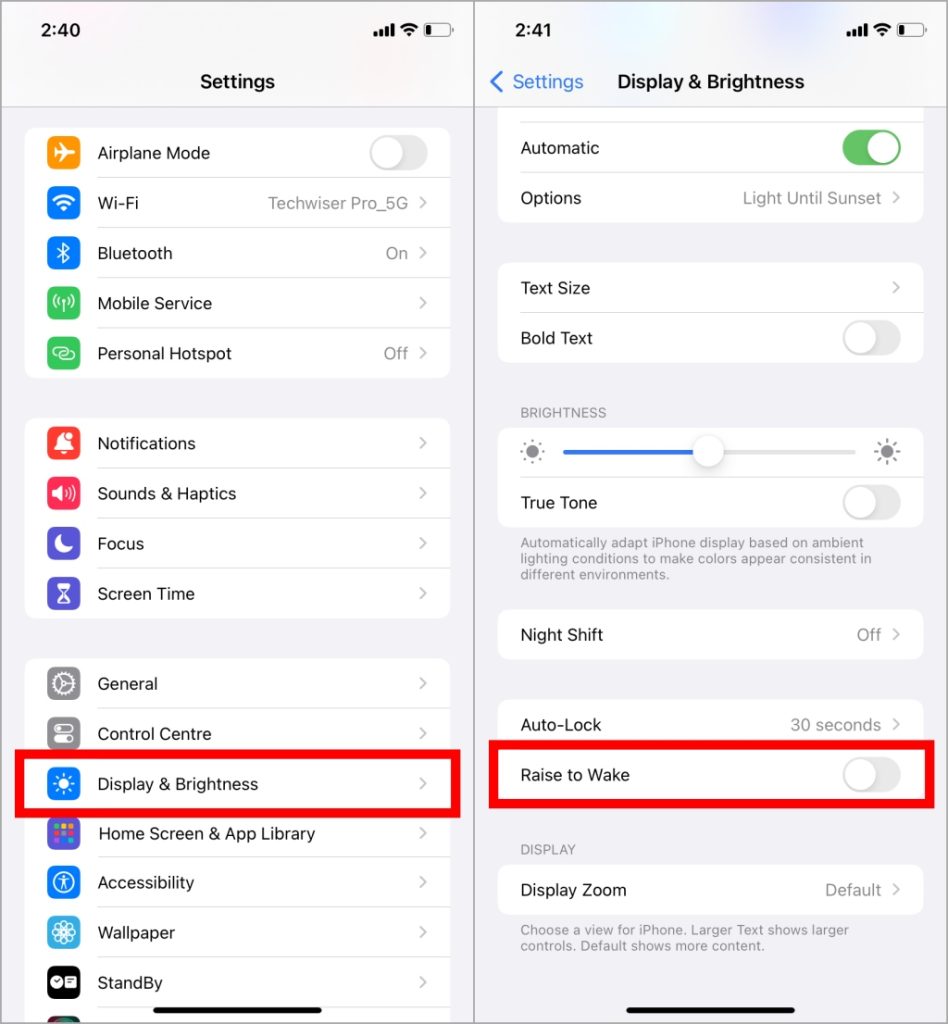
Para habilitarlo, ve a Ajustes en tu iPhone y seleccione Pantalla y brillo. Aquí, habilitar Levantar para despertar. Ahora puede despertar la pantalla simplemente levantando su iPhone.
2. Toque para despertar
Raise to Wake es automático y conveniente para verificar rápidamente las notificaciones. Sin embargo, Toque para despertar previene activaciones accidentales y permite interacciones solo cuando sea necesario. Aquí le mostramos cómo habilitarlo.
1. En el Ajustesseleccionar Accesibilidad y toque Tocar.
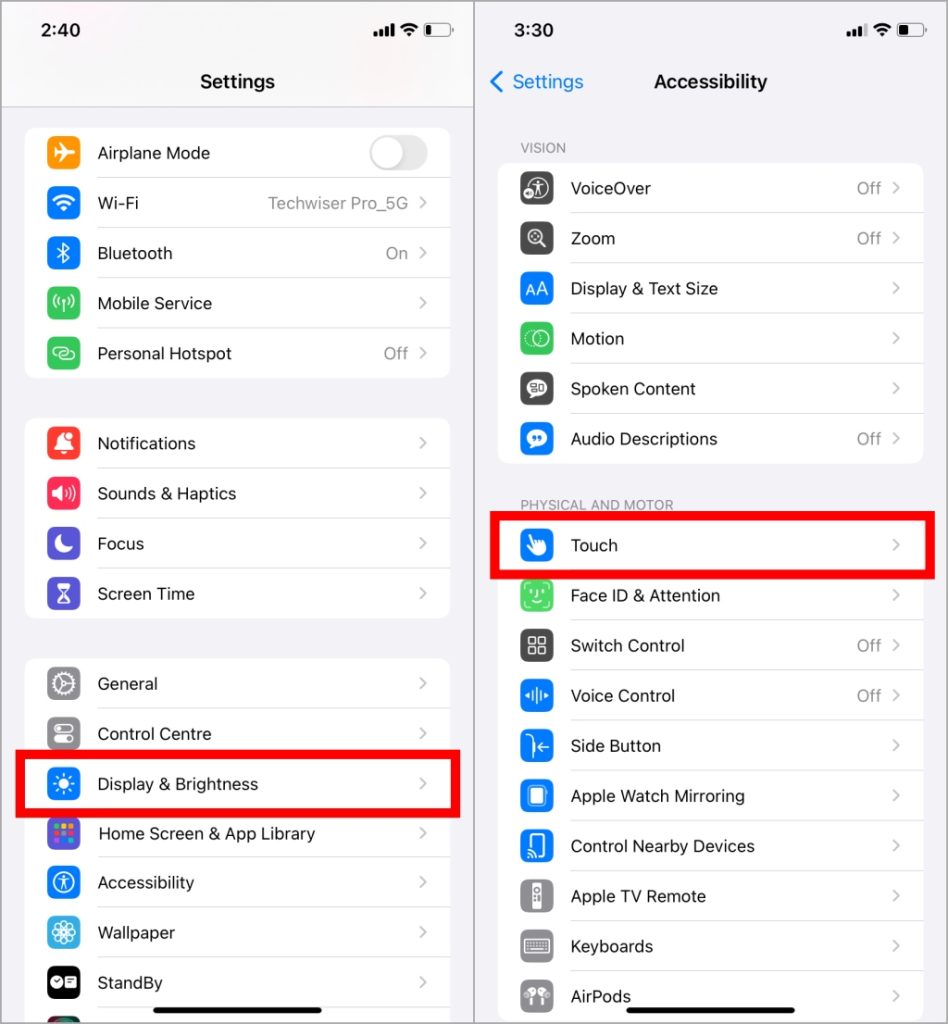
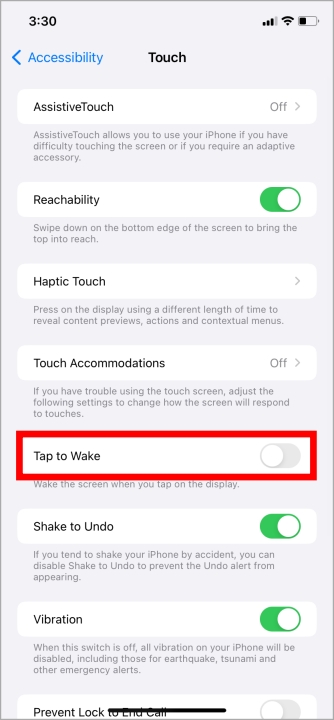
2. Ahora toque el alternativo al lado de Toque para despertar para habilitarlo.
Consejo profesional: Si el botón de encendido no funciona en su iPhone, aquí hay cuatro formas de tomar capturas de pantalla sin usar un botón de inicio o botón de encendido.
Cómo bloquear el iPhone sin botón de encendido
Es posible que el botón de encendido del iPhone no funcione debido al daño físico, la exposición al líquido, los problemas de software o los problemas de hardware. En iPhone, hay formas alternativas de bloquear el dispositivo que no requerirá un botón de encendido. Vamos a verlos.
1. Toque doble en la parte posterior para bloquear
Apple introdujo la función Back Tap con iOS 14. Iphones con versiones de software que ejecutan iOS14 o posterior pueden usar esta función para desbloquear el dispositivo al tocar doble en la parte posterior del iPhone. Veamos cómo configurarlo.
1. Ir a Ajustes > Accesibilidad> Tocar Como se menciona en el método anterior y seleccione Toque trasero.

2. Por defecto, ninguno de los atajos se asigna a doble y triple toque. Aprovechar Toque doble y seleccionar Pantalla de bloqueo.
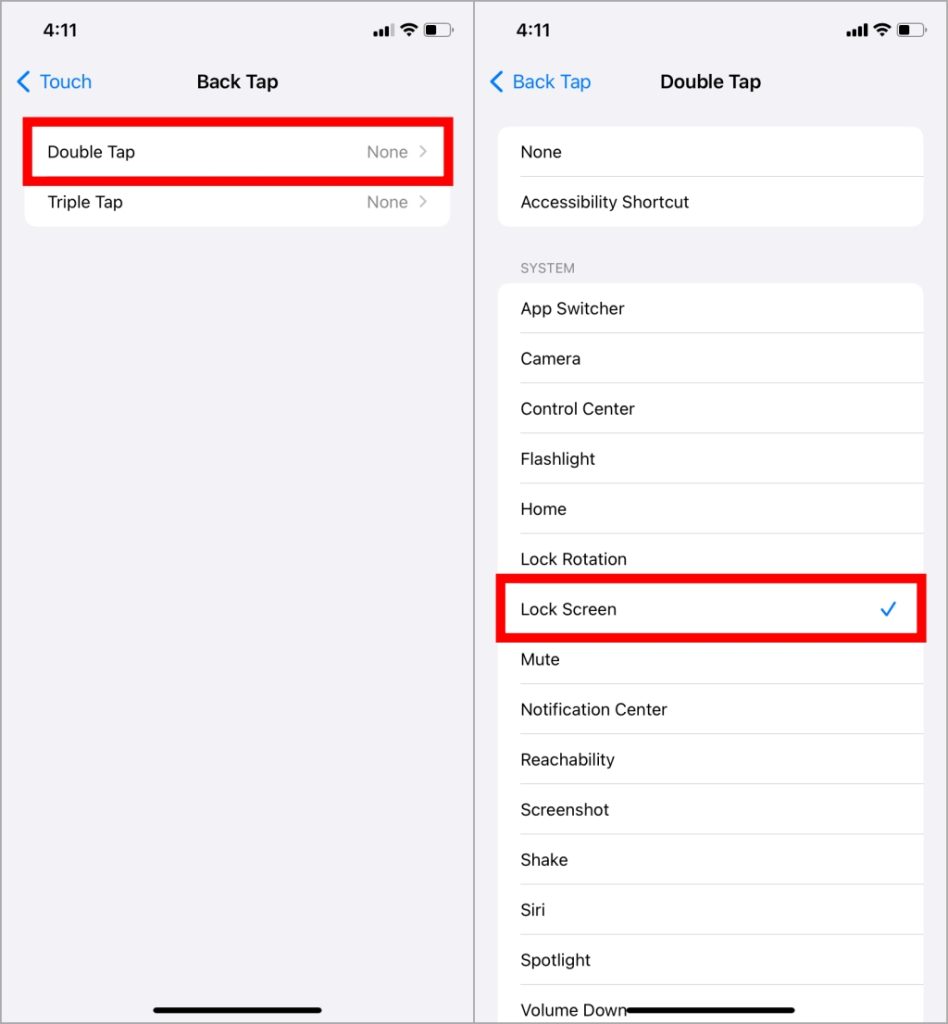
Ahora, duplicar el golpe en la parte posterior de su iPhone bloqueará la pantalla.
Nota: Para verificar la versión de iOS, navegue a Configuración> General> Acerca de
Consejo profesional: iPhone ahora es compatible con el correo de voz en vivo donde transcribirá mensajes de voz en tiempo real, al igual que los teléfonos Pixel. Aquí está todo lo que necesita saber sobre el correo de voz en vivo y cómo habilitarlo.
2. Bloquear usando ASHISTIVETOUT
ASHESTIVETOUCH ha estado disponible en iOS durante mucho tiempo. Hay una gran funcionalidad que proporciona ASHIVETOuch, pero verifiquemos cómo puede ayudarnos a bloquear el iPhone.
1. Navegar por Configuración> Accesibilidad > Tocar Como se explica en el método anterior y presione la primera opción Ayuda. Luego toque el alternativo al lado de Ayuda para habilitarlo.
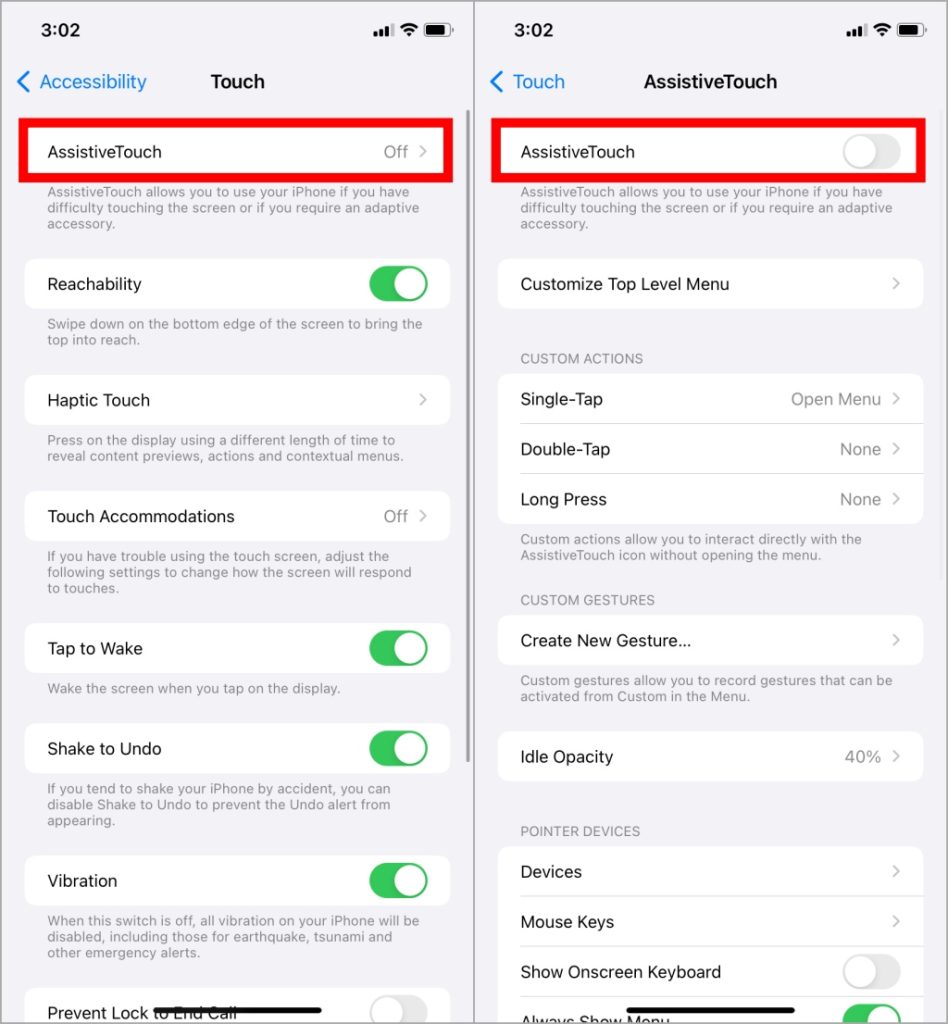
2. Aparecerá un botón flotante circular en su pantalla después de habilitar ASHISTIVETOUCH. Puede acceder a él incluso en su pantalla de bloqueo. Aquí le mostramos cómo bloquear su iPhone con él.
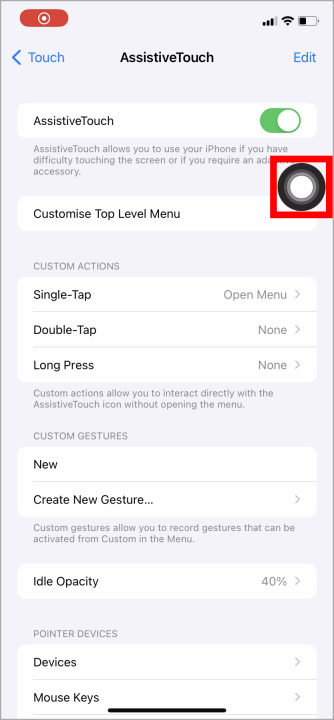
3. Toque el Pelota y seleccionar Dispositivo de las opciones. Luego toque Pantalla de bloqueo Para bloquear el dispositivo.
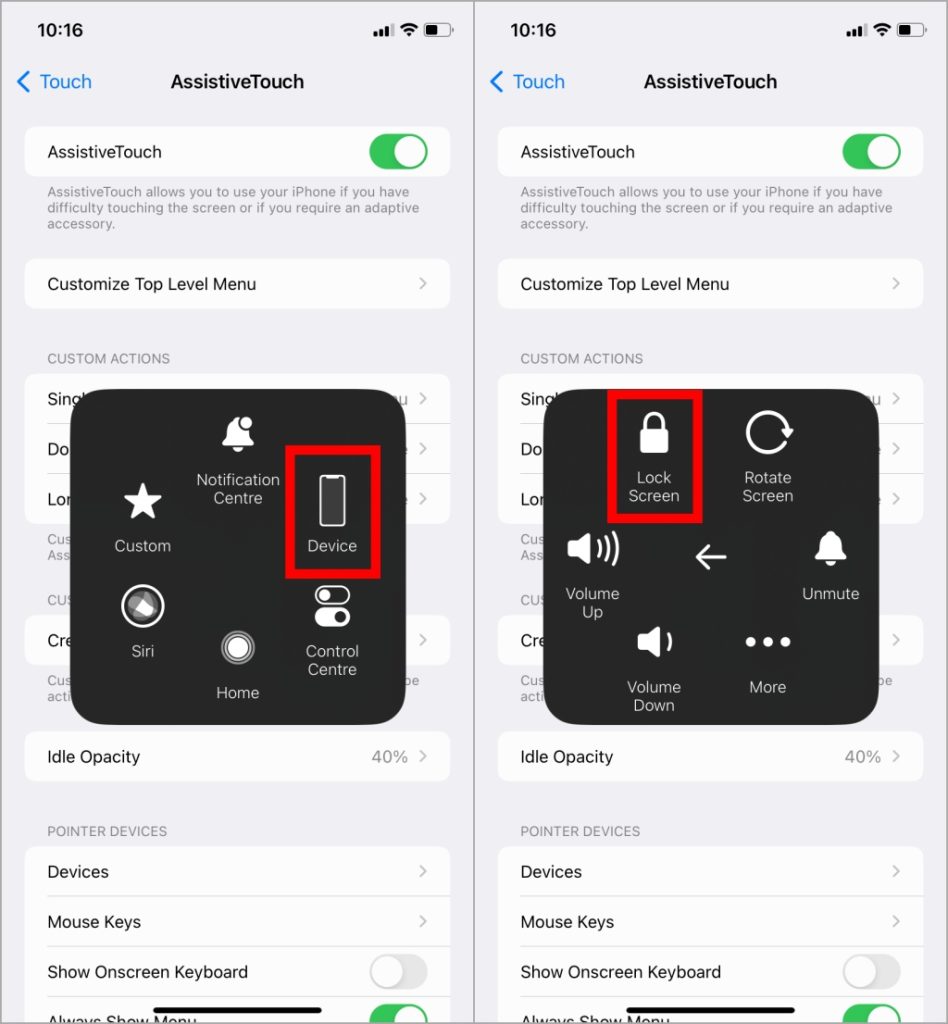
Aquí hay un acceso directo alternativo para bloquear la pantalla con ASHISTIVETOUT.
1. Ir a Ayuda en el Ajustes Como se mencionó anteriormente. Bajo las acciones personalizadas, toque Tope, y de la lista, seleccione el Pantalla de bloqueo. Ahora, tocar doble en la bola ASHISTIVETOUT bloqueará la pantalla.

3. Bloquear el iPhone automáticamente
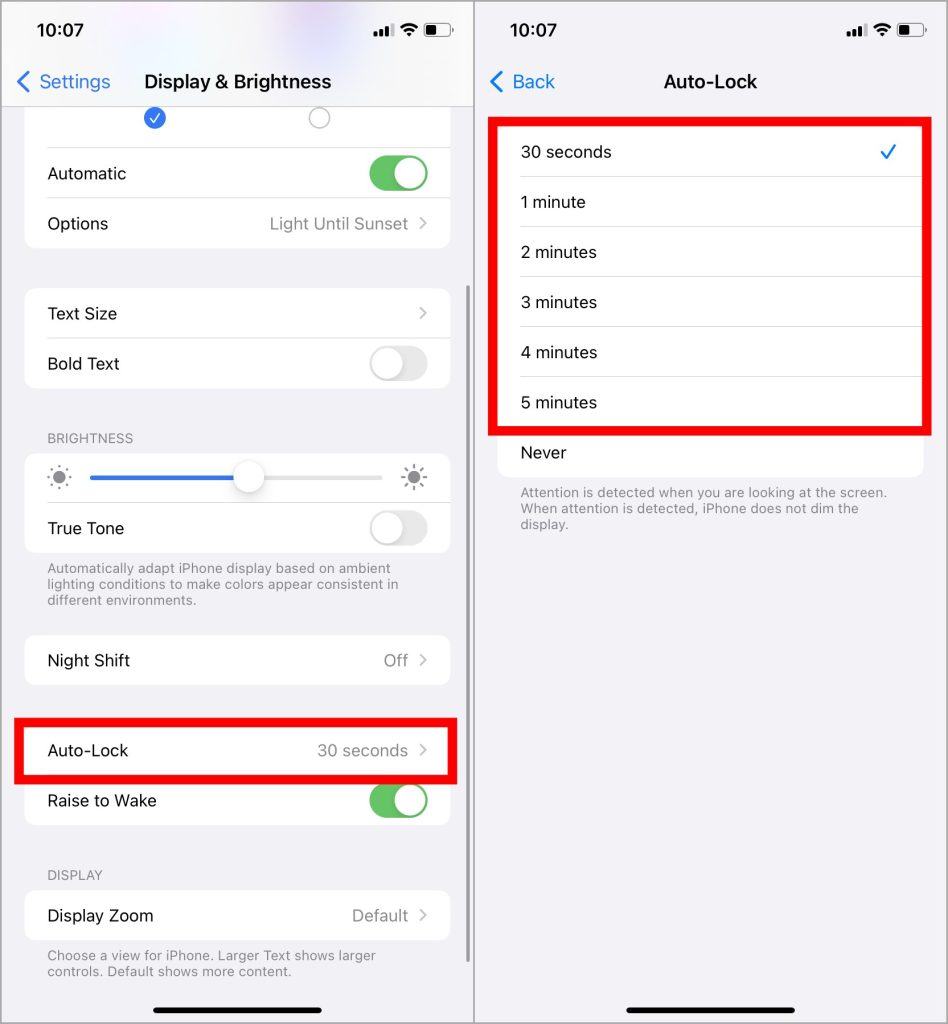
Si bien todas las opciones requieren algunas acciones para bloquear la pantalla, el iPhone se puede bloquear automáticamente después de detectar ninguna actividad durante una duración seleccionada.
1. Ir a Ajustes > Pantalla y brillo y toca el Auto-bloqueo. Aquí seleccione la duración después de la cual el dispositivo se bloqueará automáticamente.
Toque para Zap, bloquee para rockear
Con la ayuda de atajos y configuraciones de accesibilidad, hay mucho que podemos hacer en el iPhone. No hay necesidad de preocuparse en caso de que los botones no funcionen en el iPhone, ya que estas configuraciones logran hacer su trabajo. Por lo tanto, use estas configuraciones para compensar la pérdida de su botón de encendido y volver a usar su iPhone como si no hubiera pasado nada.