Tener un ecosistema perfecto entre dispositivos móviles y una computadora de Windows mejorará la productividad y también la experiencia de usarlos. Si bien no hay forma de sincronizar los datos del portapapeles entre Android y Windows de forma nativa, existen múltiples opciones de terceros para acercar estas plataformas. Tenga en cuenta que la aplicación de su teléfono de Microsoft ha reducido considerablemente la brecha al permitir a los usuarios sincronizar fotos, mensajes, notificaciones e incluso la capacidad de recibir y hacer llamadas, todavía carece de un portapapeles.
La capacidad de sincronizar el portapapeles entre dos dispositivos ayuda a copiar cualquier cosa en un dispositivo y pegarlo en el otro. Si bien la opción nativa está en funcionamiento, hay algunas aplicaciones de terceros que puede usar para sincronizar el portapapeles de Android y Windows.
Cómo sincronizar el portapapeles de Android y Windows
Con Android 10, Google dificultó que las aplicaciones leyeran los datos del portapapeles. Eso deja aplicaciones como Pushbullet que han movido la función de sincronización del portapapeles a sus planes premium. La mayoría de las aplicaciones de sincronización de portapapeles gratuitas requieren una configuración tediosa. Pero encontramos algunas buenas soluciones. Estas son las mejores aplicaciones para sincronizar los portapapeles entre Android y Windows sin problemas.
1. Crespón
CLIPT es un servicio recientemente introducido de OnePlus, pero funciona en todos los dispositivos Android y Windows. Dicho esto, Clipt es el servicio más perfecto del grupo. Si bien la mayoría de los servicios de sincronización del portapapeles necesitan que permanezca en la misma red Wi-Fi, tenga un proceso de configuración tedioso o solo le permita enviar texto copiado manualmente, Clipt funciona detrás de escena casi sin intervención humana.
Solo necesita copiar en un dispositivo y pegar en el otro. Así es exactamente como funciona el portapapeles dentro del ecosistema de Apple. Utiliza Google Drive para sincronizar entre dispositivos, por lo que todo lo que necesita es iniciar sesión con la cuenta de Google y todo encajará.
Cómo configurar CLIPT
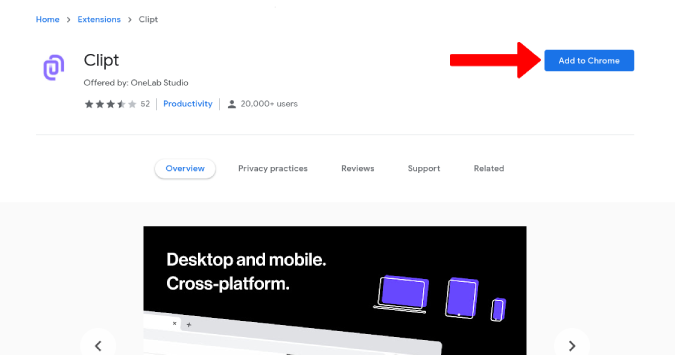
1. Para sincronizar el portapapeles usando el clipt, primero, descargue el Aplicación de Android CLIPT y Extensión de cromo de CLIPT. CLIPT solo tiene una extensión de Chrome que puede instalar en cualquier navegador basado en Chromium, sin soporte de aplicaciones nativas o complemento de Firefox disponible.
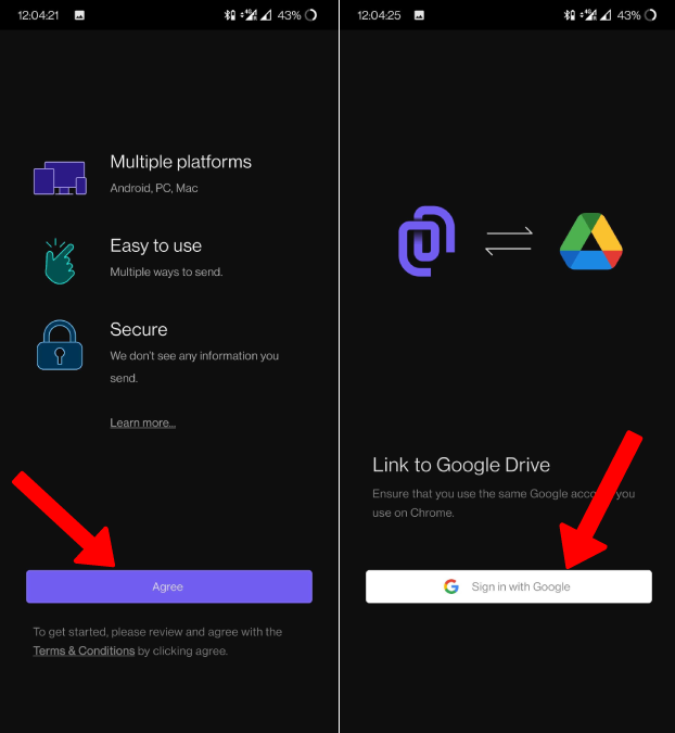
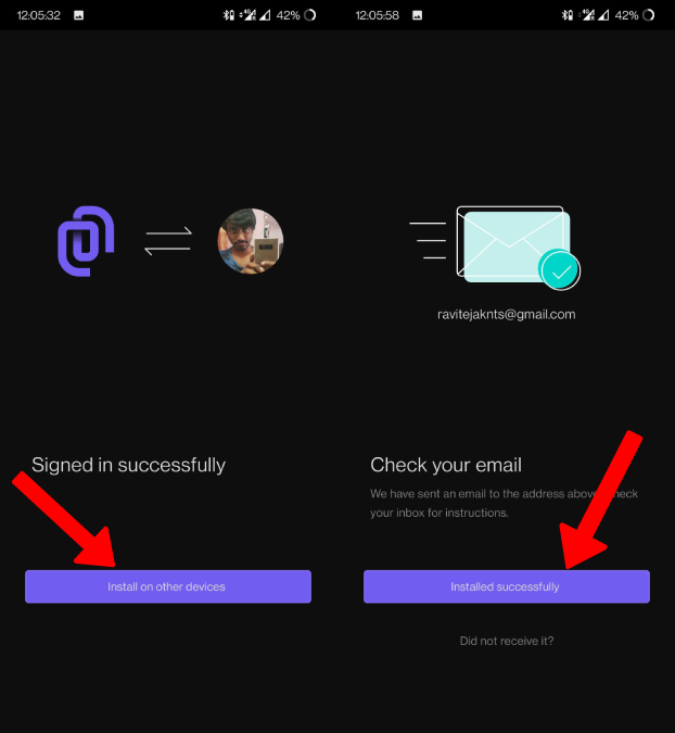
2. Ahora, abra la aplicación en su teléfono, haga clic en Aceptary luego Inicie sesión con su cuenta de Google.
3. Luego haga clic en Instalar en otros dispositivos y luego Instalado con éxito. La configuración del teléfono de Android se completa, ahora debe configurar en Windows.
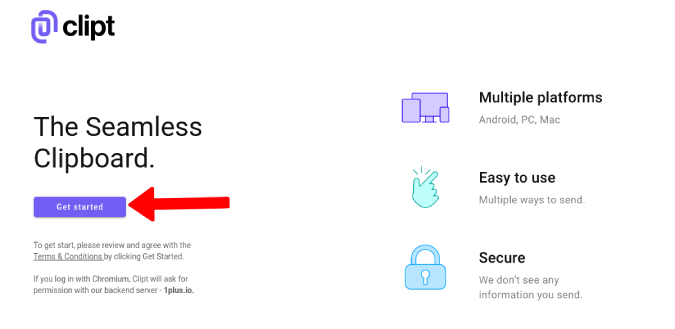
4. Una vez que haya instalado la extensión de Chrome, será redirigido a la página web CLIPT. Hacer clic en Empezar Para iniciar sesión en su cuenta de Google.
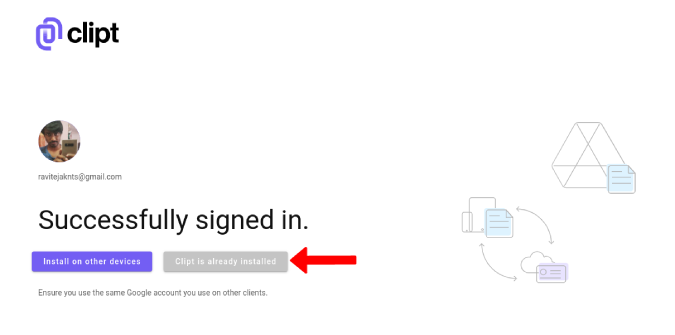
5. Para finalizar la configuración, haga clic en CLIPT ya está instalado Botón como ya lo ha instalado en su teléfono.
Cómo usar la sincronización del portapapeles con Clipt
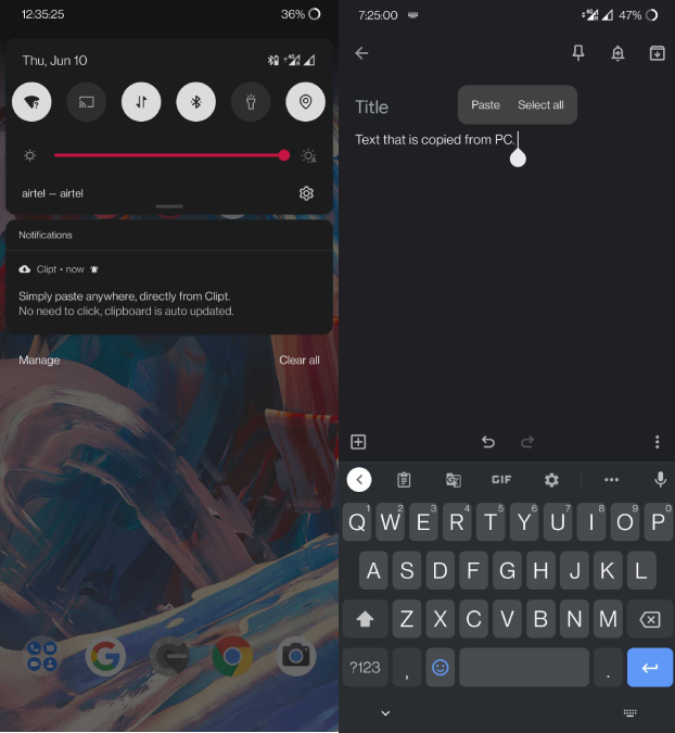
Simplemente copie el texto en el escritorio y recibirá un mensaje de notificación en el teléfono diciendo Simplemente pegar en cualquier lugar. Eso es todo, ahora todo lo que necesita hacer es prensar a largo plazo y tocar la opción Pegar para pegar el texto copiado.
Sin embargo, enviar portapapeles desde el teléfono a la PC es un poco diferente. Seleccione el texto como lo hace normalmente y haga clic en el icono de menú de tres puntos en la opción emergente en lugar de copiar. Seleccione CLIPT para enviar el texto al escritorio. Recibirá una notificación en el escritorio para pegarlo en cualquier lugar. Eso es todo, ahora puede pegar el texto copiado en cualquier lugar del escritorio como lo hace normalmente (CTRL+V).

Consejo profesional: En su Android, presione durante mucho tiempo la notificación simple de Paste y configúrelo a otro de importante. De esa manera, su teléfono no te hace ping cada vez mientras trabajas en el escritorio.
Pros
- Sincronizaciones de portapapeles sin problemas
- Configuración simple
- Puede enviar imágenes y archivos
- Historia de portapapeles
Contras
- Sin complemento de Firefox
- Copiar texto de Android a Windows implica un paso adicional
2. Únete
Si bien CLIPT se centra en la sincronización del portapapeles entre Android y Windows, Join proporciona aún más opciones como enviar la pestaña del navegador actual, compartir archivos, ubicar otros dispositivos, enviar SMS, hacer una llamada, una captura de pantalla y comandos Tasker junto con la sincronización del portapapeles.
Pero el proceso de configuración es un poco tedioso y requiere que use la depuración USB y los comandos ADB. Pero, sin embargo, es un buen servicio que puede proporcionar una mejor conectividad entre Android y Windows. También tiene una aplicación de Windows junto con una extensión de Chrome. Join es una aplicación pagada y requiere una compra única de $ 5.49. Sin embargo, puede juzgar unirse antes de comprar.
Cómo configurar unirse
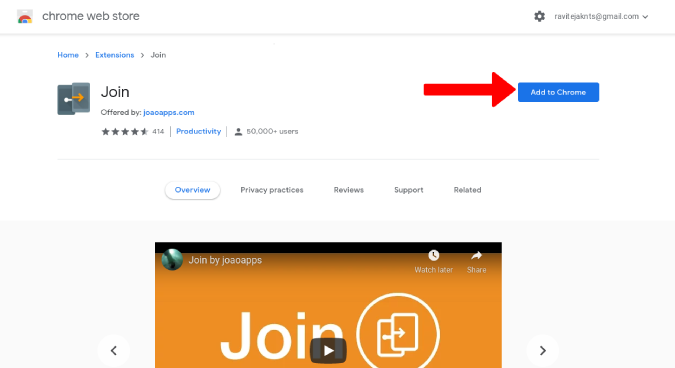
1. Para configurar, descargue e instale el Unirse Aplicación Android y Extensión de cromo. También puede instalar el Aplicación de Windows Si quieres.
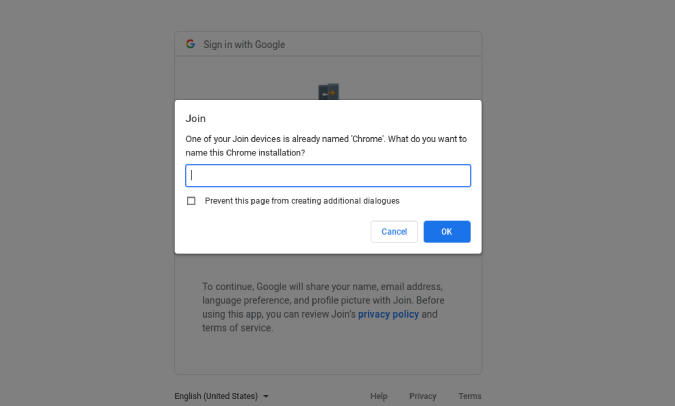
2. En la PC, una vez que se instale la extensión, se redirigirá a la página de inicio de sesión de Google. También verá una ventana emergente para ingresar un nombre para el dispositivo.
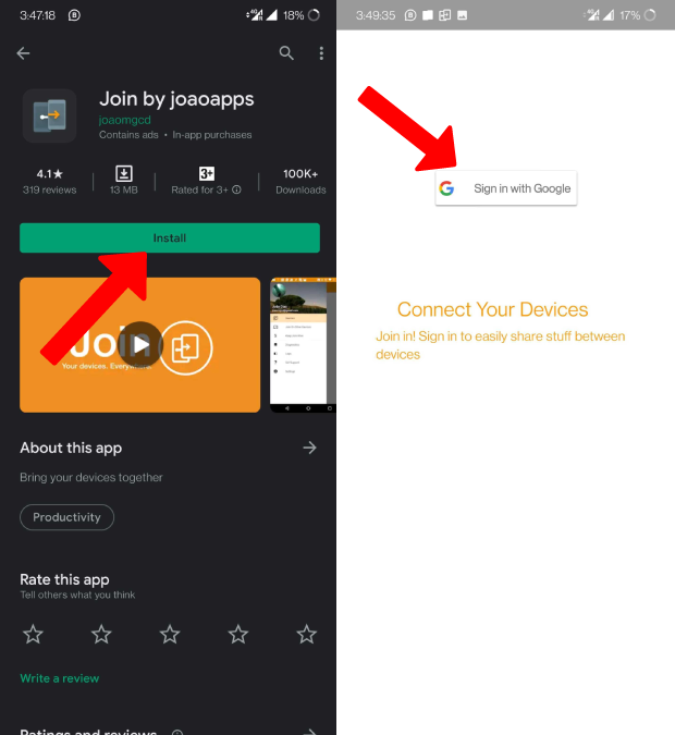
3. Abra la aplicación en el teléfono y Inicie sesión con Google.
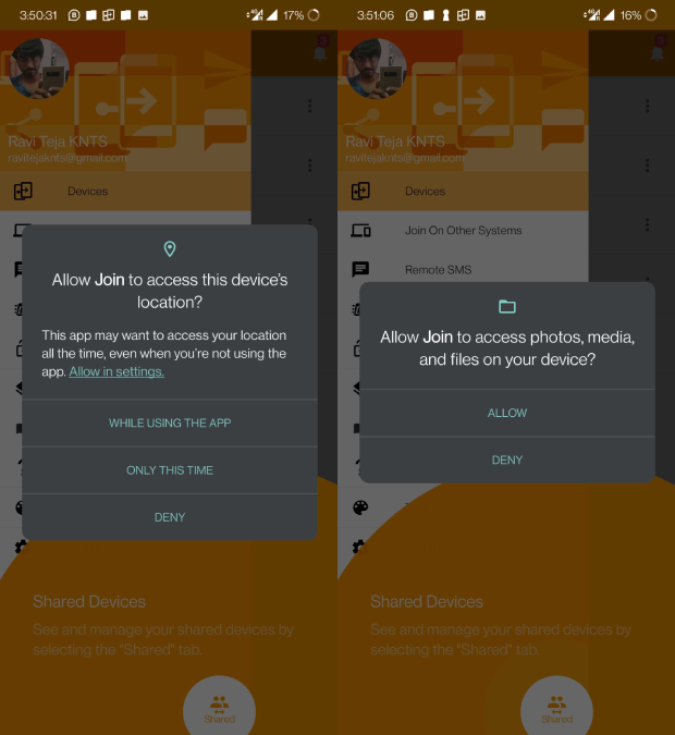
4. Ahora proporcione los permisos de ubicación y almacenamiento para unirse a la aplicación.
5. Si bien el proceso de configuración se completa, aún no puede acceder al portapapeles. Tendrá que habilitarlo manualmente desde los comandos ADB. Aquí hay un tutorial detallado sobre Cómo dar permiso al portapapeles para unirse Usando ADB.
Cómo usar Sync de portapapeles con unión
Ahora para enviar el texto copiado desde la PC al teléfono, haga clic en el icono de extensión y luego seleccione el dispositivo al que desea enviar los datos del portapapeles y luego seleccione Pegar portapapeles en su dispositivo opción. Ahora puede abrir el teléfono y pegarlo.
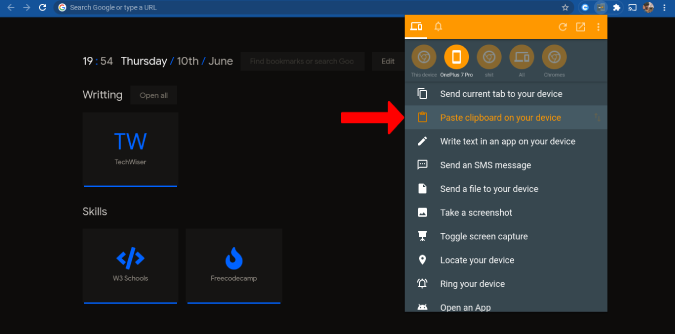
El proceso es bastante fácil de enviar datos del portapapeles desde el teléfono al escritorio. Todo lo que necesita hacer es copiar y todos sus dispositivos de escritorio obtienen su portapapeles actualizado.
Pros
- También puede realizar otras funciones de forma remota
- Soporte de aplicaciones de Windows nativas
- Tanto el complemento de Firefox como la extensión de Chrome
Contras
- Configuración complicada
- No es una experiencia de sincronización sin problemas
- Sin historia del portapapeles
Lea también:
- Cómo verificar la salud de la batería en Windows y Android
- Desbloquee Windows con Android Huella digital con esta nueva aplicación