Recientemente quería bloquear un PDF en mi iPhone, pero no hay una forma nativa de hacerlo y servicios en línea Puede tener algunos problemas de privacidad. Afortunadamente, hay muchas aplicaciones de terceros que le permiten bloquear su PDF. Sin embargo, la mayoría de ellos piden dinero o ponen esta pequeña característica detrás de un muro de pago. Ingresar AVI PDF Prouna aplicación gratuita y fuera de línea que está construida para crear y emerger PDFS. También le brinda una opción de un toque para bloquear sus PDF sin ningún costo oculto o pagos futuros. Vamos a verlo.
Cómo proteger la contraseña PDFS en iPhone
Comience por instalar el AVI PDF Pro Aplicación desde la App Store en su iPhone usando este enlace. Una vez que se descarga la aplicación, ábrala.

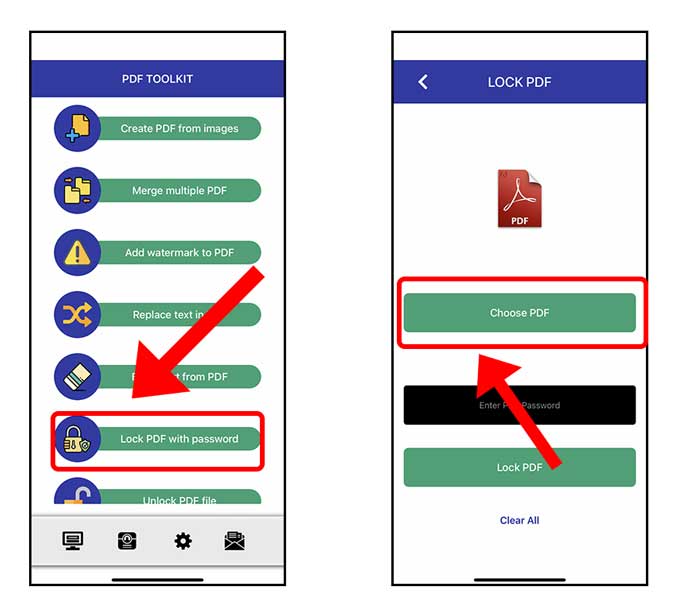
En esta aplicación, puede crear un PDF a partir de imágenes, fusionar múltiples PDF, agregar marcas de agua a sus PDF y bloquearlos con una contraseña. Toque «Bloquear PDF con contraseña» y Elija un PDF en tu iPhone.
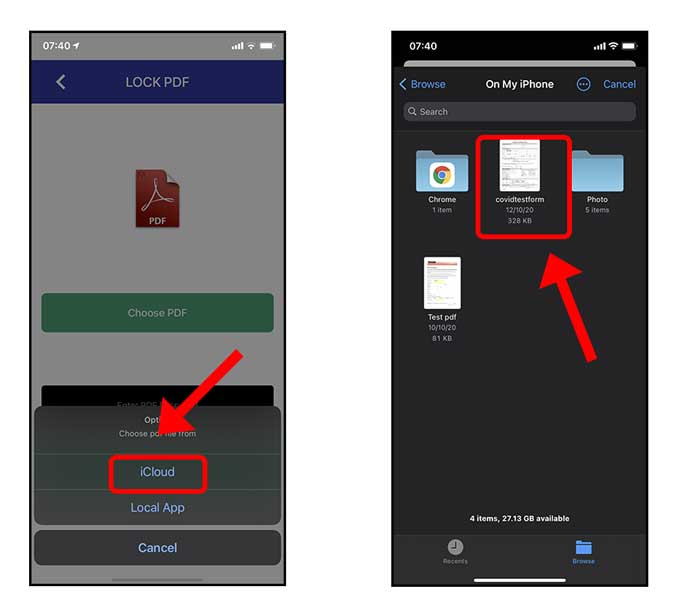
Toque iCloud Para seleccionar el PDF de la aplicación Archivos. Le mostraría todos los archivos PDF almacenados en la aplicación de archivos, Seleccione el archivo de su elección para proceder.
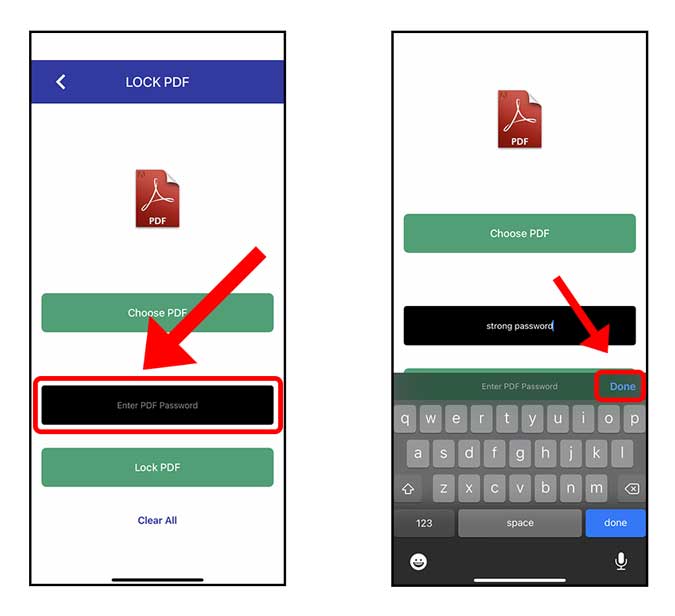
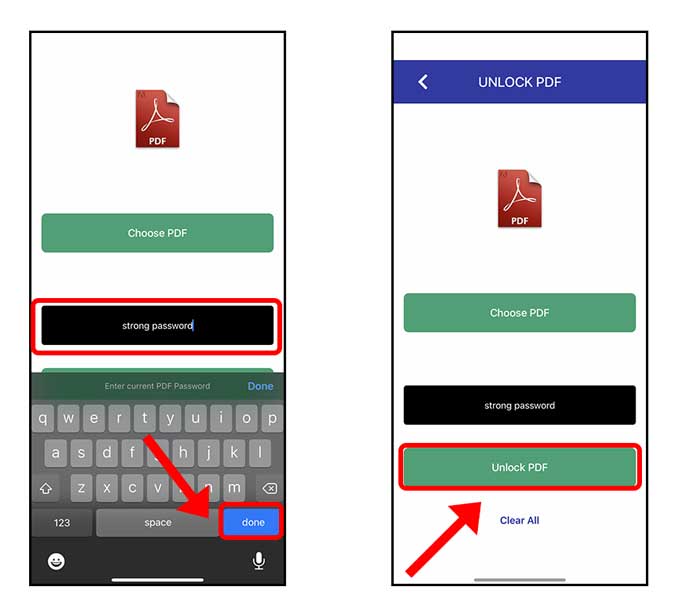
Una vez que se seleccione el PDF, no mostrará una vista previa o una confirmación, pero el archivo aún está seleccionado. Proceder a Ingrese la contraseña para el PDF en el campo de entrada. Después de ingresar una contraseña segura, toque hecho.
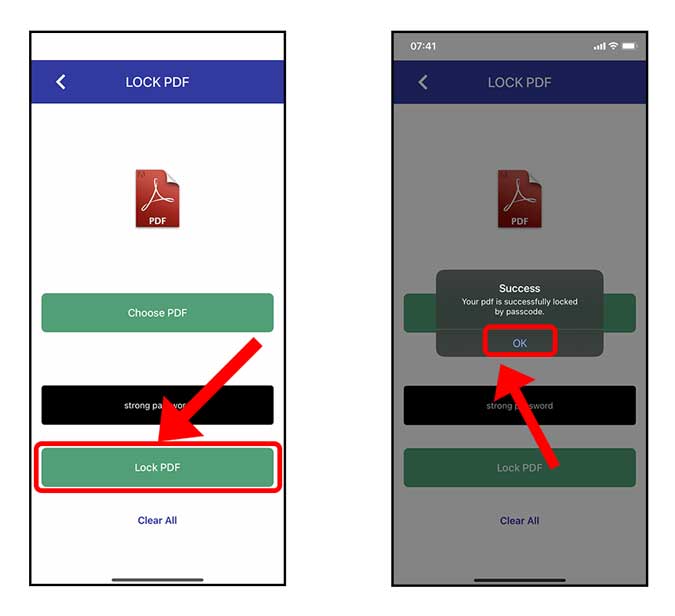
Simplemente toque el botón PDF de bloqueo en la parte inferior y allí, ha bloqueado con éxito el PDF. Toque bien para proceder a guardar el PDF en el iPhone. El PDF que acabamos de crear es una nueva copia del PDF con una contraseña. Lo guardaríamos en una nueva ubicación. El archivo original no cambia y no contiene la contraseña.
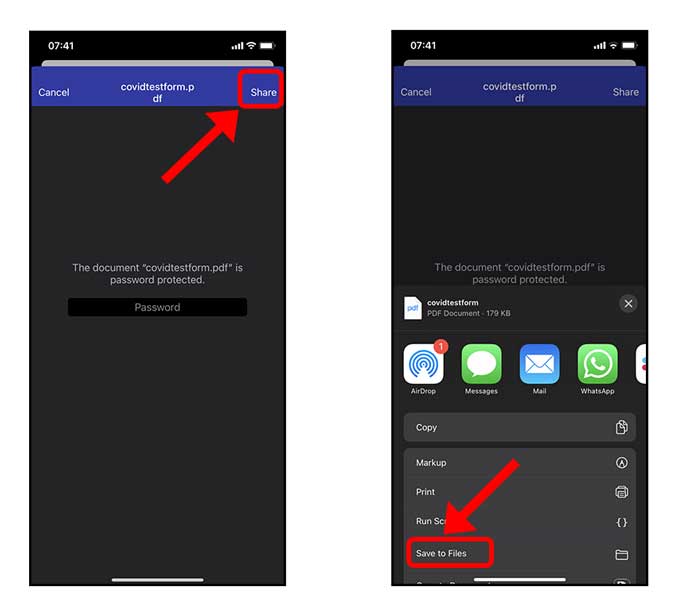
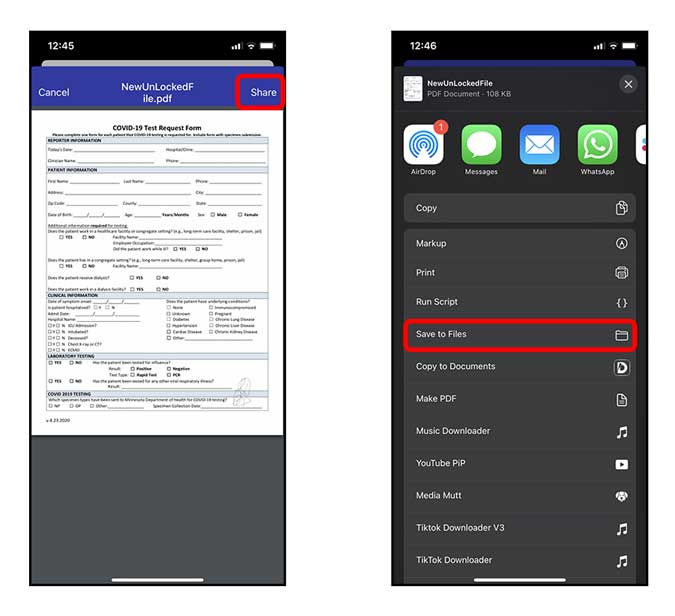
La aplicación le mostraría una vista previa bloqueada del PDF, debe guardarla en su iPhone. Toque el botón Compartir en la esquina superior derecha y Seleccione Guardar en archivos.
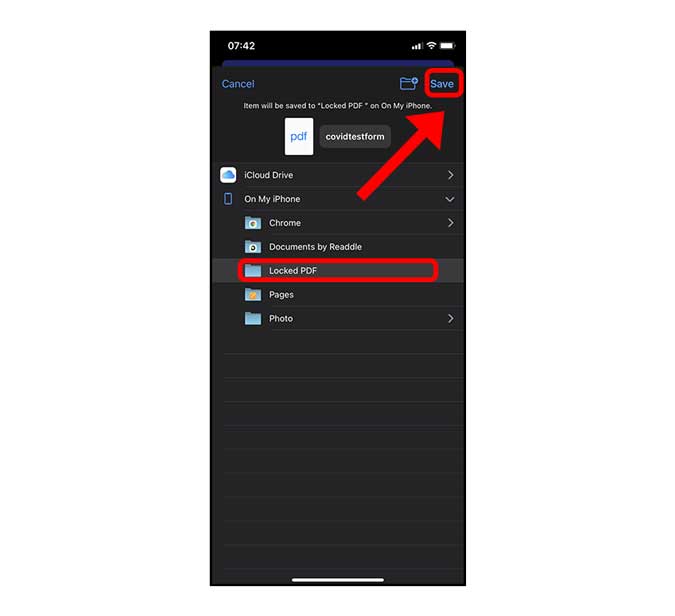
Encuentre una ubicación para su PDF y Guardar Guardar En la esquina superior derecha para crear una copia bloqueada del PDF.
Ahora, navegue a la nueva ubicación y encuentre el PDF que acabamos de guardar con la aplicación. Long presione el PDF para mencionar el menú emergente y Toque «Look rápido».
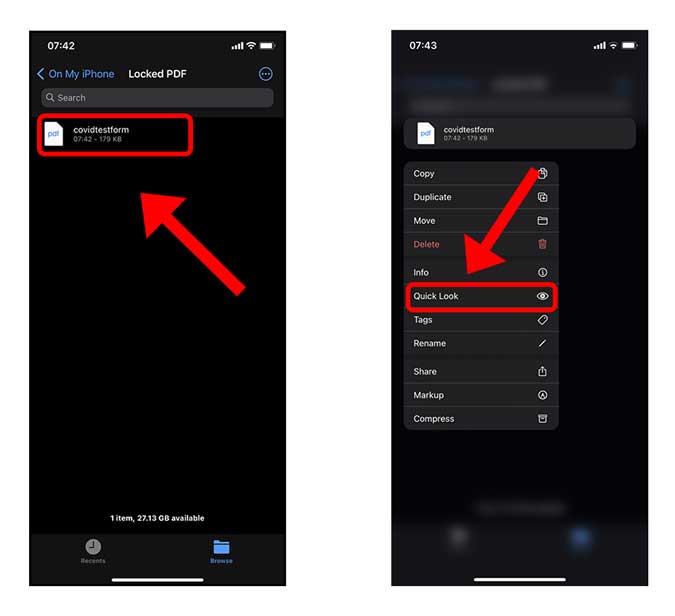
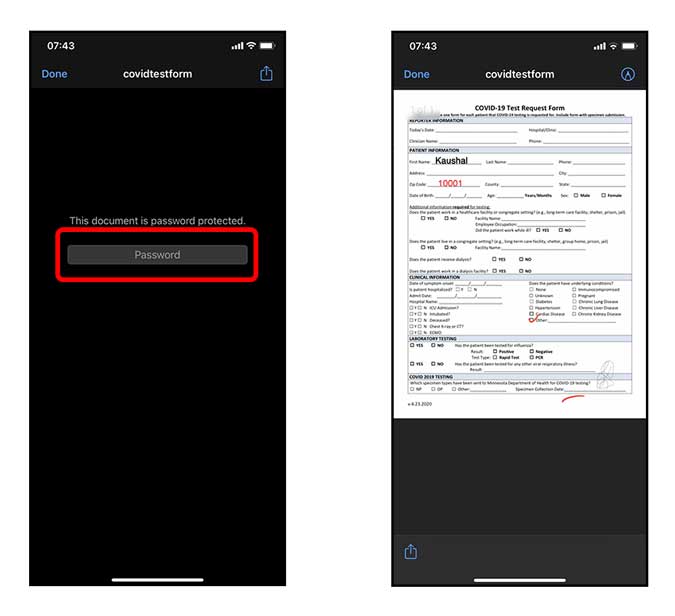
Verá que el PDF está bloqueado y protegido con una contraseña. Toque la contraseña correcta y verá la vista previa del PDF. Ahora puede seguir adelante y compartir este PDF por correo electrónico o cualquier otra forma.
Eliminar contraseña protege PDF en iPhone
En una situación en la que ha enviado este PDF bloqueado a otra persona y desea eliminar la contraseña del archivo, hacerlo es realmente simple. Necesitarían saber la contraseña real de lo contrario este método no funcionará. Te mostraría los pasos para eliminar el bloqueo tanto en el iPhone como en una computadora.
iPhone
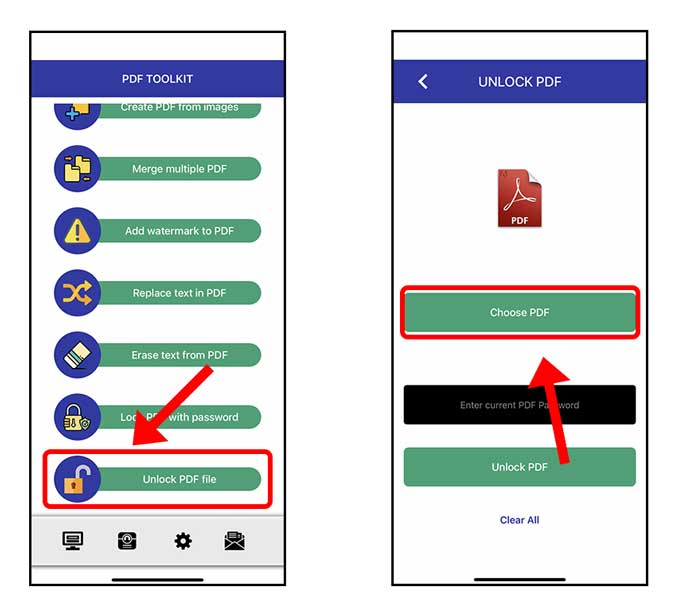
Abra el AVI PDF Pro en su iPhone y Seleccione «Desbloquear el archivo PDF» de la lista de opciones. Ahora, Toque el «Elija PDF» botón.
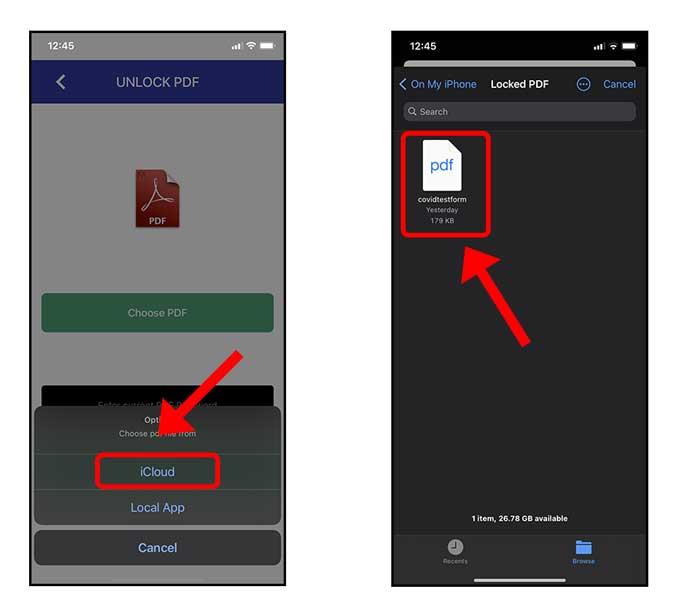
La aplicación le pediría que abra el archivo desde la aplicación Archivos. Toque «iCloud» y busque el archivo PDF bloqueado guardado en su iPhone. Toque el icono PDF para cargarlo.
Ingrese la contraseña correcta en el campo Contraseña y Toque el botón «Desbloquear PDF». Eso es todo, su PDF ahora está desbloqueado y la contraseña se ha eliminado de forma permanente.
Vería la vista previa del archivo PDF, Toque el botón Compartir en la esquina superior derecha, y presionar Guardar a los archivos en la hoja de acciones. Has guardado con éxito el PDF desbloqueado en tu iPhone.
Palabras de cierre
Esta fue una forma rápida de bloquear un PDF existente con una contraseña utilizando una aplicación fuera de línea de forma gratuita. Este método funciona muy bien y crea una copia bloqueada del PDF directamente en la aplicación Archivos. ¿Qué opinas de este método, avíseme en los comentarios a continuación?