Instagram se usa ampliamente para compartir y consumir contenido, pero también proporciona numerosas formas de conectarse e interactuar con amigos y familiares. Es posible que ya esté utilizando videollamadas de Instagram para mantenerse en contacto con sus seres queridos, pero ¿sabía que también puede compartir su pantalla durante estas llamadas? En este artículo, le mostraremos cómo compartir su pantalla durante las videollamadas de Instagram en su teléfono o computadora. Entonces, sin más preámbulos, vamos a comenzar.
Cómo compartir la pantalla en Instagram para Android o iPhone
Para usar la función de intercambio de pantalla, necesita la última versión de la aplicación Instagram. Entonces, antes de continuar, asegúrese de actualizar la aplicación Instagram en su Android o iPhone. Una vez actualizado, puede usar los siguientes pasos para compartir la pantalla durante las videollamadas de Instagram.
Nota: Dado que la aplicación de Instagram tiene una interfaz de usuario casi idéntica tanto en Android como en iPhone, los siguientes pasos funcionarán en cualquier teléfono inteligente.
1. Abrir el Instagram aplicación en su Android o iPhone.
2. Toque el icono de mensajero En la esquina superior derecha y luego seleccione el usuario con el que desea compartir la pantalla.
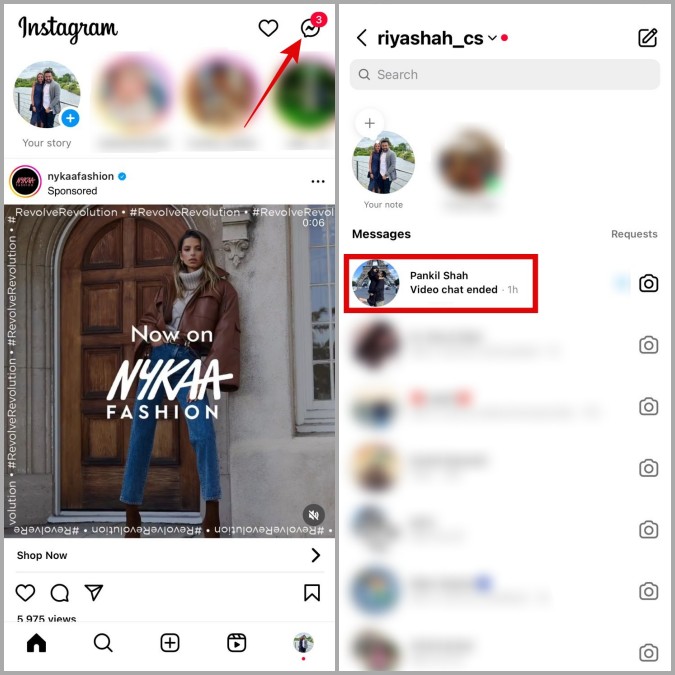
3. Toque el videollamada ícono en la esquina superior derecha. Una vez que la otra persona se una a la llamada, toque el Medios de comunicación botón en la parte inferior.

4. Toque el Compartir la pantalla opción en la parte inferior y seleccione Iniciar transmisión para confirmar.
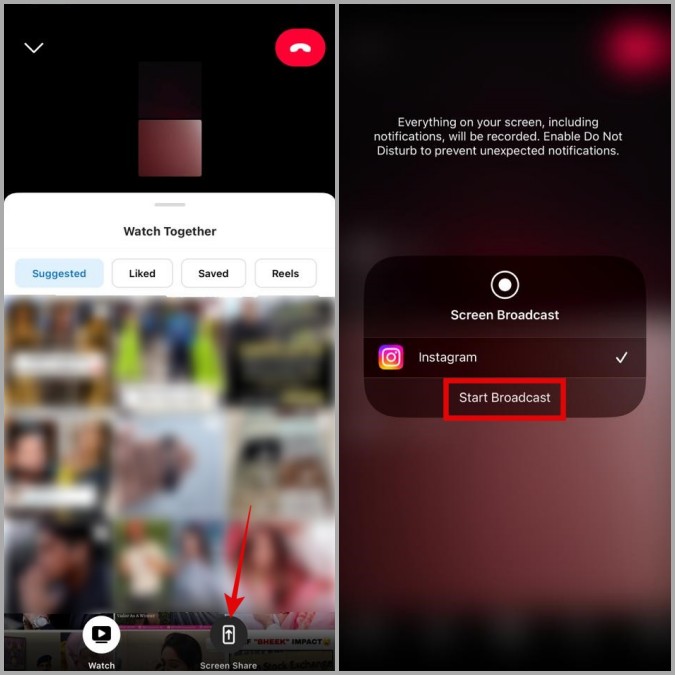
Y eso es todo. La otra persona en la llamada ahora debería poder ver todo en su pantalla. Puedes ir a tu pantalla de inicio y mostrarles lo que quieres compartir.
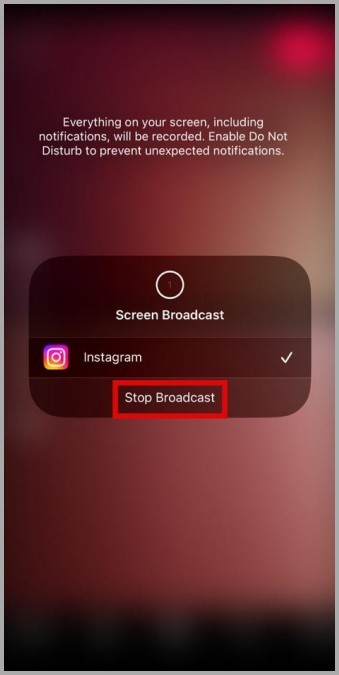
Para finalizar el intercambio de pantalla en cualquier momento, simplemente vuelva a la aplicación de Instagram y toque el Parar transmisión botón. Tenga en cuenta que detener el intercambio de pantalla no finaliza su videollamada.
Cómo compartir la pantalla en Instagram en el escritorio
La función de intercambio de pantalla de Instagram no es exclusiva de la versión móvil de la aplicación. También puede usar esta función mientras usa Instagram en su computadora. Aquí están los pasos para hacerlo:
1. Abierto Instagram.com En su navegador web preferido. Inicie sesión en su cuenta si aún no lo ha hecho.
2. Haga clic en el Mensajes pestaña a su izquierda.

3. Seleccione el usuario con el que desea compartir su pantalla y haga clic en el videollamada ícono en la esquina superior derecha.
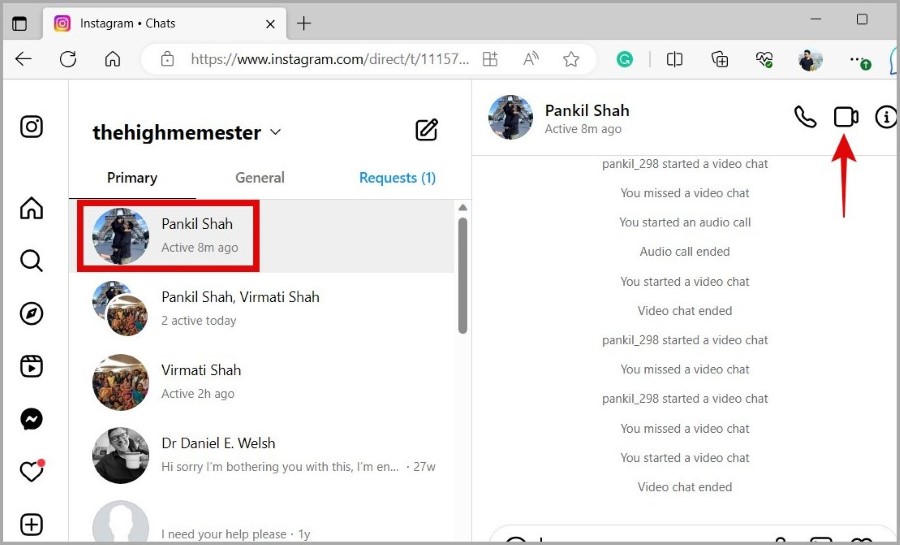
4. Haga clic en el Comenzar botón.

5. Espere a que la otra persona se una a la llamada y luego haga clic en el Comparte tu pantalla botón en la parte inferior.
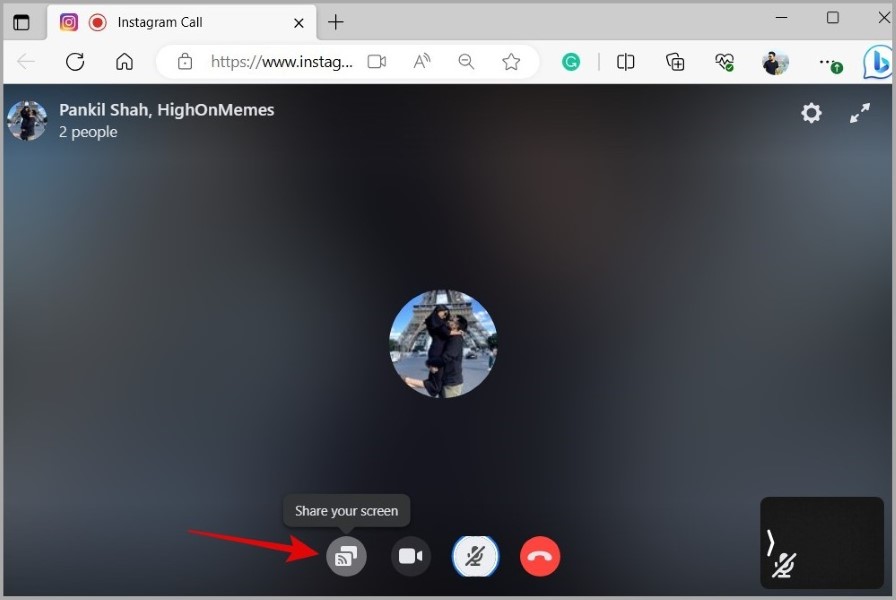
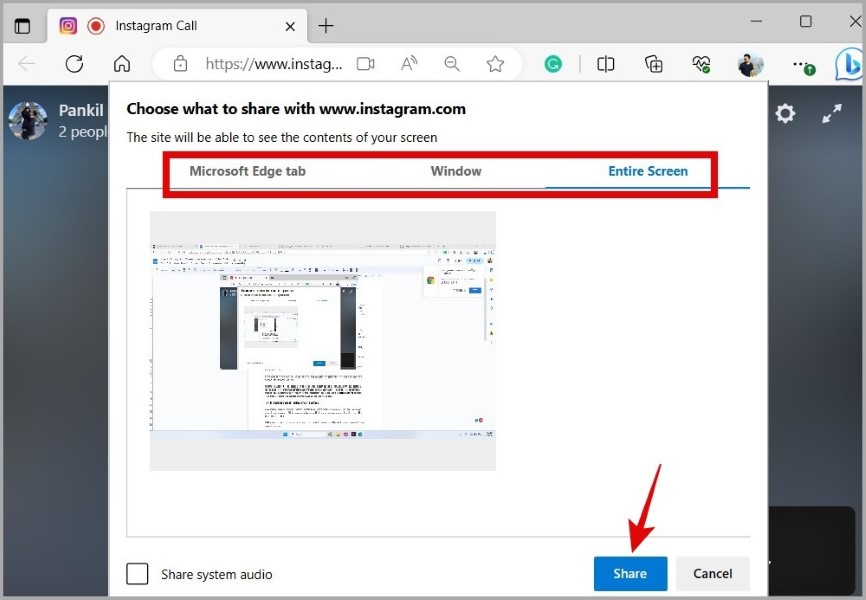
6. Puede optar por compartir una pestaña de navegador específica, una ventana de aplicación o toda la pantalla de la computadora con otros. Seleccione su opción preferida y luego haga clic en el Compartir botón.
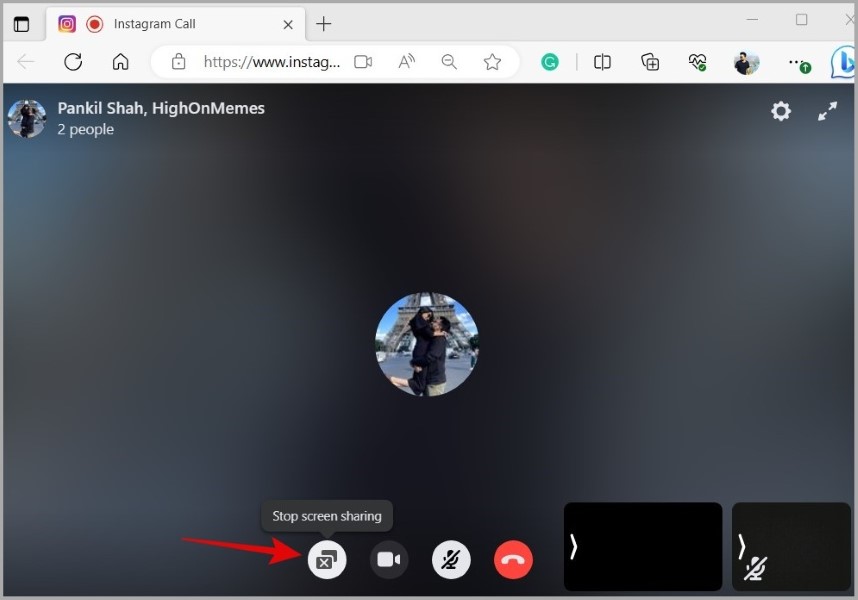
Una vez que complete los pasos anteriores, los otros participantes en la llamada deben comenzar a ver su pantalla. Para finalizar el intercambio de pantalla en cualquier momento, regrese a la pestaña Instagram y haga clic en el Deja de compartir la pantalla botón. Esto finalizará el intercambio de la pantalla pero no desconectará la llamada.
Preguntas frecuentes
1. ¿Puedo compartir mi pantalla durante una videollamada grupal en Instagram?
Sí, Instagram le permite compartir su pantalla durante una videollamada con hasta 8 personas a la vez.
2. ¿Por qué Instagram no muestra la opción de intercambio de pantalla?
Si Instagram no muestra la opción de intercambio de pantalla incluso después de actualizarla a la última versión, puede intentar reinstalar la aplicación en su teléfono.
3. ¿Puedo ver publicaciones o carretes mientras comparto la pantalla en Instagram?
Sí, es posible ver publicaciones, historias, carretes o usar otras aplicaciones mientras comparte su pantalla en una videollamada de Instagram.
4. ¿Cómo hago la pantalla completa de la videollamada de Instagram?
Para ingresar el modo de pantalla completa en una llamada de video de Instagram, toque el icono de flecha de dos vías en la esquina superior derecha de la ventana de llamada.
Magia compartida de pantalla
Ya sea que desee compartir la pantalla de su dispositivo para obtener ayuda con algo o ver carretes con amigos, la función de intercambio de pantalla de Instagram puede ser útil en una variedad de situaciones. Sin embargo, es importante ser selectivo sobre con quién compartes tu pantalla. Esto se debe a que los participantes en la llamada podrán ver todo en su pantalla, incluidas las notificaciones que aparecen.
Para estar seguro, solo debe compartir la pantalla con las personas en las que confía o habilitar, no molestar al modo en su teléfono.