¿Cansado de ver el mismo tema predeterminado antiguo en su teléfono Samsung? Bueno, siempre puede refrescar la apariencia de su teléfono Samsung aplicando un nuevo tema. Ya sea que vaya con uno de los temas preexistentes o cree uno usted mismo, es bastante fácil cambiar los temas en su teléfono. En esta guía, le mostraremos cómo descargar, aplicar, eliminar y restablecer temas en su teléfono Samsung Galaxy. Entonces, echemos un vistazo.
Cómo descargar temas en los teléfonos Samsung Galaxy
La tienda Galaxy Themes ofrece una extensa colección de temas gratuitos y pagados para su teléfono Samsung, que proporciona una amplia gama de opciones para elegir. Así es como puede acceder a la tienda Galaxy Themes para descargar temas para su teléfono Samsung.
1. Abrir el Ajustes aplicación y desplácese hacia abajo para tocar Temas.

2. En el Temas Tab, desplácese a través de varias categorías para encontrar un tema que le guste.
Consejo: Mira el Temas gratuitos Sección Si está buscando descargar temas de Samsung de forma gratuita.
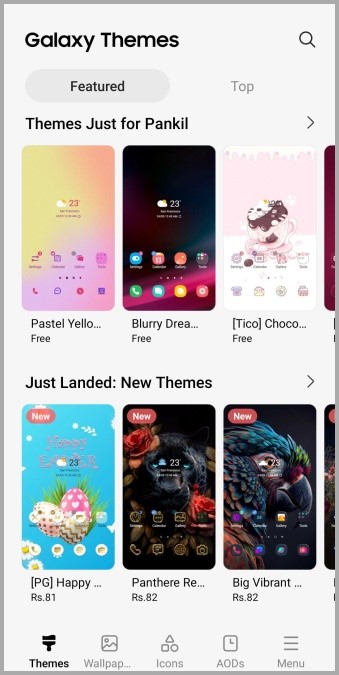
3. Seleccione su tema y toque el Descargar botón en la parte inferior.

Cómo crear un tema personalizado para el teléfono Samsung con el parque temático
Si no está satisfecho con las opciones disponibles en la tienda Galaxy Themes, puede crear un tema personalizado para su teléfono Samsung usando el parque temático. Así es como puedes hacerlo.
Nota: Aunque el parque temático es parte de los buenos módulos de bloqueo, no necesariamente necesita tener instalada la aplicación Good Lock para usar la aplicación del parque temático.
1. Abra la aplicación Galaxy Store en su teléfono.
2. Buscar el Parque temático aplicación y toque el Descargar icono al lado.
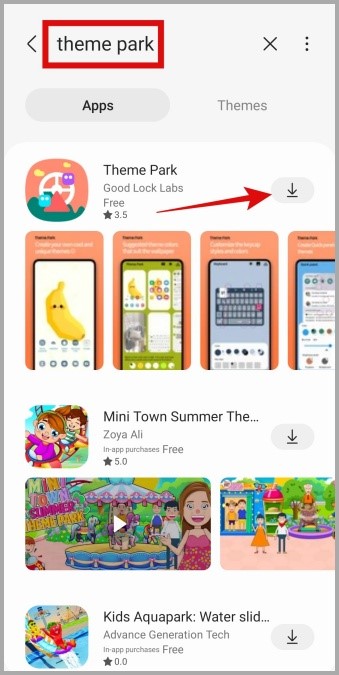
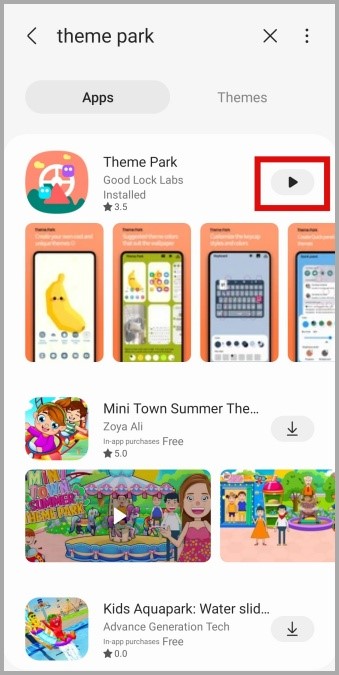
3. Toque el botón de reproducción Al lado del parque temático para lanzar la aplicación.
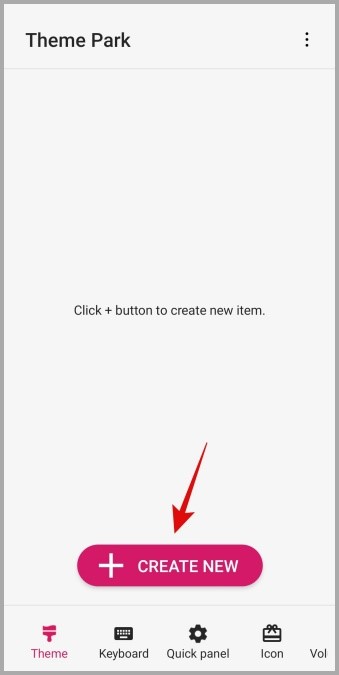
4. En el Tema pestaña, toque el Crear nuevo botón en la parte inferior.
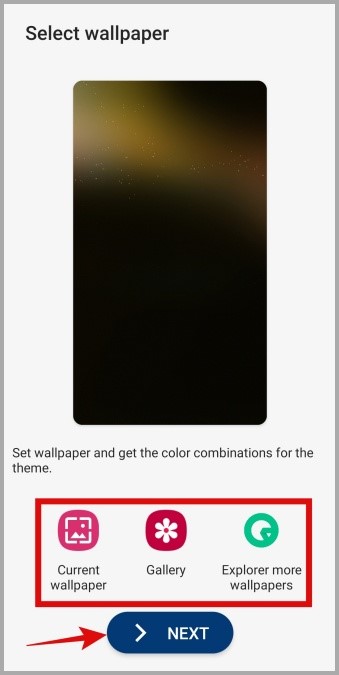
5. Para comenzar, deberá seleccionar un fondo de pantalla para su tema. Puede ir con su fondo de pantalla actual o seleccionar uno nuevo tocando el Galería o Explore más fondos de pantalla opción. Entonces, toque Próximo.
6. El parque temático elegirá automáticamente un color principal para su tema basado en el fondo de pantalla de su teléfono. También puede cambiarlo seleccionando una opción de color diferente desde la fila inferior. Una vez que haya elegido un color primario, puede seleccionar un segundo color para usar para su estilo de tema.

7. El parque temático también le brinda la opción de personalizar cada pantalla individualmente. Para eso, simplemente toque la pantalla que desea personalizar.

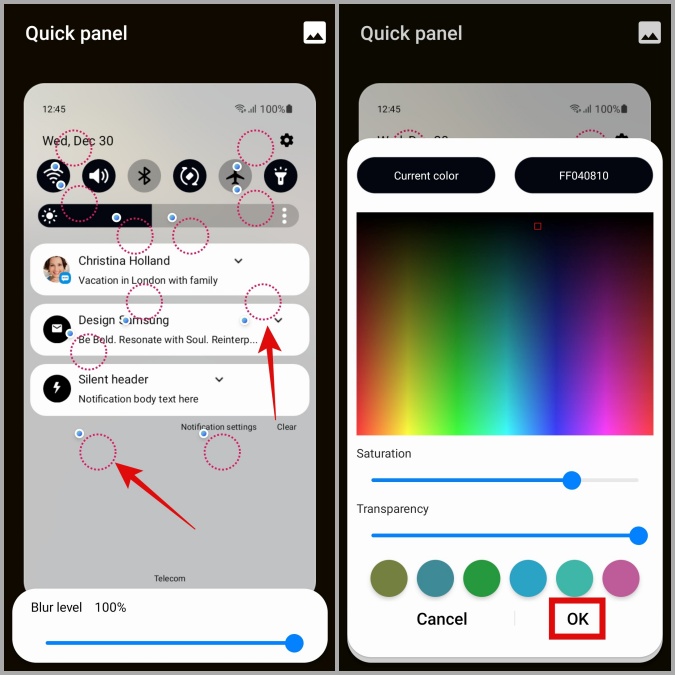
8. En la vista previa de la pantalla, notará varios círculos punteadoscada uno representa un elemento diferente de la pantalla. Toque el elemento cuyo color desea cambiar. Después de seleccionar su opción de color preferida, toque DE ACUERDO.
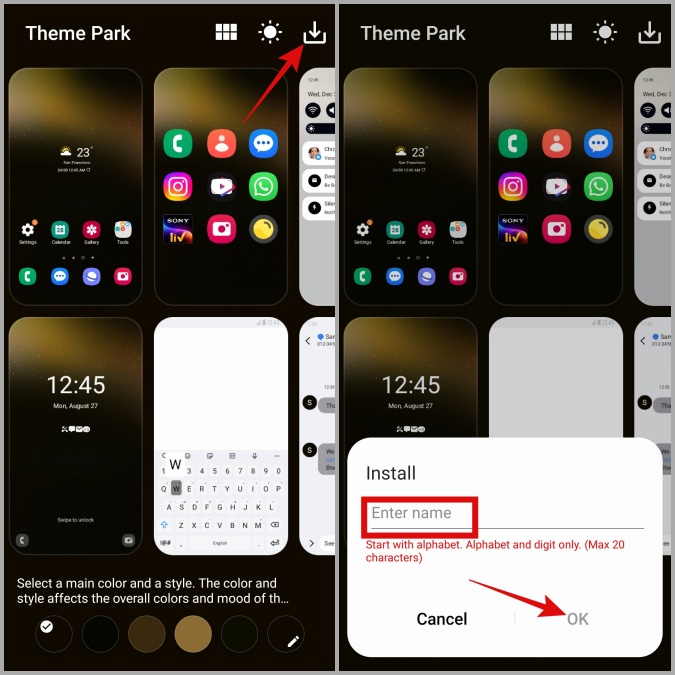
9. Una vez que haya terminado de hacer todos los cambios deseados, toque el Descargar icono En la esquina superior derecha, ingrese un nombre para su tema personalizado y toque DE ACUERDO.
Cómo aplicar temas en los teléfonos Samsung Galaxy
Después de haber descargado su tema favorito de la tienda o haber creado uno usted mismo, puede usar estos pasos para aplicarlo a su teléfono Samsung Galaxy.
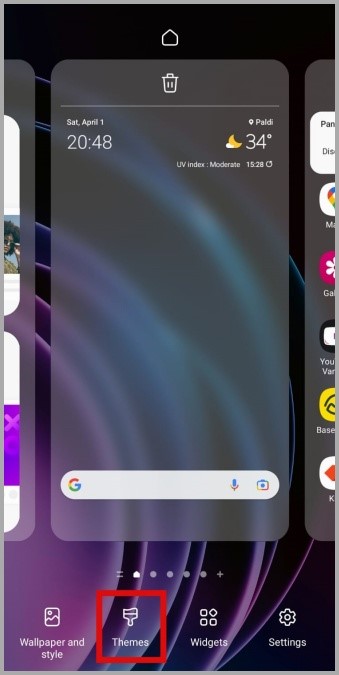
1. Toque y mantenga presionado un área vacía en su pantalla de inicio y seleccione Temas.
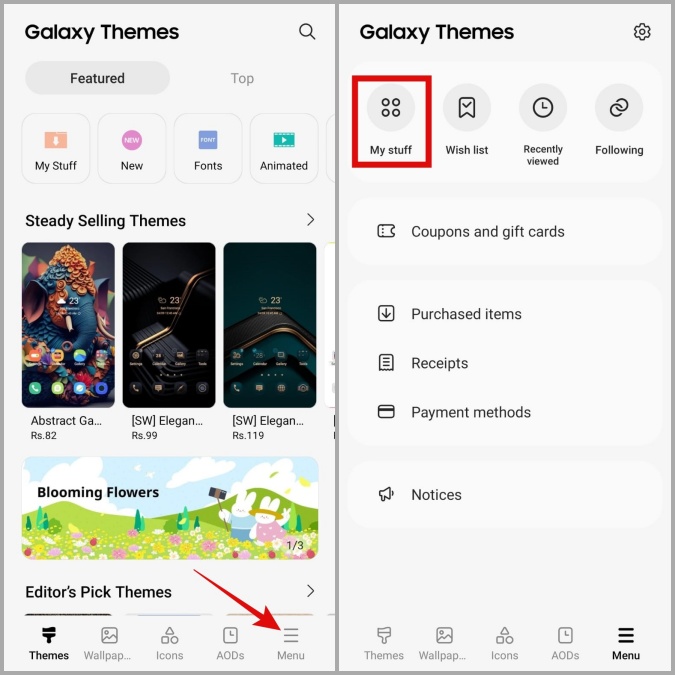
2. Toque el Icono de menú (tres líneas horizontales) en la esquina inferior derecha y seleccione Mis cosas.
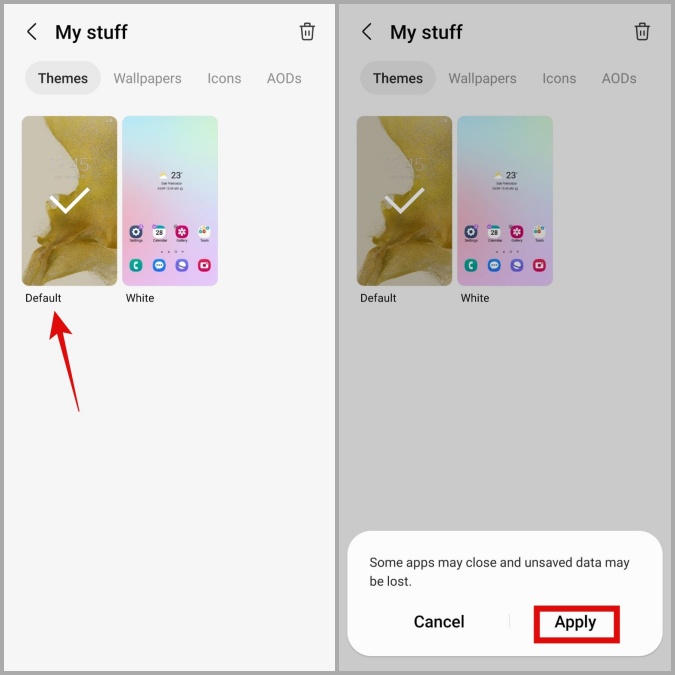
3. Bajo el Temas pestaña, seleccione el tema que desea usar y presione Aplicar.
Cómo eliminar los temas en los teléfonos Samsung Galaxy
Mientras explora la tienda de temas de Galaxy, es fácil dejarse llevar y descargar demasiados temas en su teléfono. Afortunadamente, es bastante fácil eliminar temas viejos o no deseados de su teléfono Samsung. Aquí le mostramos cómo hacerlo.
1. Abrir el Ajustes aplicación y navegar a Temas.
2. Toque el Icono de menú (tres líneas horizontales) en la esquina inferior derecha y seleccione Mis cosas.
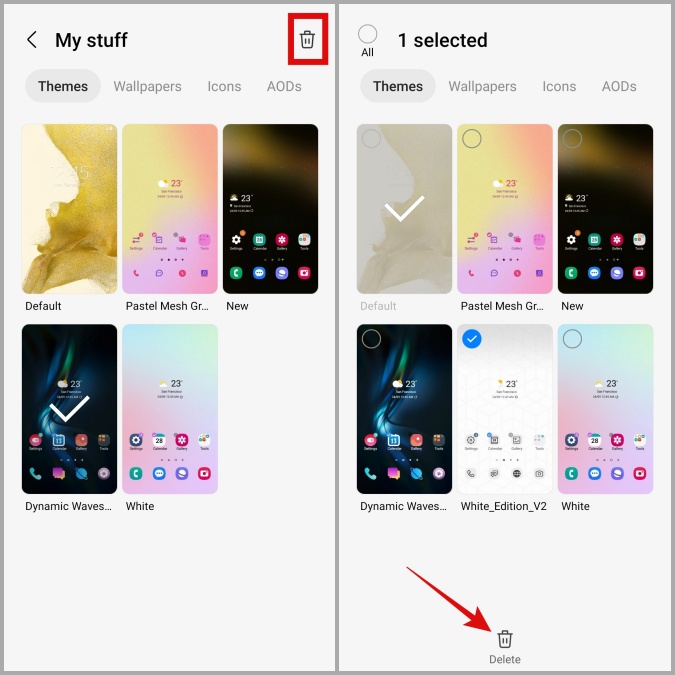
3. Toque el icono de basura En la esquina superior derecha y seleccione los temas que desea eliminar. Entonces, toque el Borrar opción en la parte inferior para confirmar.
Cómo restaurar el tema predeterminado en los teléfonos Samsung Galaxy
¿Aburrido del uso de temas llamativos y quiere volver al tema predeterminado para la simplicidad? La buena noticia es que es bastante fácil eliminar el tema aplicado en su teléfono Samsung.
1. Toque y mantenga presionado un área vacía en su pantalla de inicio y seleccione Temas.
2. Toque el Icono de menú (tres líneas horizontales) en la esquina inferior derecha y seleccione Mis cosas.
3. Seleccione el Por defecto opción bajo temas y golpes Aplicar.
Haz tu teléfono de manera única tuya
Probablemente la mejor parte de usar una interfaz de usuario es el número de Opciones de personalización que obtiene sobre el stock Android. Además de los temas, también puede cambiar los iconos de aplicaciones, los temas de teclado, la pantalla de bloqueo y más, para personalizar su teléfono Samsung a su gusto.