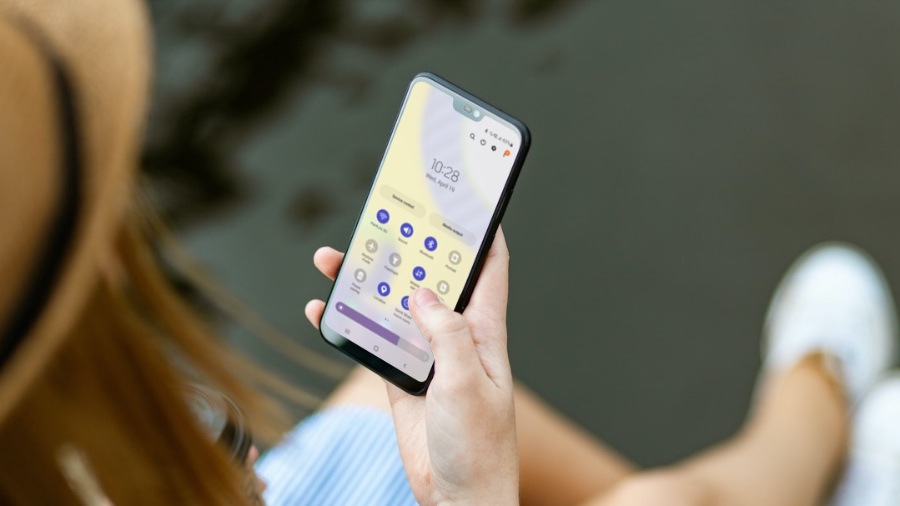
Auto Rotate es uno de los complementos útiles en los teléfonos Samsung Galaxy. Como su nombre indica, le permite girar la pantalla cuando cambia la orientación del teléfono. Sin embargo, puede estropear su estado de ánimo si la rotación automática no funciona en los teléfonos Samsung. Aquí hay algunas correcciones que puede aplicar si la rotación automática no funciona en sus teléfonos Samsung Galaxy.
1. Habilitar rotación automática
Si ha deshabilitado la función de rotación automática en su teléfono Samsung, la pantalla no girará cuando voltee el dispositivo.
1. Deslice desde la pantalla de inicio.
2. Deslice nuevamente para acceder al menú rápido de alternar.
3. Habilitar el Retrato palanca.

2. Habilitar rotar para la pantalla de inicio y la pantalla de video
Samsung habilita el auto-rotación solo para videos. El modo de paisaje permanece deshabilitado para la pantalla de inicio y la pantalla de video. Debe habilitarlos desde la configuración.
1. Acceda al menú rápido de alternar (marque los pasos de arriba).
2. Toque largo Rotación automática.
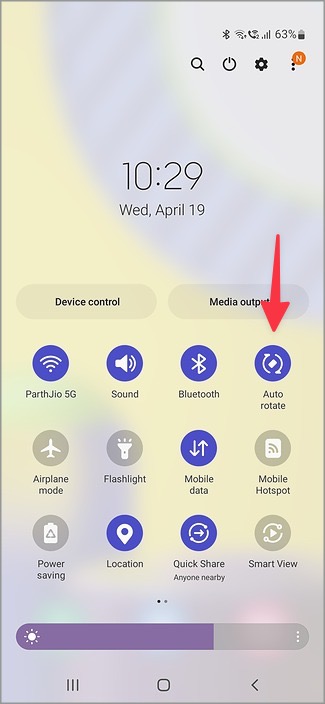
3. Habilitar los alternativos para el Pantalla de inicio y Videollamada.

Auto Rotate debería funcionar completamente bien con la pantalla de inicio y las videollamadas de Google Meet/WhatsApp.
3. Habilitar el botón Rotar desde la barra de navegación
Android ofrece un complemento útil para rotar la pantalla manualmente cuando cambia la orientación de su teléfono. Sugiere rotación en la barra de navegación y le permite cambiar la orientación con un solo toque.
1. Toque largo Rotación automática Alternar (verifique los pasos anteriores).
2. Habilitar el Botón Gire en la barra de navegación palanca.
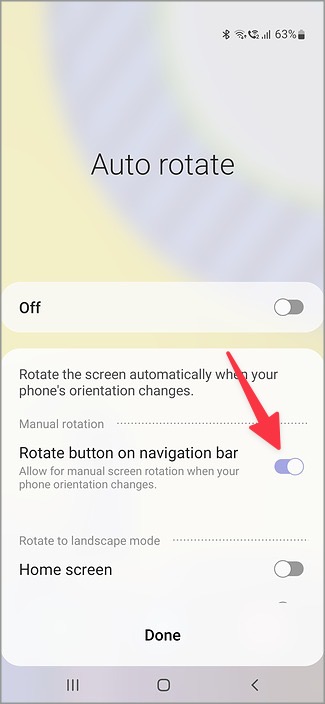
De ahora en adelante, cada vez que gire el teléfono en modo paisaje o retrato, busque el icono de rotación en la barra de navegación y toque.
4. Reinicie el teléfono
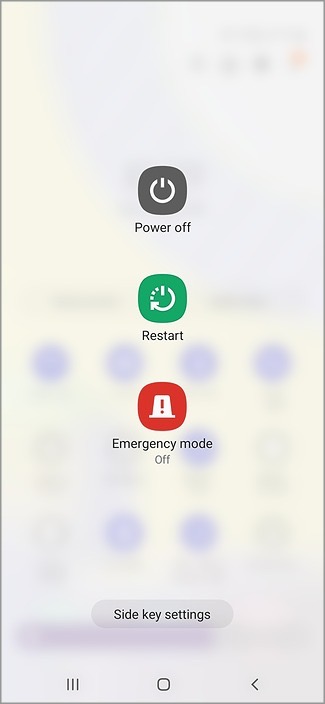
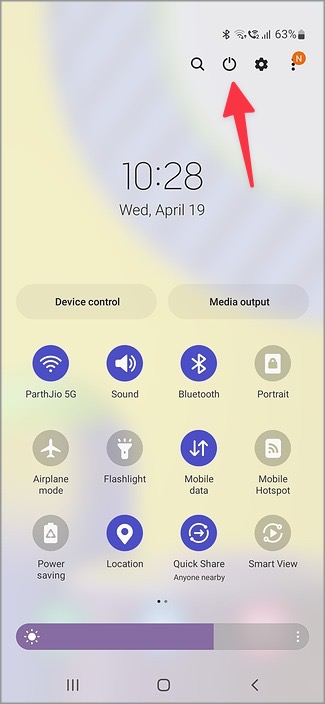
Un reinicio de dispositivos simples puede solucionar problemas como el teléfono Samsung Galaxy que no suena, los datos móviles no funcionan, la rotación automática no funciona y más. Puede seguir presionando el botón de encendido y presionar reiniciar. Alternativamente, puede expandir el menú rápido de alternancias y toque el botón de encendido en la parte superior para reiniciarlo.
Lea también: Cómo crear y administrar modos en teléfonos Samsung Galaxy
5. G-sensor G o acelerómetro no funcionan
Si el sensor G o el acelerómetro de su teléfono no funciona como se esperaba, el sistema no puede detectar la orientación actual, y la rotación automática puede dejar de funcionar. Puede deberse a una caja gruesa, un protector de pantalla o daños en el hardware. Puede eliminar la caja y el protector de pantalla e intentarlo nuevamente.
6. Verifique el modo seguro
Puede habilitar el modo seguro en su teléfono Samsung y verificar si la rotación automática funciona o no. Si Auto Rotate funciona perfectamente bien, una de las aplicaciones instaladas es el verdadero culpable aquí. Debe eliminar aplicaciones recientes de su teléfono Samsung e intentarlo nuevamente.
1. Abra el menú de energía en el menú rápido de alternar (consulte los pasos anteriores).
2. Largo toque para apagar hasta que vea el Modo seguro en exhibición.
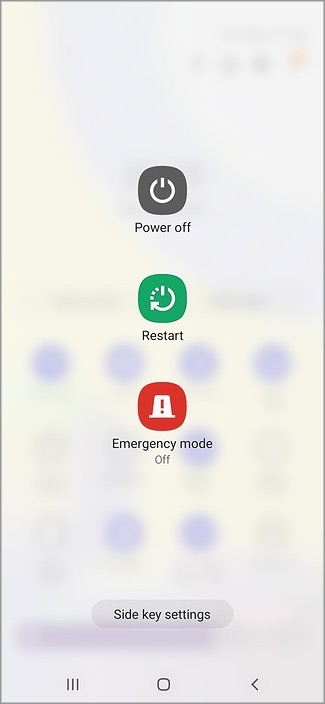
3. Si la rotación automática funciona como se esperaba, salga del modo seguro.
Tap largo en una aplicación y seleccione Desinstalar. Repita lo mismo para aplicaciones recientemente instaladas en su teléfono Samsung.
7. Actualice un software de interfaz de usuario
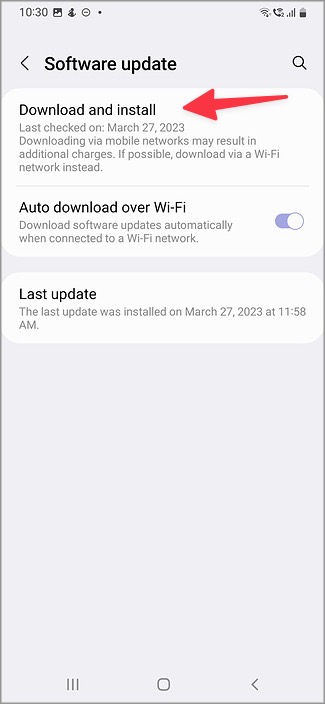
Un software de UI desactualizado puede ser el factor principal aquí. Samsung libera regularmente actualizaciones del sistema operativo con nuevas características y correcciones de errores. Puede usar los pasos a continuación para actualizar el sistema operativo del sistema en su teléfono.
1. Abra la configuración en su teléfono Samsung.
2. Desplazarse a Actualización de software.

3. Descargue e instale la última actualización de UI en su teléfono.
8. Recalibrar sensores
El rendimiento del acelerómetro de su teléfono se deteriora con el tiempo. No hay escasez de aplicaciones de calibración de Play Store. Puede elegir una aplicación como la calibración del acelerómetro de Play Store, abrir la aplicación y seguir las instrucciones en pantalla para recalibrar sensores en su teléfono.
Descargar – Calibración del acelerómetro
9. Su pantalla está bloqueada temporalmente
¿Está viendo un archivo PDF o un documento en su teléfono Samsung? Si mantiene el dedo en la pantalla y gira la pantalla del teléfono, el sistema no cambia la orientación. Debe levantar un dedo e intentar girar el teléfono nuevamente.
10. Busque daños en el hardware
¿Destamiste la parte superior de tu teléfono Samsung? Usted o su pequeño pueden romper los sensores del teléfono debido a un teléfono accidental. Debe reservar una cita en el centro de servicio más cercano para repararla.
Voltear y rotarlo
La rotación automática no funciona en los teléfonos Samsung puede dar lugar a grandes inconvenientes a veces. Los trucos anteriores deberían solucionar la rotación automática que no funciona en muy poco tiempo.
¿Alguna vez se ha encontrado en una situación en la que quería ver la contraseña de la red Wi-Fi en su teléfono Samsung Galaxy? Puedes hacerlo ahora.