El tamaño de fuente predeterminado de iPhone es excelente y legible para un usuario promedio. Pero si usted o alguien que conoce tiene problemas con la vista, puede sentirse demasiado pequeño. En ese caso, aumentar el tamaño de la fuente en el iPhone puede ser realmente útil para usted y sus ojos. Permítame mostrarle la forma más fácil de cambiar el tamaño de texto/fuente en un iPhone. Comencemos.
Método – 1: aumentar o disminuir el tamaño del texto
Hay dos formas de cambiar el tamaño de fuente en un iPhone. Echemos un vistazo al primer método para hacerlo. Aquí están los simples pasos a seguir.
1. Abrir el Ajustes aplicación en tu iPhone.
2. Desplácese hacia abajo y toque Pantalla y brillo.
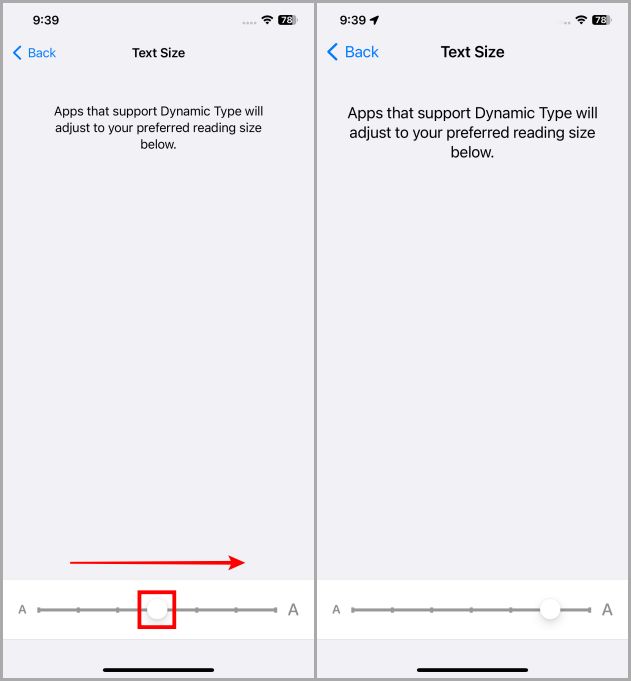
3. Ahora toca Tamaño de texto.

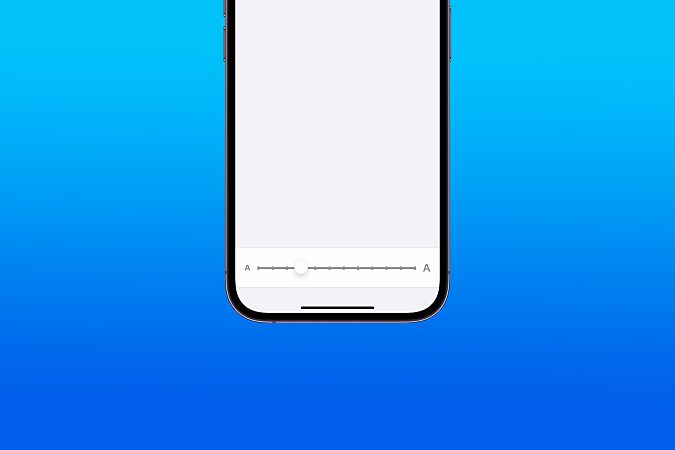
4. Arrastre el control deslizante hacia la derecha para aumentar el tamaño del texto y hacia la izquierda si desea disminuirlo. Eso es todo, ahora se ajustará el tamaño de texto de todo su iPhone.
Lea también: Cómo cambiar la fuente en Instagram Bio
Método – 2: Obtener un texto aún más grande
Si el tamaño máximo del primer método sigue siendo pequeño para usted, pruebe las opciones de accesibilidad para aumentar aún más el tamaño de texto en su iPhone. Echemos un vistazo a los pasos para hacerlo.
1. Abrir el Ajustes aplicación en tu iPhone.
2. Desplácese hacia abajo y toque Accesibilidad.
3. Ahora toca Tamaño de pantalla y texto.

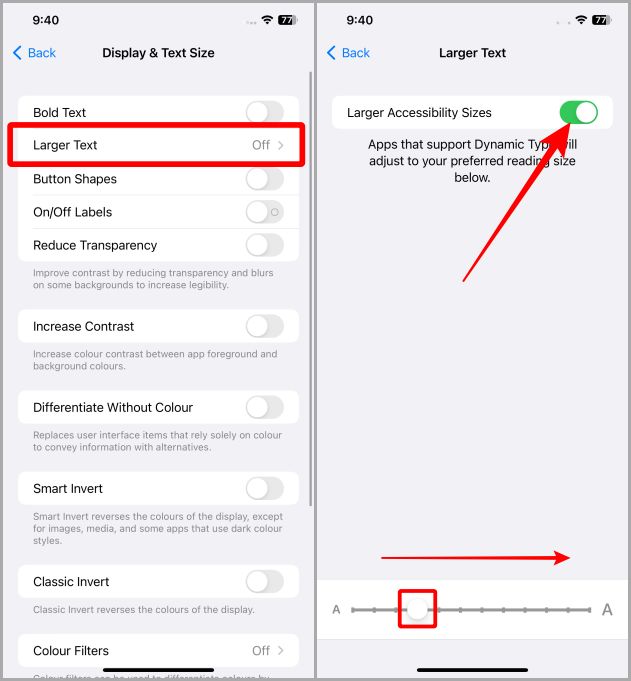
4. Aprovechar Texto más grande para proceder más allá.
5. Habilitar la palanca nombrada Tamaños de accesibilidad más grandes. Esto desbloqueará algunos tamaños más para el texto en su iPhone. Y ahora Arrastra el control deslizante hacia la derecha Para aumentar aún más el tamaño del texto en su iPhone.
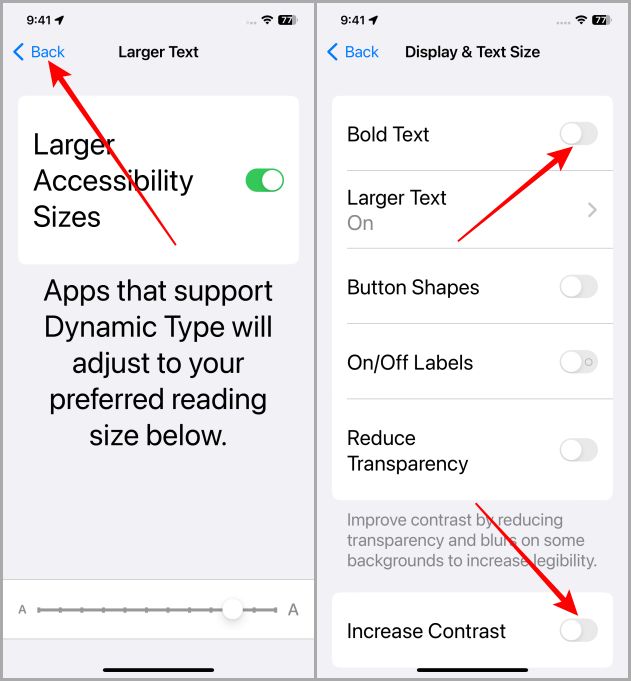
Se ha aumentado el tamaño de la fuente. Pero si todavía está luchando por leer su pantalla, le sugiero que en negrita el texto en su iPhone lo haga claro y visible para sus ojos. Aquí están los pasos para hacerlo.
(Pasos opcionales)
6. Aprovechar Atrás para volver.
7. Ahora habilite la palanca nombrada Texto en negrita. Debería ayudarlo con alguna visibilidad adicional. Además, también puede habilitar la palanca llamada Aumentar el contraste Para aumentar el contraste de la pantalla de su iPhone.
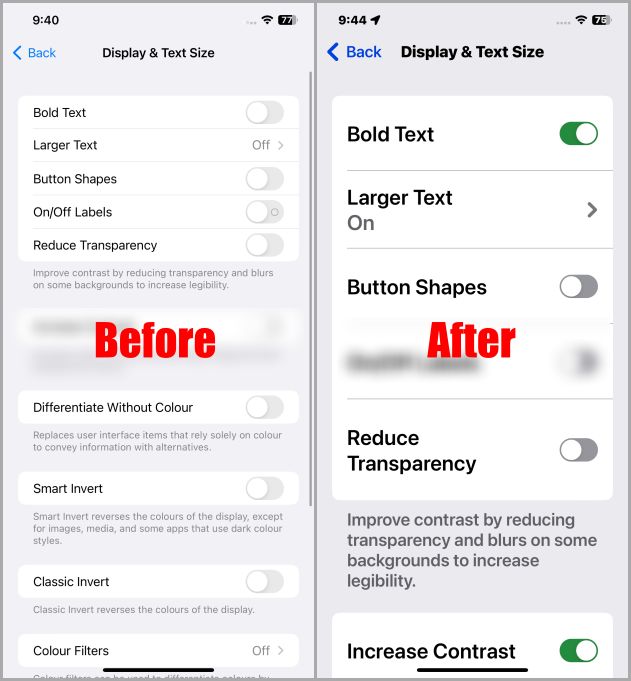
Aquí hay una muestra de antes y después de una pantalla de iPhone, después de realizar las personalizaciones mencionadas anteriormente.
Consejo profesional: Cómo cambiar las fuentes en los chats de whatsapp
Consejo de bonificación: cambiar el tamaño del texto de una aplicación en particular
Si tiene un problema con el tamaño de texto De una aplicación en particular en su iPhone, IOS también le permite cambiar el tamaño del texto de esa aplicación específicamente. Está un poco enterrado en iOS. Aquí están los simples pasos a seguir.
Nota: No todas las aplicaciones admiten cambiar el tamaño del texto utilizando este método, pero la mayoría de las aplicaciones lo admitirán.
1. Abrir el Ajustes aplicación en tu iPhone.
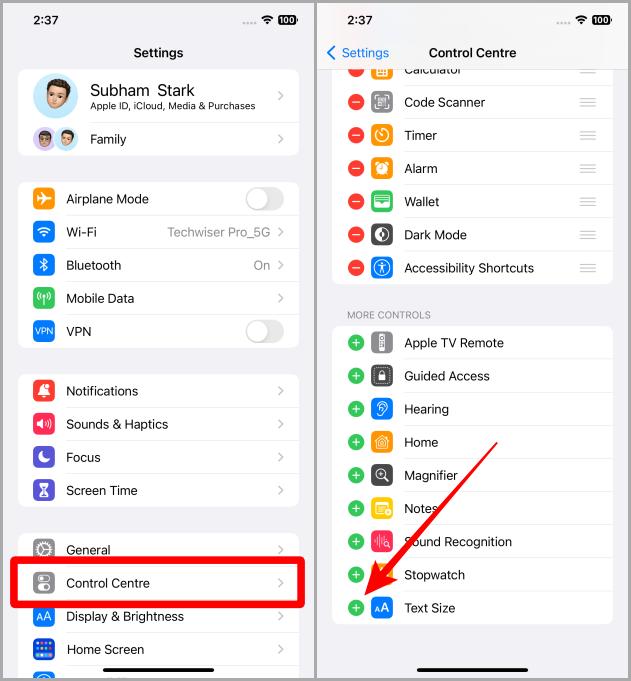
2. Aprovechar Centro de control.
3. Desplácese hacia abajo y toque + + junto a Tamaño de texto.
Nota: Si ya tiene «tamaño de texto» en el centro de control, ignore este paso y siga el siguiente.
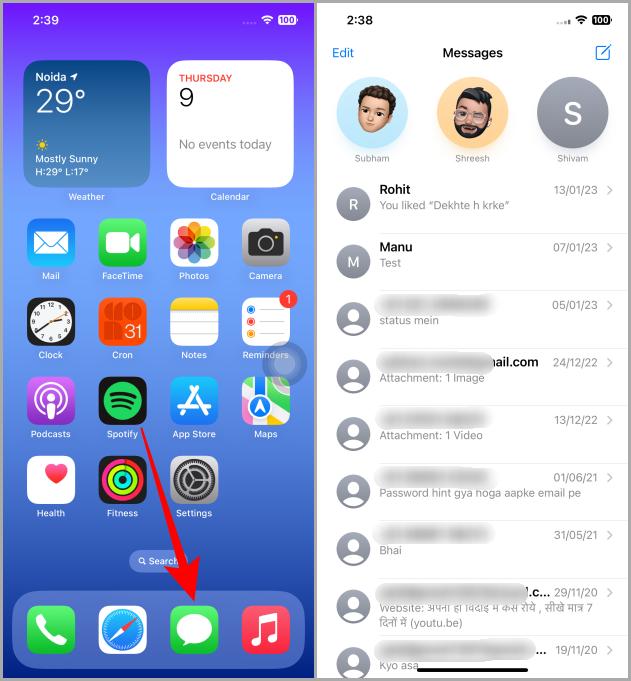
4. Ahora abra la aplicación en la que desea aumentar el tamaño de la fuente. Por ejemplo, quiero aumentar el tamaño de la fuente en iMessage en mi iPhone.
5. Ahora deslice hacia abajo desde el lado superior derecho de la pantalla para acceder al Centro de control mientras mantiene el iMessage abierto.
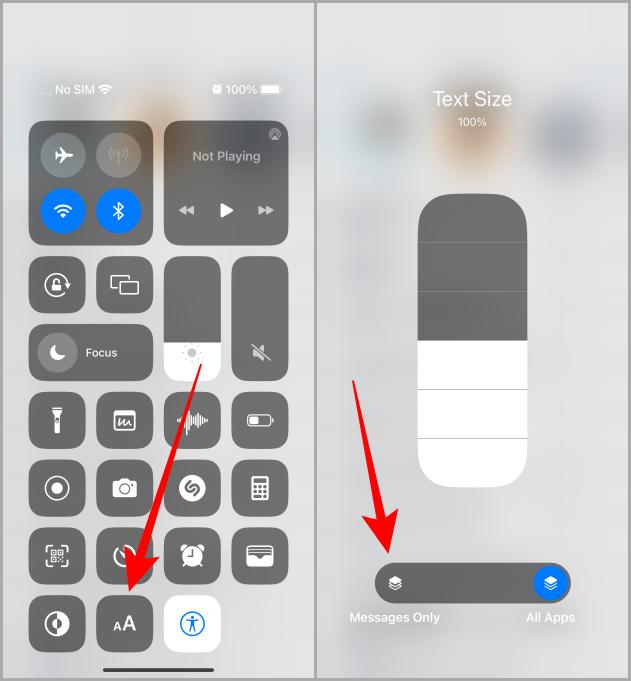
6. Toque el Tamaño de texto atajo.
7. Aprovechar Solo mensajes (o la aplicación que ha abierto).
8. Ahora deslizar sobre el control deslizante Para aumentar el tamaño del texto en esa aplicación en particular.
9. Toque en cualquier lugar de la pantalla para cerrar el control deslizante de tamaño de texto y regrese al centro de control. Ahora, cuando vaya a iMessage (o la aplicación que ha abierto mientras hace esto), encontrará que el tamaño del texto cambió dentro de esa aplicación.
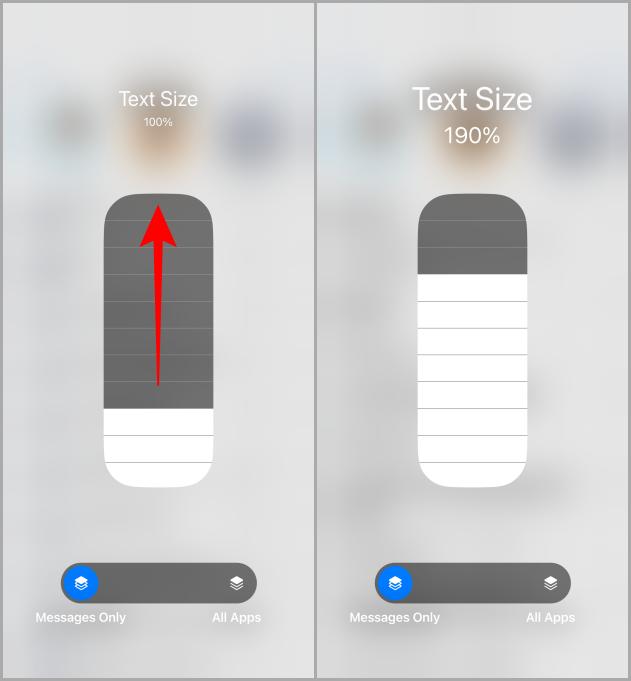
Aquí hay un antes y después del iMessage después de cambiar el tamaño del texto utilizando los pasos mencionados anteriormente.
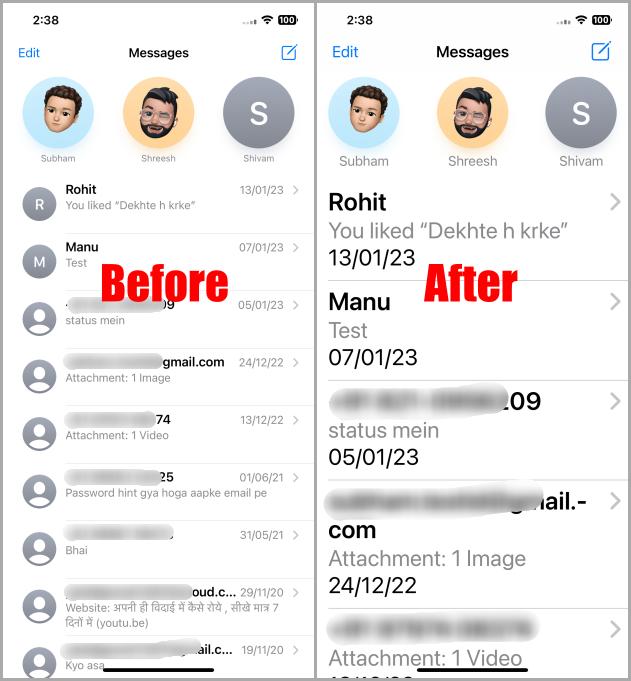
Cambiar el tamaño del texto en iPhone
El tamaño del texto es algo pequeño, pero puede afectar mucho su experiencia de usuario mientras interactúa con su teléfono. Entonces, tener el tamaño de texto perfecto es realmente útil. Continúe y personalice el tamaño del texto en su iPhone de acuerdo con su vista. Espero que este artículo te haya ayudado a recibir mensajes de texto bien visibles en tu iPhone.
¿Usas noción? Si es así, así es como puede cambiar fácilmente las fuentes y los colores en la noción.