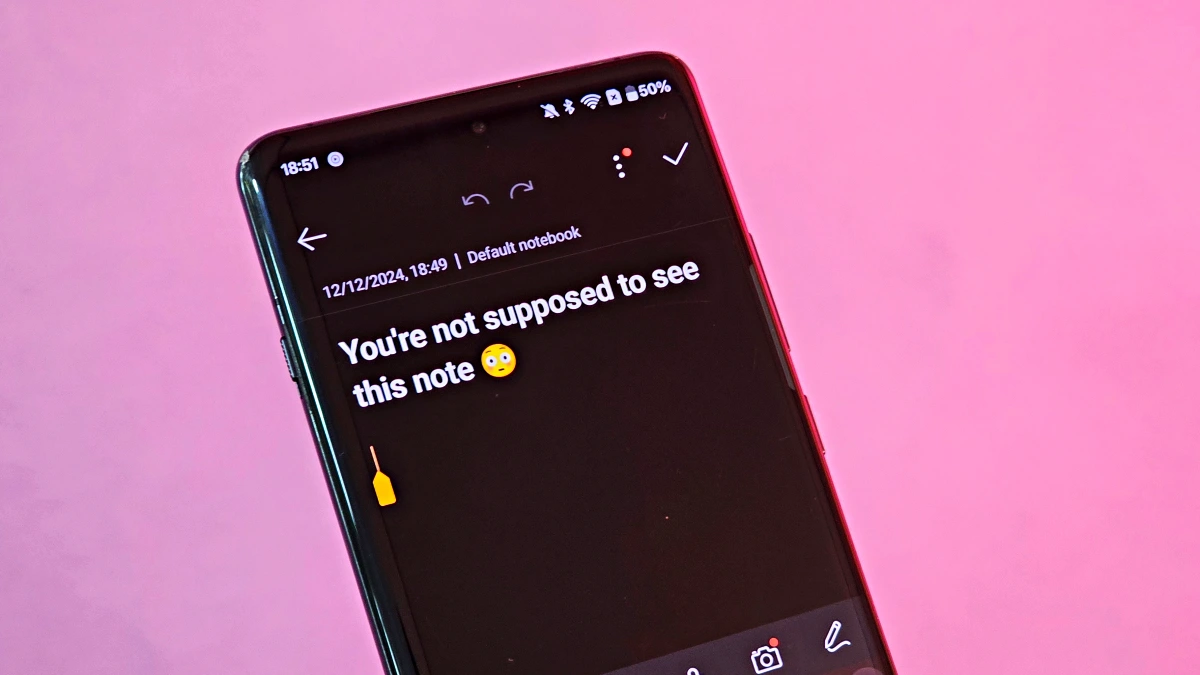
¿Sabía que podría bloquear sus notas privadas con una contraseña en su teléfono OnePlus? Sí, la aplicación de notas incorporada le permite asegurar notas con un pin, patrón o contraseña. Esto significa que si tiene texto personal, grabaciones de voz o imágenes (¡sí, puede agregarlas a las notas!), Puede protegerlas de los ojos indiscretas. Esta es una excelente manera de mantener en privado la información confidencial, especialmente si comparte su teléfono con otros.
En esta guía, le mostraré cómo bloquear una nota en la aplicación OnePlus Notes. También te mostraré cómo verlos y desbloquearlos si es necesario.
Bloquear una nota en la aplicación OnePlus Notes
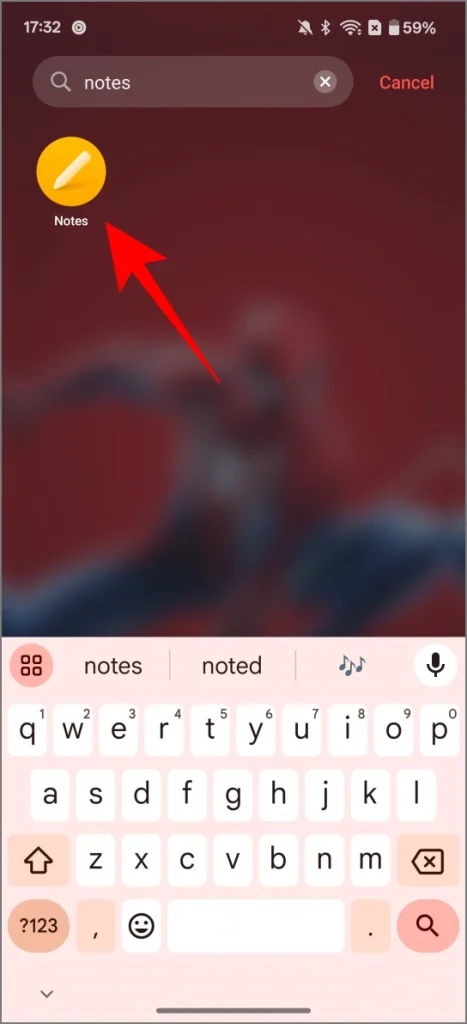
- Iniciar el incorporado Aplicación de notas en su teléfono inteligente OnePlus.
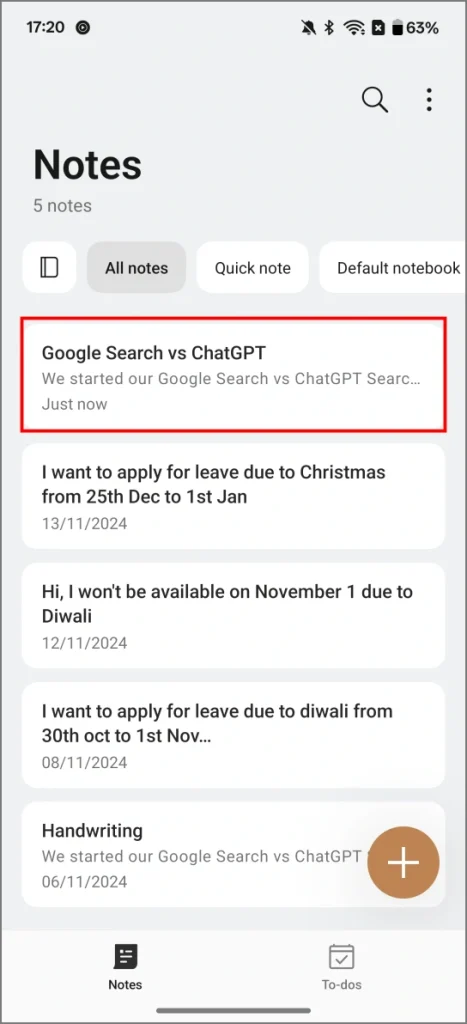
- Abrir el nota Desea bloquear con una contraseña.
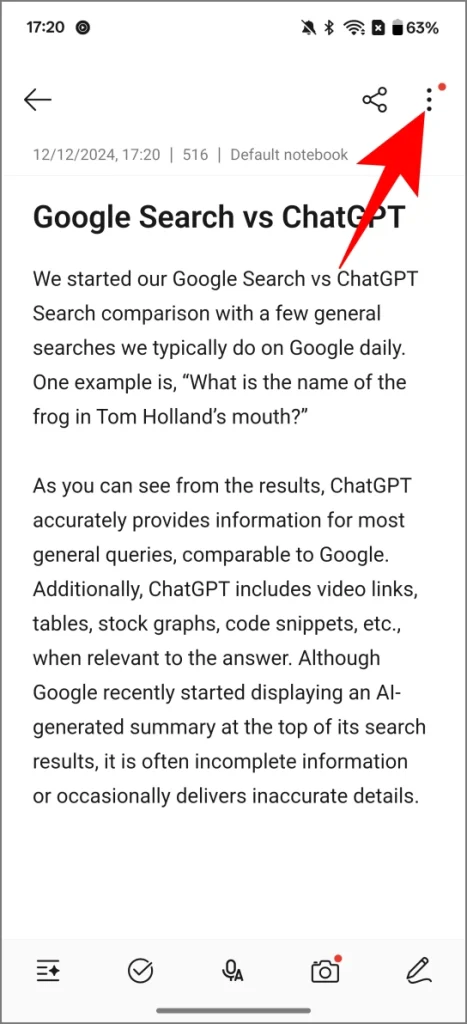
- Toque el menú de tres puntos en la esquina superior derecha.
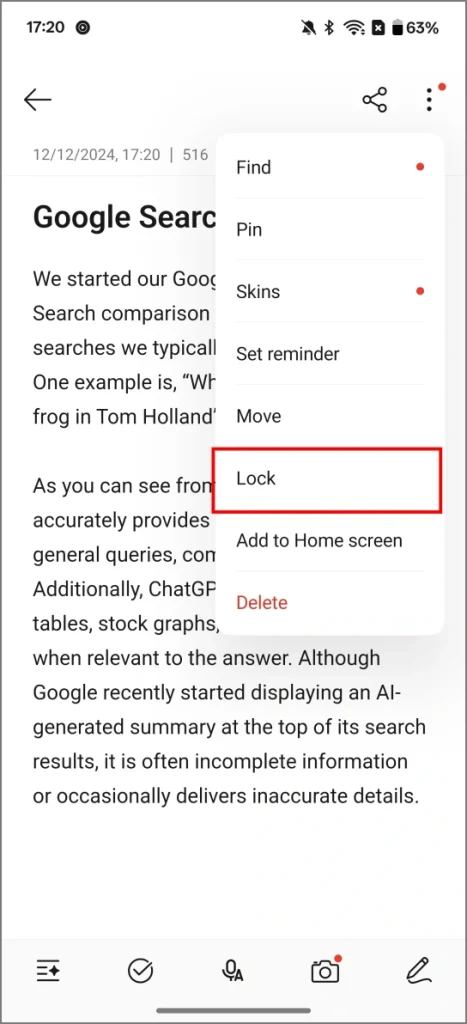
- Elegir Cerrar.
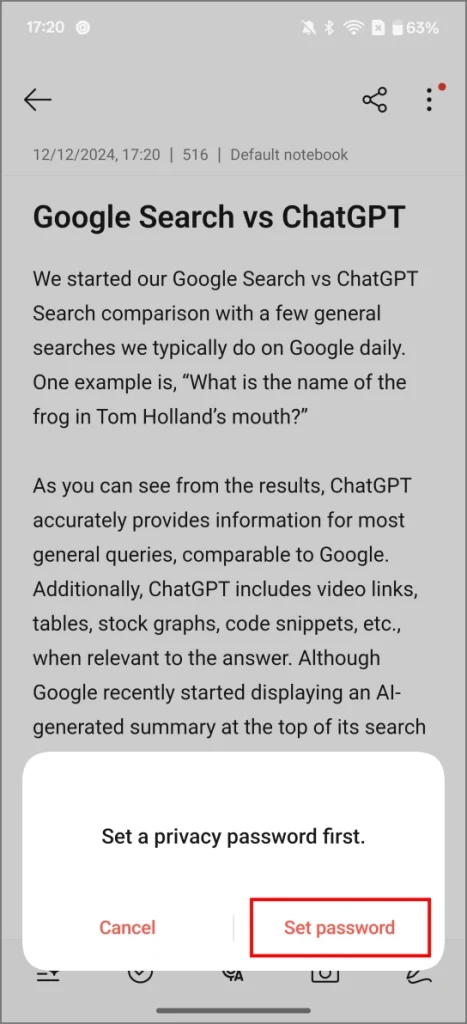
- Se le pedirá a Establezca primero una contraseña de privacidad. Puede usar un PIN de 6 dígitos o cambiarlo a un PIN de 4 dígitos, PIN de 4-16 dígitos, patrón o contraseña alfanumérica.
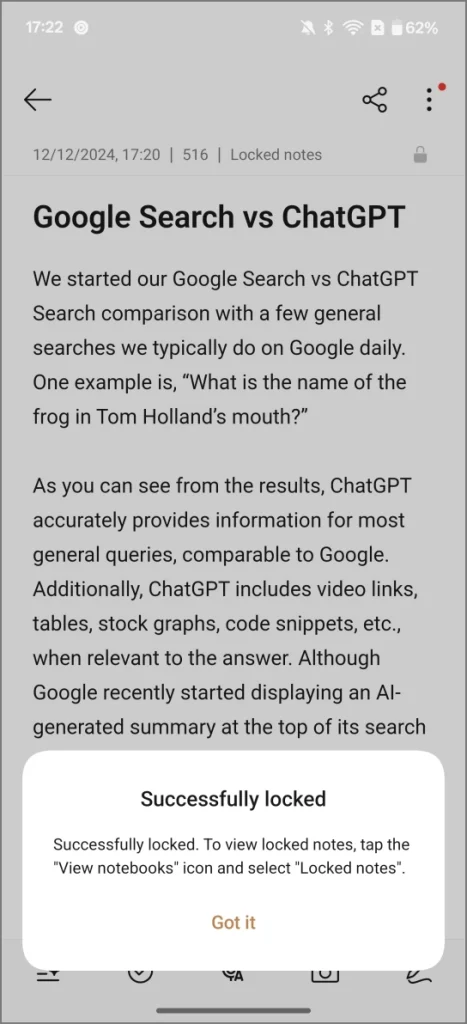
- Una vez hecho esto, se le pedirá que agregue una pregunta y respuesta de seguridad seguido de un correo electrónico de recuperación en caso de que olvide la contraseña.
- La nota se bloqueará y desaparecerá de la vista principal.
Ver notas bloqueadas en OnePlus
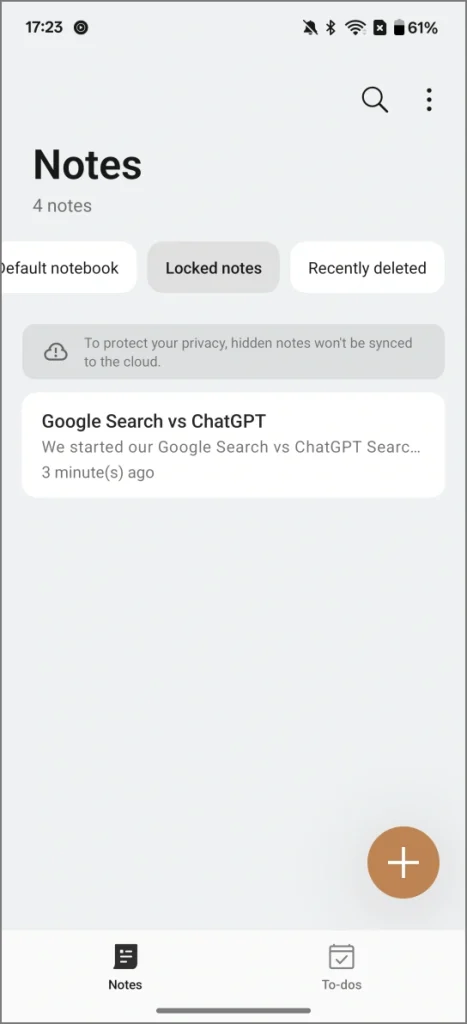
- Abrir el Notas aplicación en su teléfono OnePlus.
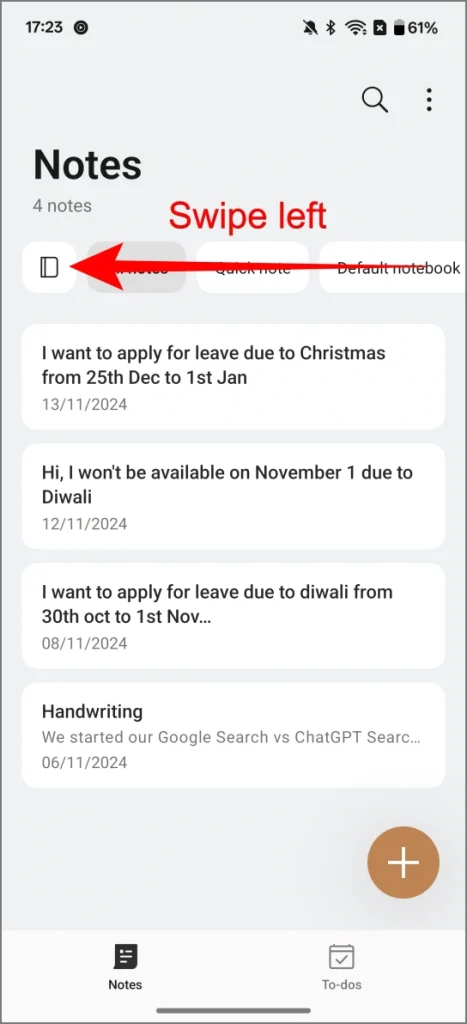
- Deslizar a la izquierda en la barra de herramientas de opción en la parte superior para revelar el Notas bloqueadas opción.
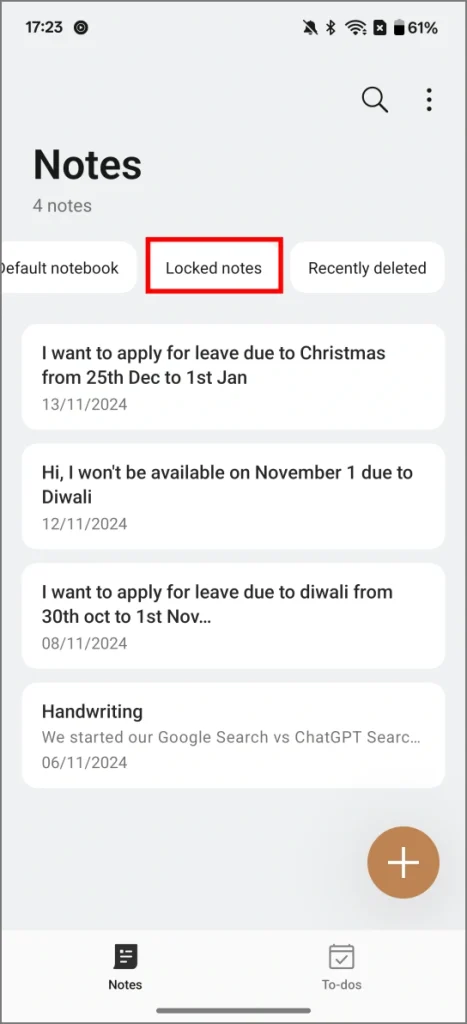
- Aprovechar Notas bloqueadas. Ingrese su contraseña de privacidad para autenticar.
- Una vez hecho esto, podrá ver todas sus notas en esta pantalla.
Desbloquee una nota bloqueada en OnePlus
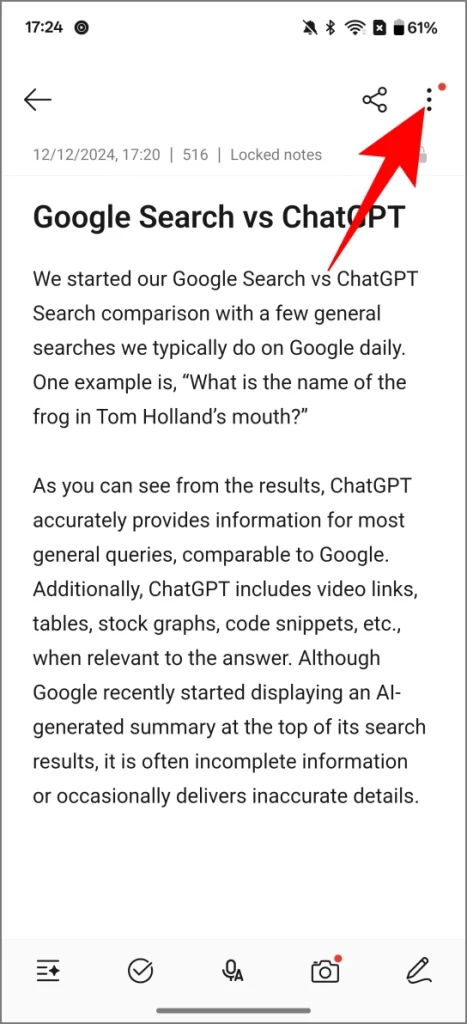
- Vea la nota usando los pasos de arriba.
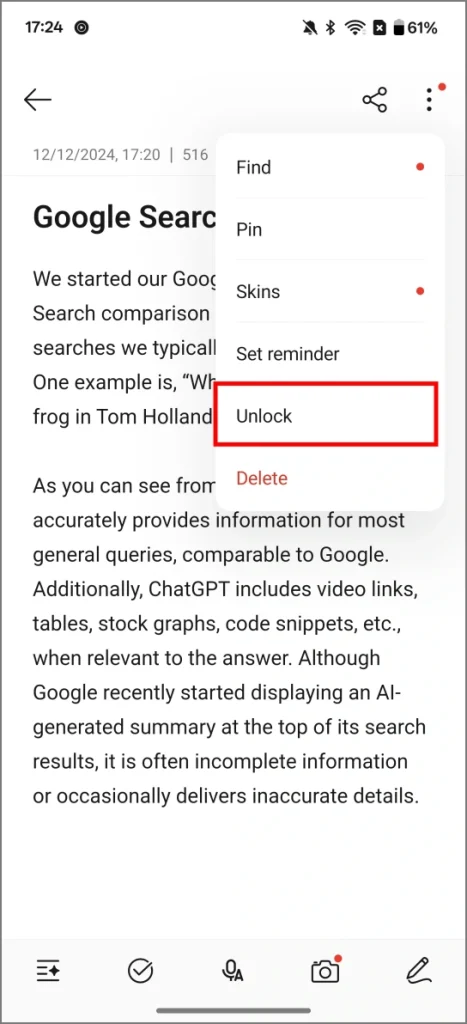
- Toque el menú de tres puntos en la esquina superior derecha.
- Aprovechar Descubrir.
- La nota se desbloqueará y moverá a la vista principal junto con todas sus otras notas.

Asegúrese de recordar su contraseña de privacidad y la pregunta de seguridad y su respuesta. También recomiendo agregar una dirección de correo electrónico de recuperación correctamente. Esto se debe a que las notas bloqueadas no están respaldadas a la nube. Olvidar la contraseña hará que sea imposible recuperar las notas bloqueadas.
Alternativamente, puede usar la función de bloqueo de aplicaciones incorporado de OnePlus en Ajustes > Seguridad y privacidad > Bloqueo de la aplicación Para asegurar toda la aplicación de notas. Sin embargo, la opción de bloquear las notas individuales (descritas anteriormente) es una característica más discreta y no plantea sospechas.
Mientras tanto, con OxyGenos 15, la aplicación OnePlus Notes también ha ganado funciones de IA. Ahora puede hacer formatear AI sus notas, limpiar y pulir el texto, o incluso escribir el resto de la nota utilizando la función Continuar escribiendo. Puede cambiar su tono a formal o informal e incluso acortar su nota en un resumen simple o elaborarlo en puntos detallados utilizando la IA a bordo.
Hemos cubierto todas las nuevas características de AI de OxyGenos 15 en un artículo separado. ¡Asegúrese de revisarlo!