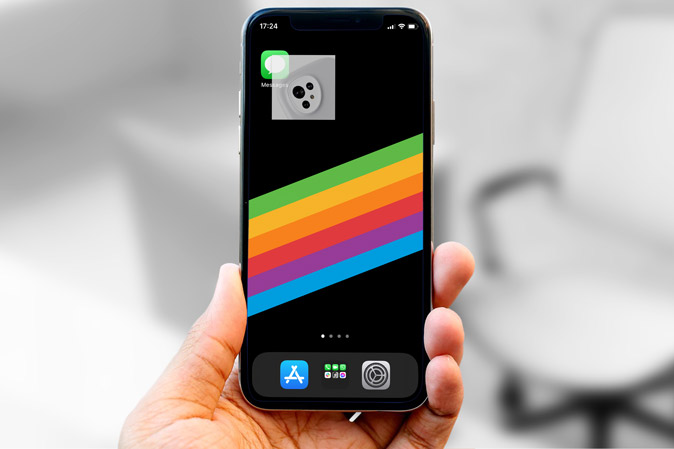
No piensas en los teléfonos inteligentes cuando alguien dice «simplemente arrastre y suelte archivos», ¿verdad? Bueno, iOS 15 va a cambiar eso con una nueva función de gesto de arrastre y caída en el iPhone. Sí, ahora podrá elegir un texto o una imagen de la aplicación Fotos y dejarla directamente en un campo de texto en un chat en iMessage, por ejemplo. Veamos cómo arrastrar y soltar archivos y texto entre aplicaciones en el iPhone.
Arrastre y suelte archivos entre aplicaciones en iPhone
Si bien todavía está en su etapa de desarrollo, la característica funciona muy bien, pero debe descubrir el gesto exacto para activarlo.
Su iPhone debe estar ejecutándose en iOS 15 si desea usar esta función. Puede esperar a que la versión beta pública publique o instale la beta de desarrollador iOS 15 sin necesidad de una cuenta de desarrollador de forma gratuita. Para demostrar, arrastraré una foto desde la aplicación Fotos y la pegaré en la aplicación iMessage.
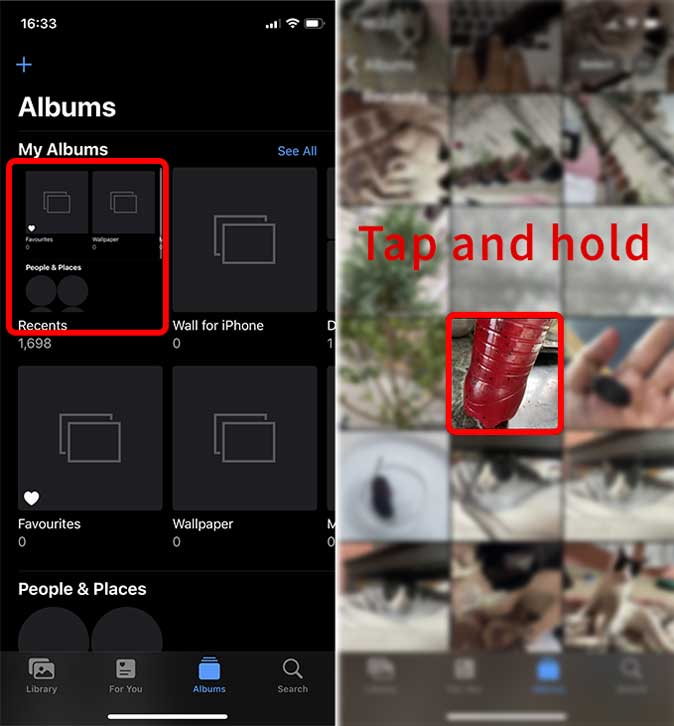
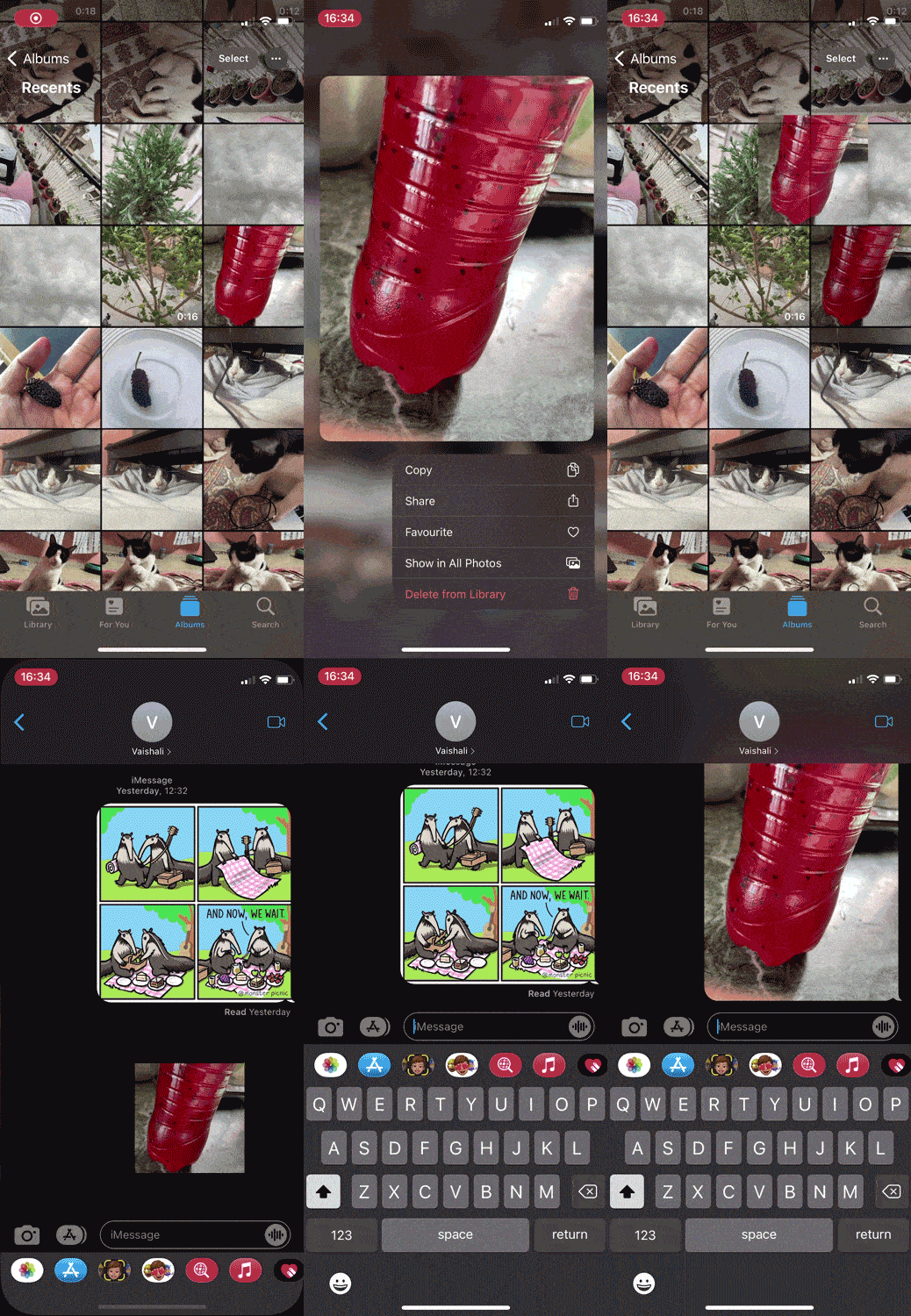
1. Abra la aplicación Fotos y vaya a los recientes. Ahora, no toque la imagen que desea arrastrar. En cambio, Toque y mantenga presionado la miniatura de la imagen Para mencionar el menú emergente de vista previa.
2. Ahora necesitas Sigue presionando la imagen y arrastre la imagen ligeramente para habilitar el modo de arrastre. Verías una miniatura de imagen translúcida que puedes mover. Usa tu otra mano para deslizar desde la parte inferior para irse a casa.
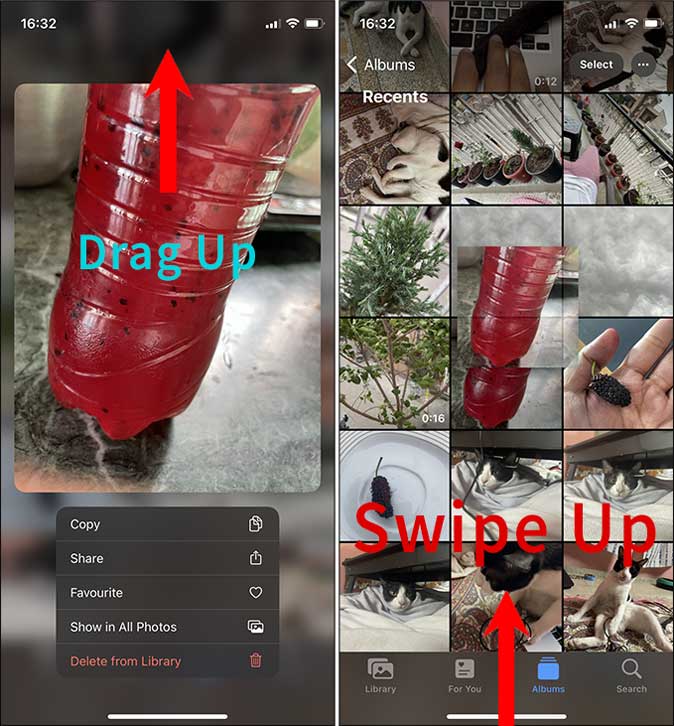
3. Ahora, navegue a la aplicación donde desea soltar la foto. Elegí la aplicación iMessage para esta guía. Asegúrese de que su dedo que sostiene la imagen permanece presionado o tendrá que repetir el gesto de arrastre nuevamente.
Abra la aplicación Mensajes con la otra mano y elija un contacto. Ahora simplemente suelte el archivo en cualquier lugar del área de chat y aparecería automáticamente en la barra de texto.
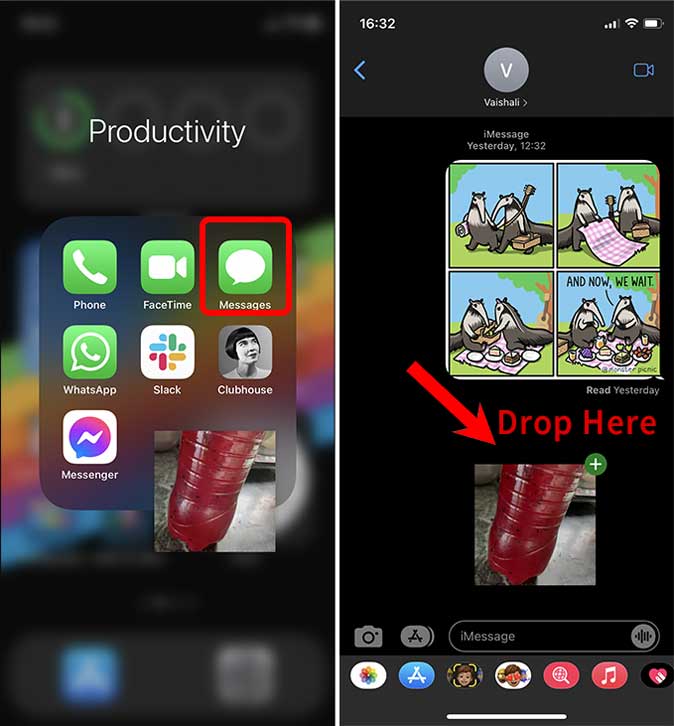
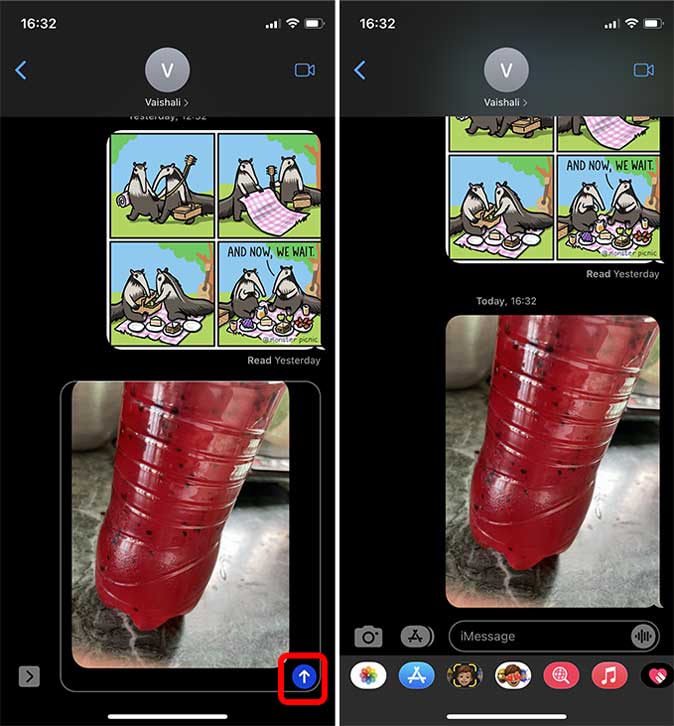
4. Aprovechar Enviar. Felicidades, ahora has dominado la arrastre y caída en iPhone con iOS 15.
Aquí hay un GIF que sigue la función Drag-N-Dop en iOS 15 de principio a fin.
Limitaciones de la función IOS 15 Drag n Drop
Por mucho que me encanta esta función en el iPhone, no es perfecto. El primero es el soporte de la aplicación; Los desarrolladores tomarían algún tiempo adoptar la API e incorporar esta característica. Por ejemplo, todavía no puedo dejar imágenes de fotos a DMS de Instagram y hasta que Instagram lo adopte, tendría que confiar en el método anterior.
Otra limitación de esta característica es la compatibilidad. No podrá arrastrar y soltar entre aplicaciones si la aplicación no puede analizar el archivo. Por ejemplo, no pude dejar caer un PDF de la aplicación Archivos a la aplicación Gmail en un nuevo correo electrónico, pero la aplicación Native Mail lo admite sin ningún problema.
¿Qué vas a arrastrar y soltar en iPhone?
Esta fue una forma rápida y fácil de arrastrar y soltar archivos y texto en iPhone entre aplicaciones. Como se mencionó anteriormente, la característica todavía está en etapas de desarrollo y una vez que se lance con el Estable iOS 15, podrá hacer mucho más que solo enviar imágenes entre aplicaciones. ¿Qué vas a arrastrar y soltar en tu iPhone? Avísame en Twitter.
Lea también: 15 mejores características, consejos y trucos de 15 mejores iOS 15