Ya sea que se trate de un libro electrónico gratuito o un documento PDF, puede enviar archivos fácilmente por correo electrónico a @Kindle.com. Mientras los archivos no sean EPUB y por debajo de 16 MB. Sin embargo, toma algunos pasos adicionales si desea enviar artículos web a su Kindle.
En el escritorio, usé, Camuletapara enviar artículos a mi Kindle. Y es bastante simple. Digamos que encuentra un artículo interesante, que le gustaría leer más tarde, puede hacer clic en un botón de marcador Tinderizer para enviarlo a su Kindle.
Desafortunadamente, no hay una aplicación Tinderizer para Android, ni pude encontrar tal opción en el Oficial de Kindle Aplicación de Android. Sí, puede descargar los artículos, convertirlos en PDF y luego enviarlo al correo electrónico a @kindle.com como un archivo adjunto, pero eso es demasiado trabajo. Afortunadamente, hay pocas aplicaciones de Android, que automatizan todas estas tareas y envían esos largos artículos a su Kindle, formateado y optimizado.
Antes de que pueda enviar cualquier documento
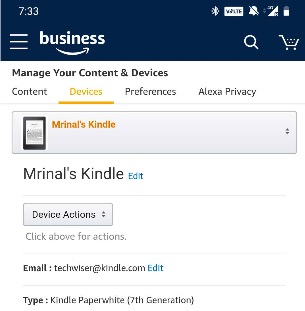
Debe configurar (y un cambio preferible) su dirección de correo electrónico de Kindle. Para hacerlo en tu Android, ve a Administre su contenido y dispositivos (o haga clic en este enlace para abrir la página directamente en la aplicación Amazon). Toque la pestaña del dispositivo y encontrará su dirección de correo electrónico ‘Enviar a Kindle’.
Le recomiendo que cambie esta dirección de correo electrónico a algo memorable como cambié la mía a ‘[email protected]’. Para hacerlo, haga clic en Editar junto a su dispositivo, ingrese una nueva dirección de correo electrónico y luego haga clic en Guardar para guardar sus cambios.
Tome una nota de la dirección de correo electrónico, lo necesitaremos más adelante.
Ahora, visitemos algunas aplicaciones para enviar artículos a Kindle
1. Enviar a Kindle
Descargue el ‘Enviar a Kindle‘De Google Play Store y ábralo
Toque el menú de hamburguesas en la parte superior izquierda y en el correo electrónico de Kindle, agregue la dirección de correo electrónico que notó anteriormente y toque ‘Guardar datos’.
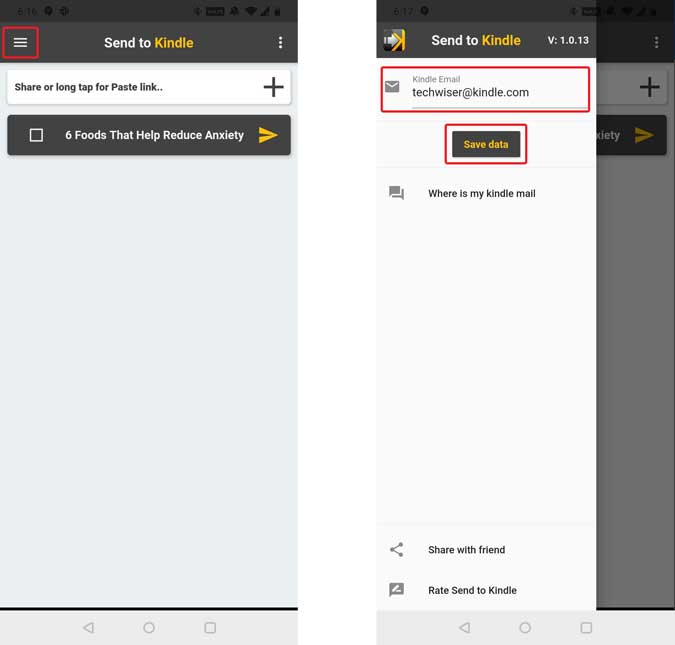
Ahora, abra el navegador web, busque algún artículo que desee enviar en el Kindle, toque el icono Compartir en la aplicación.
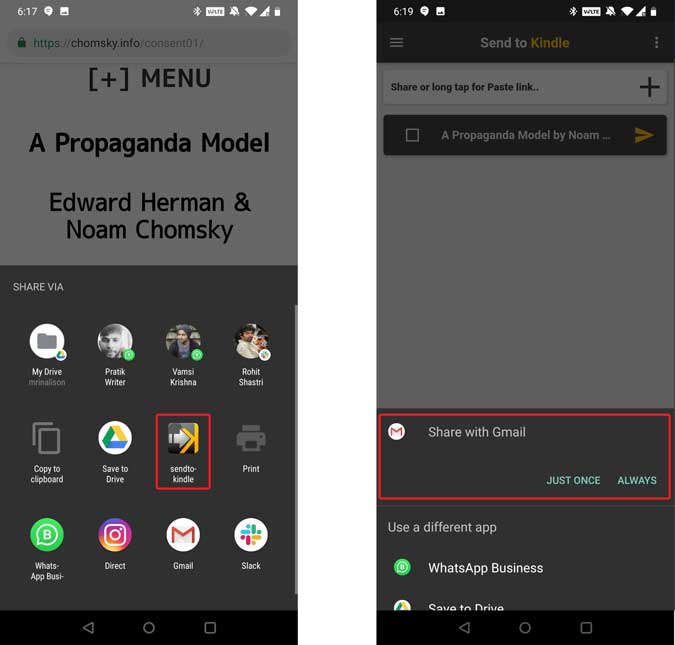
En la lista, seleccione el icono Enviar a Kindle.
Esto iniciará la aplicación ‘Enviar a Kindle’ nuevamente, pero esta vez se abrirá con el tema que acaba de compartir. Si puede enviar uno o múltiples artículos, asegúrese de que todos los artículos que desee enviar, estén marcados con verificación y luego toque el icono de compartir el plano amarillo como compartir en el lado izquierdo de cada artículo.
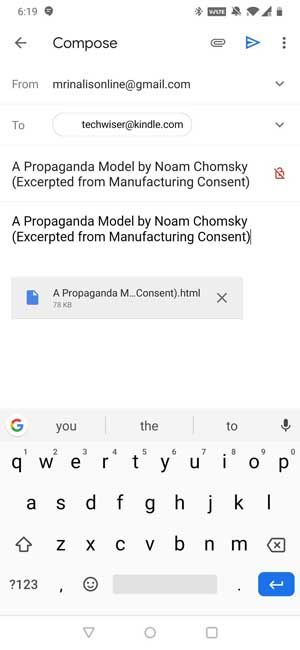
Ahora, aquí está el fastidio. En lugar de compartir directamente a Kindle, esta aplicación iniciará la aplicación de correo electrónico y debe presionar nuevamente el botón enviado. Solo asegúrese de que esté enviando el correo electrónico desde la misma cuenta de correo electrónico, que ha utilizado en su dispositivo Kindle de registro.
2. Empuje a Kindle por FiveFilters
Empujar a Kindle es una mejor versión del anterior. A diferencia de la aplicación anterior, no es necesario iniciar la aplicación de correo electrónico, ya que la aplicación usa su propio servidor de correo electrónico. Sin embargo, esta conveniencia viene con un precio de $ 3.
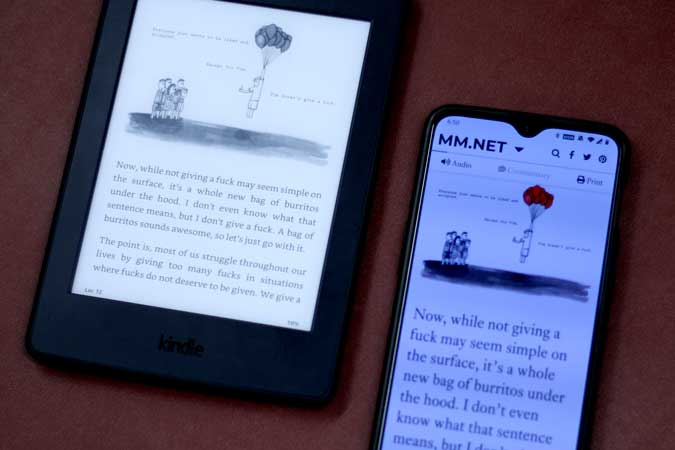
Una vez que configura todo, esto funciona en tres simples pasos. Encuentre el artículo que desea enviar a Kindle, toque el botón Compartir, seleccione ‘Presione a Kindle’ de la lista de opciones disponibles. Y eso es todo. Espere unos segundos, y el artículo aparecerá mágicamente en el Kindle My Library.
Para comenzar, simplemente abra la aplicación y pegue su dirección de correo electrónico de Kindle.
A continuación, verá otra dirección de correo electrónico en ‘Enviar desde’ opción como ‘[email protected]’. Antes de que pueda enviar cualquier documento usando esta aplicación, deberá agregar ‘[email protected]’ como su dirección de correo electrónico personal en la configuración de su Amazon. Esto asegura que no todos los que tienen su dirección de correo electrónico de Kindle pueden enviar spam a su alimentación Kindle.

Para aprobar la dirección de correo electrónico del remitente
1. Visitar Administre su página de contenido y dispositivos (o haga clic en este enlace para abrir la página directamente en la aplicación Amazon)
2. Vaya a «Configuración de documentos personales» en «Administrar su contenido y dispositivos».

3. En «Lista de correo electrónico de documento personal aprobado», haga clic en «Agregar una nueva dirección de correo electrónico aprobada».
4. Ingrese la dirección de correo electrónico para aprobar y seleccionar «Agregar dirección».

Y eso es todo. Ahora vuelva a la aplicación y verifique que haya agregado la dirección de correo electrónico correcta. Una vez confirmado, toque Listo. Ahora, puede enviar la mayoría de los artículos en la web directamente a su Kindle. Simplemente abra el artículo en cualquier navegador web, toque tres puntos verticales para mencionar el menú Compartir, seleccione ‘Push to Kindle’ de la lista. La aplicación se encargará de todo desde aquí. El artículo aparecerá mágicamente en el Kindle después de unos segundos.

En general, funciona para la mayoría de los artículos que probamos pero no todos. Afortunadamente, el desarrollador te permite Prueba el servicio antes de gastar dinero.
Eliminar los artículos de Kindle
Puede eliminar los artículos uno por uno de su Kindle o si lo son para muchos, también puede hacerlo desde su computadora o Android. Simplemente ir a Administre su Kindle página de este enlace. Encontrará todos los artículos que envíe a su dirección de correo electrónico de @Kindle.com aquí. Use el botón Acciones para un libro si desea eliminarlo de su biblioteca.
Palabras de cierre
Estas fueron dos formas de enviar artículos de su teléfono inteligente Android a su Kindle. La primera aplicación necesita un trabajo adicional, ya que usted abrirá manualmente la aplicación de correo electrónico y presiona el botón enviado, cada vez que desea presionar los artículos. Sin embargo, si usted es usuarios frecuentes, puede omitir su café de la mañana y comprar ‘Push to the Kindle’. Utiliza su propio servidor de correo electrónico, lo que hace que el proceso sea automático.