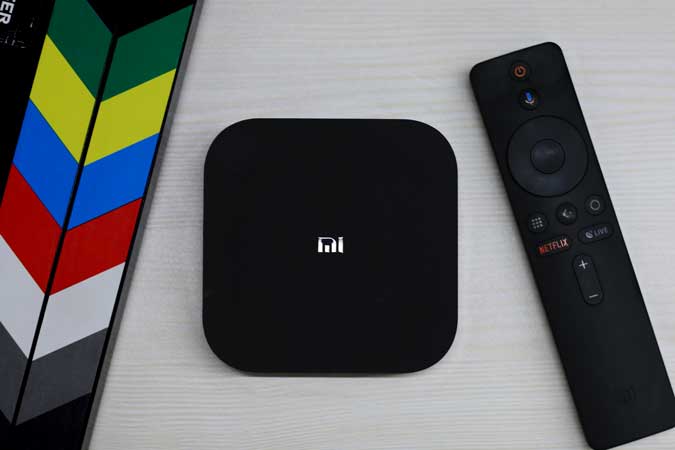
Mi caja s Es una excelente manera de convertir un televisor regular a un televisor de Android, puedes jugar juegos, instalar aplicaciones de Android, ver Netflix y YouTube, etc. Probo muchos dispositivos en Games Latino y una parte importante implica grabar la pantalla. Para mi sorpresa, no hay una opción nativa para grabar la pantalla en mi caja S, a diferencia de la Nvidia compartir en la televisión nvidea sheild. Además, las aplicaciones de Android de Sidelading como la pantalla Rec o AZ tampoco funcionaron, aunque trabajaron en Amazon Fire TV Stick.
Si bien siempre puede comprar una tarjeta de captura para grabar cualquier dispositivo con un puerto HDMI Out, incluido Mi Box. Sin embargo, esa es una solución viable y requiere que compre un componente de hardware adicional. Afortunadamente, después de un poco de prueba y prueba, descubrí una forma fácil y creativa de grabar la pantalla en Mi Box S. Comenzamos.
Pantalla de grabación en Mi Box S
El truco aquí es usar TeamViewer. Sí, la misma aplicación que usa para enseñarle a su abuela que no conoce la tecnología. Resulta que TeamViewer también puede ayudarlos a navegar por el televisor.
Primero, instale TeamViewer en su MI Box S y su computadora Windows. A medida que Mi Box S se ejecuta en Android, puede abrir la tienda Play Store e instalar Soporte rápido de TeamViewer en la televisión. Instalar TeamViewer para Windows del sitio web oficial. La función de grabación solo funciona en la versión de Windows, pero aún puede acceder de forma remota al MI Box S con su Mac.
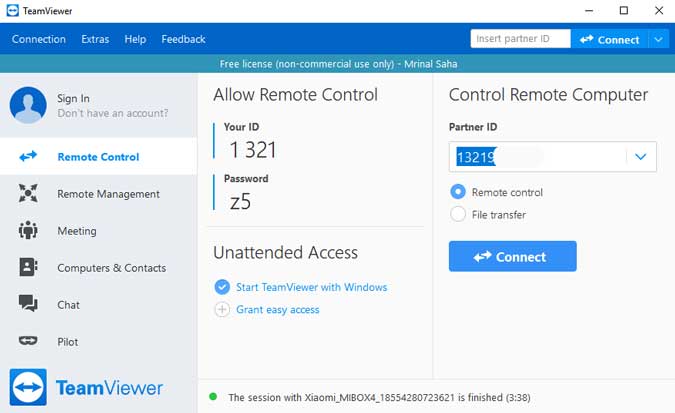
Abra TeamViewer en ambos dispositivos y espere a que genere la ID en el televisor. Cuando ves la identificación, Ingrese la ID en sus Windows y haga clic en Conectar.
Asegúrese de que Internet funcione cuando intente establecer una conexión.
Lea también: rediseñe su TV Android con estas aplicaciones de lanzador
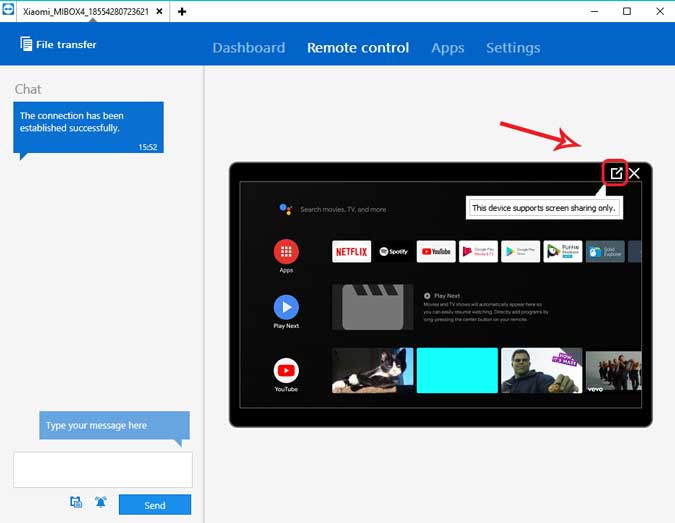
Tomaría unos segundos autenticar la conexión y cuando lo haga, verá la pantalla de TV en la ventana TeamViewer en la computadora. Para comenzar a grabar, Toque el icono de la ventana de exportación en la esquina superior derecha como se muestra en la imagen a continuación.
Debe leer: aplicaciones poco conocidas pero útiles para instalar en su TV Android
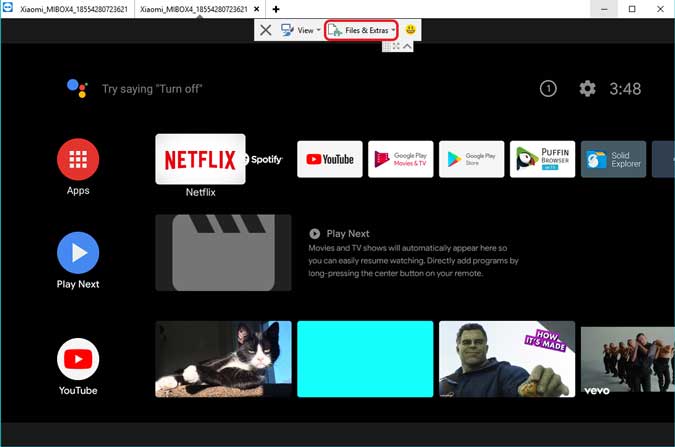
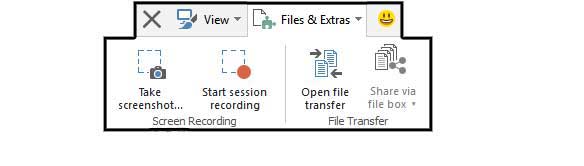
En la parte superior, verá una barra de herramientas con algunas opciones diferentes. Haga clic en ‘Archivos y extras’ Para revelar las opciones de menú.
Aquí, puede comenzar a grabar su sesión, tomar una instantánea o compartir archivos al televisor a través de TeamViewer. Bastante bien, correcto. Simplemente haga clic en el botón ‘Inicio de grabación de sesión’ para comenzar a grabar. Próximo, Haga clic en el botón nuevamente y guarde el archivo en tu computadora.
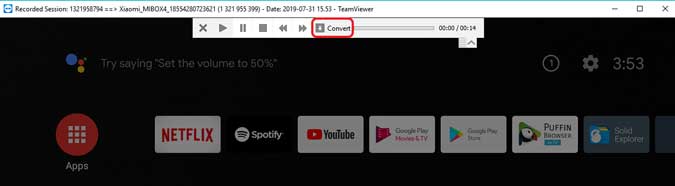
Todavía no hemos terminado. Si mira las grabaciones guardadas en la computadora, están en el formato patentado de TeamViewer que no se reproducirá en reproductores de video estándar. Por lo tanto, llevaremos los archivos a un formato más popular como MP4. Para hacerlo, haga doble clic en el archivo y se abriría en la ventana TeamViewer. Haga clic en el botón ‘Convertir’ En la parte superior de la ventana de vista previa, como se muestra en la imagen a continuación.
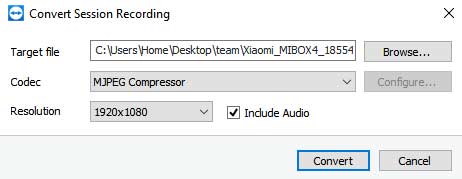
Le indicaría un cuadro de diálogo donde puede seleccionar la ubicación del archivo, la resolución y el códec. Después de completar los detalles, haga clic en ‘Convertir’ para comenzar el proceso de representación.
Leer: Mejores administradores de archivos para Android TV
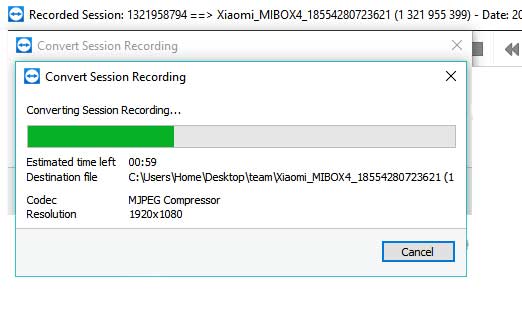
Dependiendo de su tamaño de grabación, puede llevar un tiempo convertir toda la grabación en un archivo de video, así que ve a tomar una taza de Joe. Después de que esté listo, tendrás el MP4.
Palabras de cierre: grabar pantalla en mi caja s
Así es como puede grabar la pantalla en el MI Box S sin ningún hipo. Sin embargo, no funcionará con aplicaciones que implementen DRM como Netflix, Amazon Prime Video, etc. Todavía puede usarlo para grabar su juego, tomar instantáneas o simplemente navegar por el televisor desde su computadora. ¿Qué opinas de este método? ¿Tiene otra forma en que podemos usar para grabar la pantalla en Android TV? Avísame en los comentarios a continuación.
Lea también: Android TV v Roku v Apple TV v Firestick v Chroemcast: ¿Qué comprar?