¿Quiere informar a sus seguidores tan pronto como haya subido un video en YouTube? Una mejor manera de hacerlo es automatizar la acción donde sea posible. Afortunadamente, en Discord, tenemos bots que pueden hacer que esto suceda. Una vez que se realice la configuración, el BOT notificará a todos en el servidor Discord de su último video tan pronto como lo haya subido al canal especificado. Estos son algunos de los mejores bots y formas de obtener notificaciones de video de YouTube en Discord.
Obtenga notificaciones de video de YouTube en Discord usando bots
Comencemos con un bot de discordia dedicado para enviar notificaciones.
1. Pingcord
Pingcord es un bot de discordia para obtener notificaciones automáticas de diferentes servicios como Twitch, Instagram, Reddit, Twitter, Spotify, etc. junto con YouTube. Además, la configuración es bastante fácil.
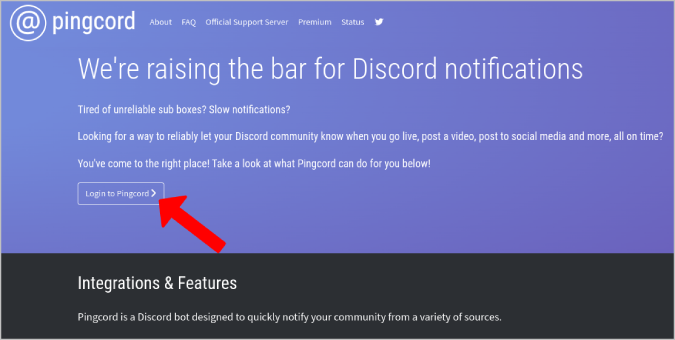
1. Abrir el Sitio web de Pingcordy hacer clic en el Iniciar sesión en Pingcord botón, e inicie sesión con su cuenta de Discord.
2. Una vez iniciado sesión, enumerará todos los servidores que puede controlar con su cuenta de Discord. Seleccione el servidor que desea agregar Pingcord Bot.
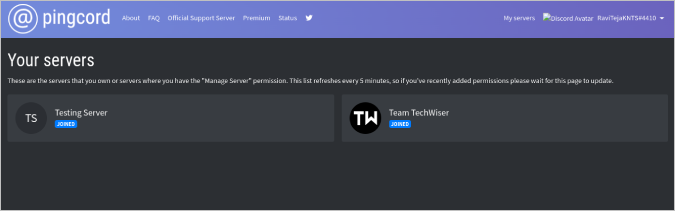
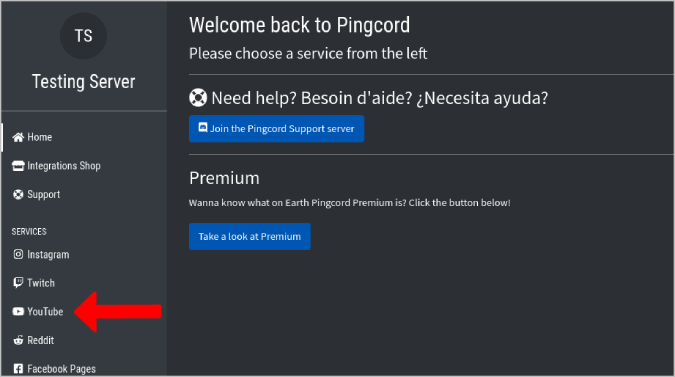
3. En el tablero de Pingcord, mostrará todos los servicios con los que Pingcord puede conectarse y enviar notificaciones en la barra lateral izquierda. Solo seleccione YouTube de la lista.
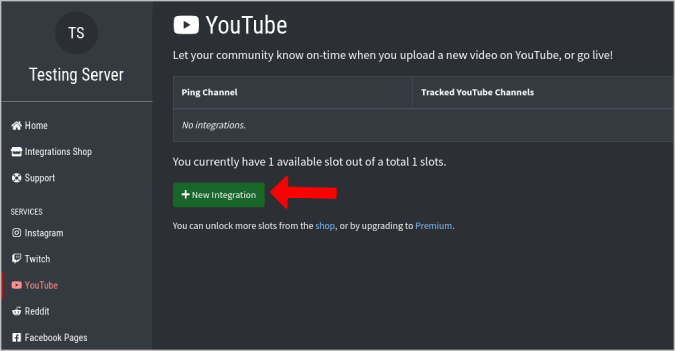
4. Aquí, haga clic en el +Nueva integración Botón para conectar YouTube con Discord. Además, recuerde, con la versión gratuita, solo puede integrar un servicio.
5. Ahora seleccione el canal Discord al que desea recibir las notificaciones.
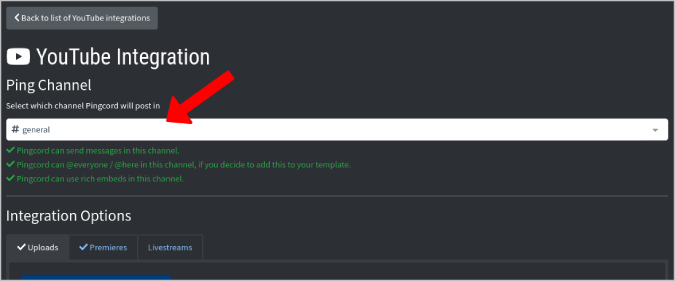
6. En las opciones de integración a continuación, puede elegir el mensaje. Por defecto, PingCord le dará un mensaje predeterminado que hará que todos con @EververyOne Tag. Puede cambiar el mensaje a su gusto y también puede cambiar quién recibe el ping.
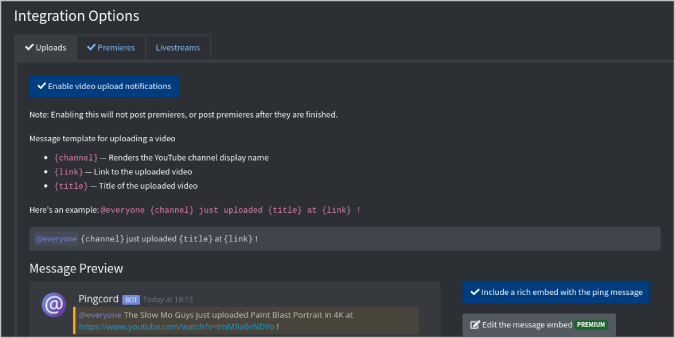
7. También puede establecer una lista de criterios como ping solo en días o tiempos específicos o cuando el video se trata de un tema específico. Deje esta sección si desea que se ponga con cada video.
8. En la sección de canales de YouTube a continuación, puede agregar URL de hasta 3 canales. Si desea obtener notificaciones de más canales, necesita una cuenta premium.
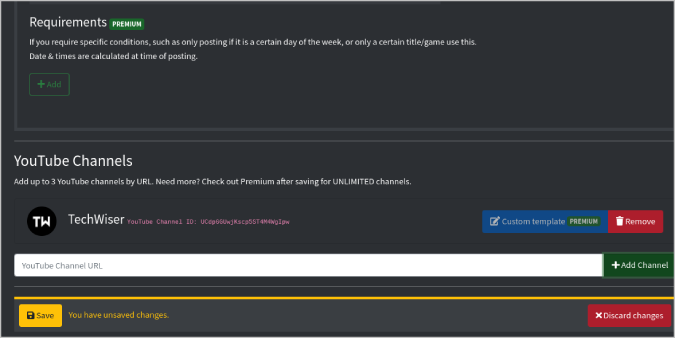
9. Una vez hecho, haga clic en Ahorrar.
Ahora, cuando los canales agregados cargan videos en YouTube, el bot notificará con el mensaje elegido en el canal que ha agregado.
2. Carl Bot
A diferencia de Pingcord, CARL es un bot multiusos que ofrece control de moderación, sistema de permiso, mensaje de bienvenida, roles de reacción y más junto con la gestión de notificaciones. La verdadera ventaja es que puede agregar tantos canales para recibir notificaciones en lugar de solo tres. Pero el proceso de configuración no es tan intuitivo como no puede configurarlo desde el tablero. En cambio, debe confiar en los comandos.
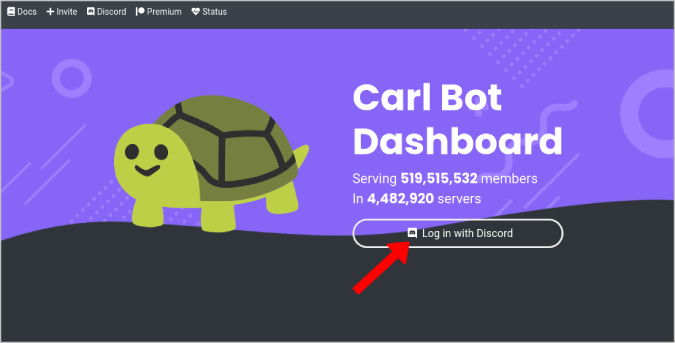
1. Primero, abra el Sitio web de Carl y haga clic en el Iniciar sesión con Discord botón y permiso de subvención.
2. Ahora seleccione el servidor en el que desea recibir notificaciones de YouTube.

3. Abrirá el tablero de Bot BOT, pero el proceso restante debe realizarse en el servidor Discord. Abra Discord y abra el servidor que ha agregado el bot.
4. Ahora abra el canal donde desea recibir notificaciones de YouTube. En ese canal, ingrese el comando ! YT (enlace del canal de YouTube) (mensaje). Carl Bot ya viene con un mensaje predeterminado, por lo que no tiene que configurar nuevamente si no lo desea.

5. Pero si desea escribir un desorden personalizado, tiene algunas variables para tomar ventajas como {Link}, {Title} {Autor} {URL}, etc. Aquí hay un mensaje de ejemplo ⏤ @everyOne {autor} ha subido un nuevo video {título}. Aquí está el enlace {enlace}.
6. Una vez enviado, comenzará a recibir notificaciones del canal de YouTube especificado cada vez que suban un nuevo video.
Puede usar el comando tantas veces como necesite para agregar tantos canales de YouTube como desee. Aquí hay algunos comandos para controlar el bot.
- ! YT LISTA Enumerará todos los canales que ha agregado para ser notificados.
- ! YT Unsub (enlace del canal de YouTube) Para darse de baja del canal para dejar de recibir notificaciones.
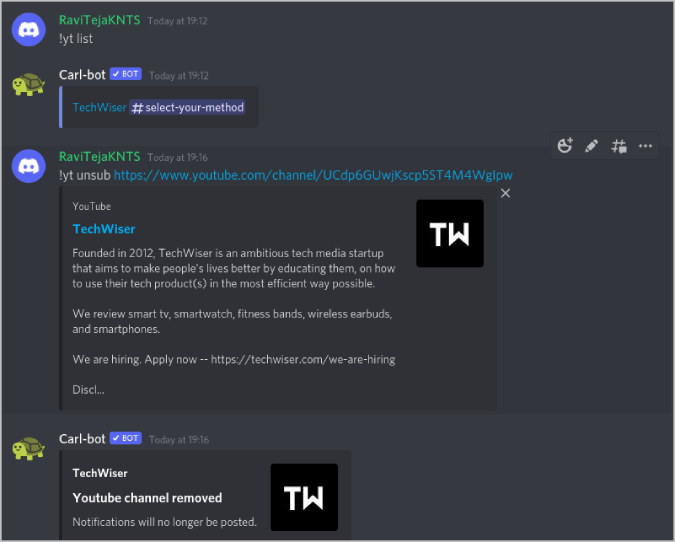
- ! YT Move (enlace del canal de YouTube) (canal) Para mover las notificaciones al otro canal que puede especificar aquí.
3. Mee 6
Desafortunadamente, MEE6 hizo de esta característica una opción pagada que recientemente costaba $ 11.95 por mes ahora. Pero MEE6 viene con muchas otras características que hacen que valga la pena la actualización. Si desea comprar la prima o ya es un usuario premium, así es como puede configurar para obtener notificaciones de YouTube en Discord.
1. Abrir el Tablero de mee6 e inicie sesión con su cuenta de Discord. Ahora seleccione el servidor donde desea recibir notificaciones de mensajes para YouTube.
2. En el tablero, desplácese hacia abajo y seleccione el YouTube opción.
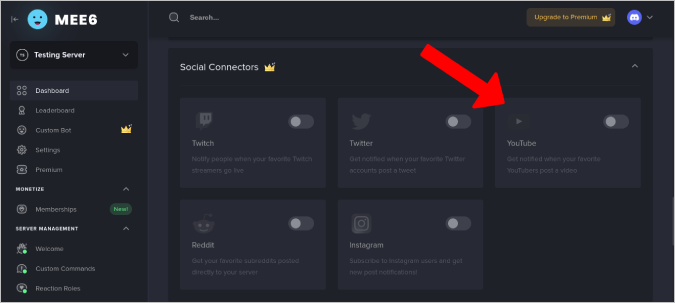
3. Busque el nombre de usuario de Twitch del transmisor, seleccione el canal para recibir notificaciones y luego agregue un mensaje personalizado para explicar qué es.
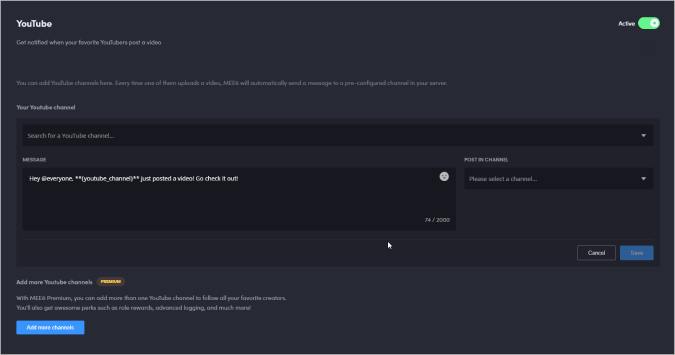
4. Aquí ingrese el nombre del canal de YouTube, el mensaje y luego seleccione el canal Discord al que le gusta recibir el mensaje. Una vez hecho, haga clic en Ahorrar.
El bot comenzará a enviar notificaciones cada vez que el canal de YouTube mencionado cargue un video.
Envolviendo: notificaciones de YouTube en Discord
Pingcord, Carl Bot y Mee6 funcionan muy bien para enviar notificaciones de YouTube por Discord. Pingcord es fácil de configurar, pero las versiones gratuitas solo pueden agregar 3 canales. Mientras que Carl Bot es completamente gratuito, pero el proceso de configuración solo se puede hacer utilizando comandos. En MEE6, esta es una característica pagada.
También puede probar el bot de Discord de YouTube, que es completamente gratis al igual que Carl Bot. Aparte del uso de bots de discordia, hay servicios como IFTTT y Zapier. Pero son marginalmente lentos en comparación con los bots, ya que son servicios de terceros.