
Su cuenta de Google es como un pase expreso al mundo de Google. Comprende una serie de aplicaciones y servicios que Google ha desarrollado a lo largo de los años. Todo está vinculado a esta cuenta. De hecho, puede usar la misma ID de Gmail (cuenta de Google) para iniciar sesión en otras aplicaciones y servicios también (inicie sesión con Google). También usamos la misma cuenta de Google en todos nuestros dispositivos, como teléfonos inteligentes que una vez usamos, tabletas, relojes inteligentes, televisores inteligentes y otras cosas. Hay algunas preguntas que surgen aquí como:
- ¿Por qué debería eliminar dispositivos de la cuenta de Google?
- ¿Qué dispositivos debe eliminar de la cuenta de Google?
- ¿Cómo eliminar los dispositivos de su cuenta de Google?
- ¿Cómo agregar dispositivos a su cuenta de Google?
Responderemos todas estas preguntas a continuación, por lo que al final de todo, sabrá todo sobre el tema.
Lea también: 6 mejores aplicaciones de 2FA y dispositivos clave de seguridad para iniciar sesión de forma segura en cualquier lugar
¿Por qué eliminar dispositivos de la cuenta de Google?
¿Su cuenta se ve menos desordenada? Bueno, esa no es una gran razón, pero puedo darte una mejor. Digamos que está vendiendo su teléfono inteligente o cualquier otro dispositivo inteligente a otra persona, y desea formatearlo correctamente y luego eliminarlo de su cuenta de Google. Eso ayudará a proteger la integridad de su cuenta de Google.
Otro escenario podría ser donde se entrega el dispositivo a un miembro de la familia. Podría ser tu SO o su hijo. En ese caso, es posible que ni siquiera formates el dispositivo, sino que se lo entregues fuera de confianza. Pero el dispositivo todavía está conectado a su cuenta de Google y él/ella podría acceder a él, lo que conduce a situaciones incómodas o vergonzosas. Es una buena práctica cuidar estas cosas para evitar arrepentimientos más tarde.
¿Qué dispositivos debemos eliminar de la cuenta de Google?
Debe eliminar todos o todos los dispositivos que ya no está usando activamente. La lista incluiría dispositivos que vendió, fue robado, perdido, regalado, etc.
Lea también: Cómo mover o transferir los códigos de autenticador de Google a un teléfono nuevo
Cómo eliminar los dispositivos de la cuenta de Google
1. Abierto Google mi cuenta en tu navegador favorito. Aquí es donde puede administrar casi todo lo relacionado con la seguridad, la privacidad, el intercambio y más de su cuenta de Google. Hacer clic en Seguridad en la barra lateral izquierda.

2. Desplácese un poco hacia la parte inferior para encontrar una lista de todos los dispositivos que ha agregado a su cuenta de Google. Hacer clic en Administrar dispositivos debajo de él.
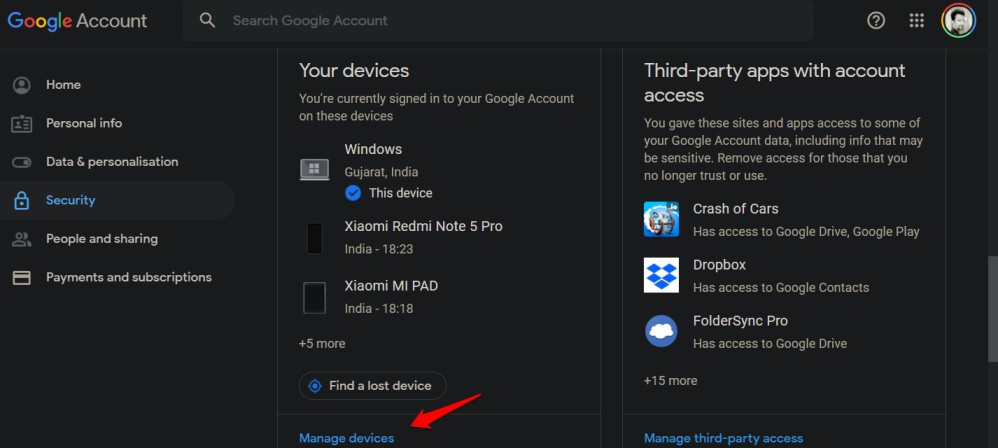
3. Ahora debería ver una lista de todos sus dispositivos, incluidos los viejos que una vez usó. El primer dispositivo en la lista sería el que está accediendo a la cuenta de Google. También contendrá un mensaje que diga ‘este dispositivo’ para que no lo elimine accidentalmente. Por supuesto, siempre puedes agregarlo de nuevo, pero eso suena como una tarea.
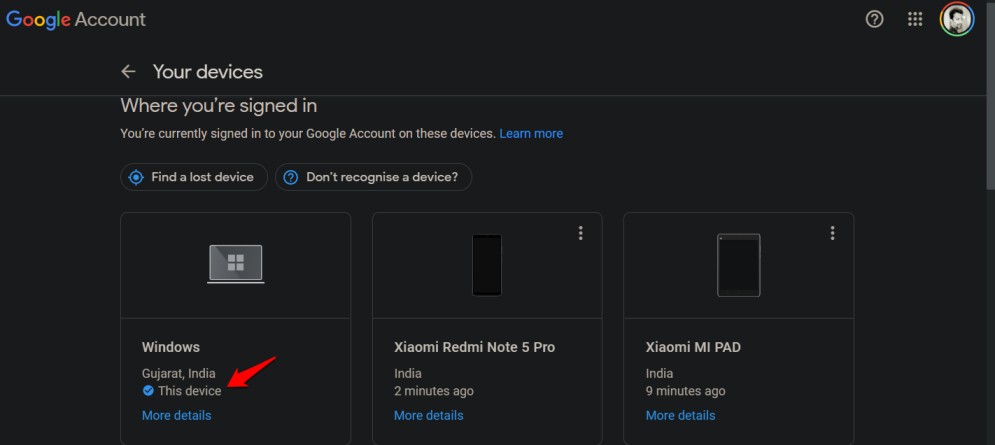
4. Hacer clic en Más detalles debajo del dispositivo que desea eliminar de su cuenta de Google.
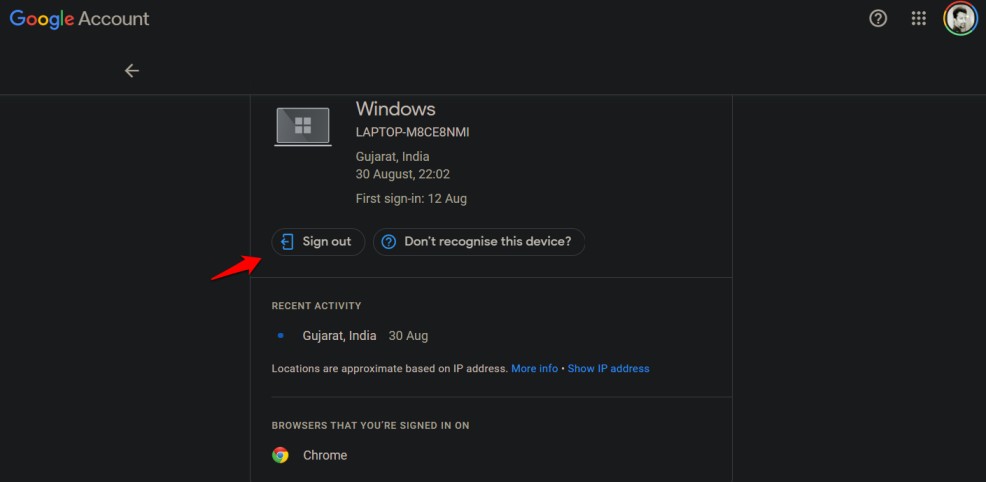
5. Puede ver algunos detalles como sistema operativo, ubicación, última fecha y hora cuando el dispositivo se usó para acceder a la cuenta de Google, el navegador utilizado para iniciar sesión y, finalmente, puede desconectar o haga clic en el No reconozca este dispositivo opción.
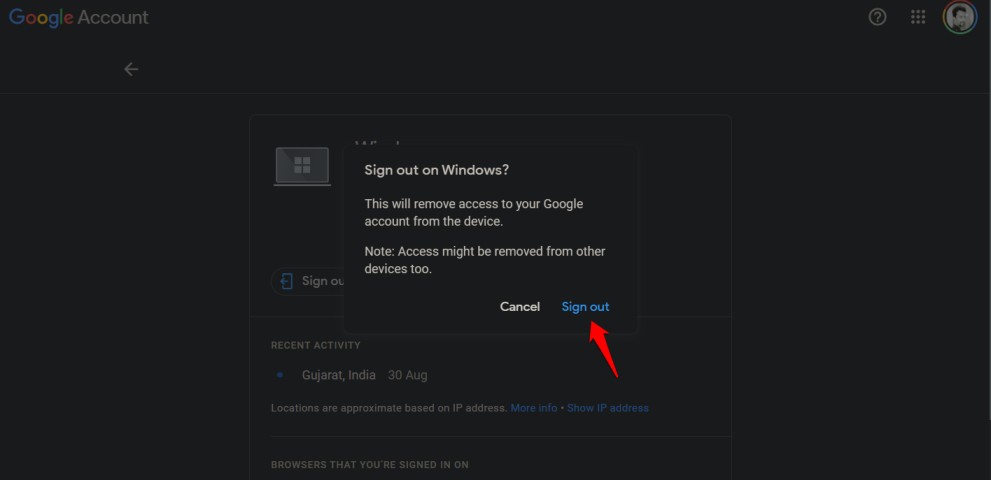
6. Será recibido con una ventana emergente que explicará lo que sucede cuando se registre ⏤ El dispositivo será eliminado. Continúa y terminaste. El dispositivo debe desaparecer de la lista.
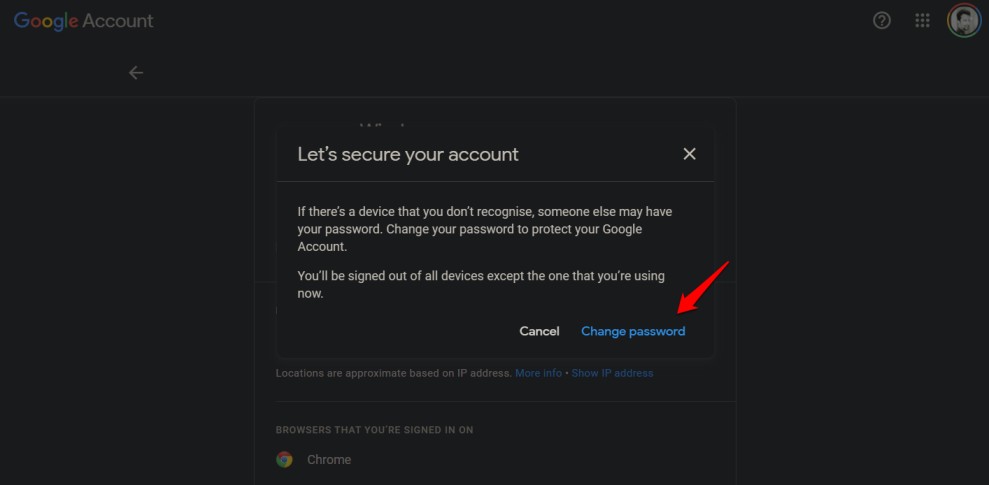
Cuando hace clic en la otra opción si no reconoce el dispositivo listado, obtiene una opción para Cambiar la contraseña en cambio. Una vez más, Google explicará qué sucedió y por qué necesita hacer eso y le recomiendo que debería. Hacerlo también lo registrará de todos los dispositivos, servicios y aplicaciones donde ha firmado con esta cuenta de Google en particular para salvaguardarlo. De esta manera, quien tenga su contraseña de Google también se registrará y no podrá volver a iniciar sesión porque él/ella no tiene la nueva contraseña que acaba de configurar.
Simplemente siga las instrucciones en pantalla después de eso y Elija una contraseña fuerte y aleatoria. Y ya has terminado.
Revocar todos los dispositivos confiables/no confiables
1. Volver a Seguridad y haga clic en el Verificación de 2 pasos en registro en el encabezado de Google.

2. Deberá volver a ingresar la contraseña de su cuenta de Google en este momento.
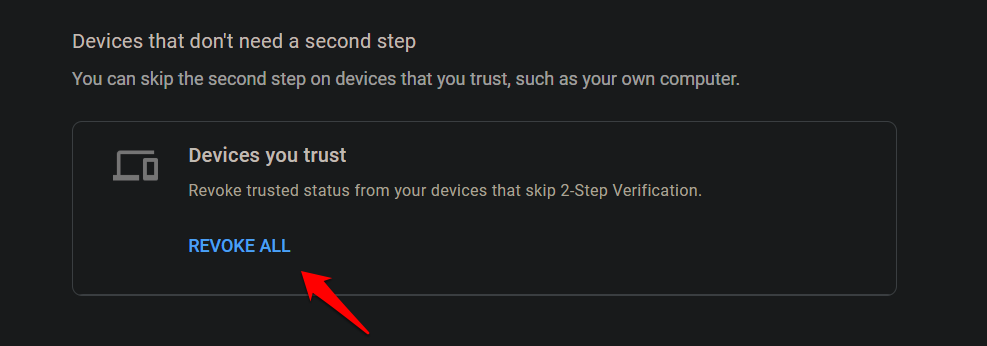
3. Hacer clic en Revocar todo opción. Lo que esto hará es revocar el acceso a la cuenta de Google para todos los dispositivos que no requieren que ingrese el código 2FA o permita el acceso a través de 2SV. Básicamente, cualquier persona con acceso al dispositivo y la contraseña de su cuenta de Google podría iniciar sesión en su cuenta de Google. No quieres eso. Idealmente, esta opción debe estar habilitada solo para dispositivos que posee personal y exclusivamente. Dispositivos en los que confía lo suficiente como para no garantizar 2FA o 2SV que a largo plazo pueden convertirse en un obstáculo.
Googol
Te recomiendo que hagas una limpieza de casas de vez en cuando. Elimine los dispositivos a los que ya no usa, tiene acceso o incluso confía. Como medida de seguridad adicional, debe cambiar su contraseña de Google de vez en cuando y revocar el acceso para que incluso si alguien pudiera acceder a su cuenta de Google, ya no podrá hacerlo. Siempre configure 2FA o 2SV, ya que agrega una capa adicional de seguridad y funciona muy bien.