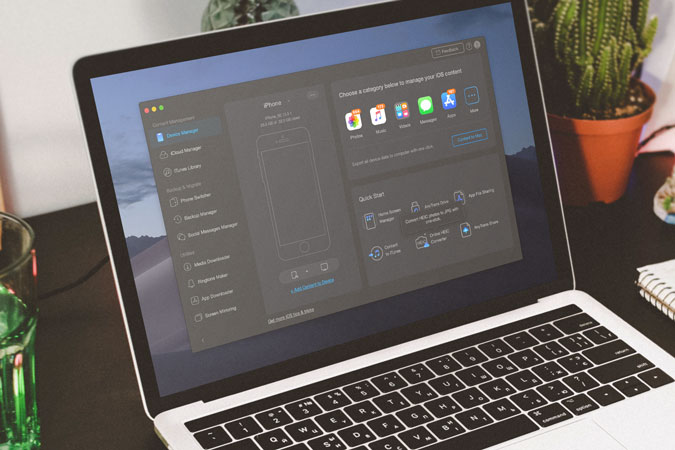
Cómo optimizar y limpiar el almacenamiento de su iPhone con Anytrans

Aunque iTunes es la forma oficial de acceder a los datos de su iPhone desde una computadora, de ninguna manera es eficiente. Para empezar, primero debe sincronizar su iPhone antes de poder ver cualquiera de los archivos almacenados en el dispositivo. Quería hacer una copia de seguridad y organizar los datos de iPhone en mi computadora, pero con algo más poderoso que iTunes. En este artículo, le mostraré cómo optimizar y organizar el almacenamiento de su iPhone con Anytrans, comencemos.

Anytrans se comunicó con nosotros y quería que probáramos el software, ya que ofrece una mejor manera de acceder a los datos del iPhone y las herramientas de copia de seguridad. No solo puede hacer una copia de seguridad, sino que también puede acceder a los datos. Probé este software por un tiempo y puede leer nuestra reseña completa aquí.

Lea también: Anytrans iPhone Manager para organizar iPhone, ¿vale la pena?

Haga una copia de seguridad de los datos de su iPhone a PC o Mac

La mayor ventaja de usar Anytrans sobre iTunes es el control granular sobre los datos que obtiene con esta herramienta. Puede hacer una copia de seguridad de fotos, videos, música e incluso mensajes con un solo clic. Simplemente, instale Software anytrans para su máquina desde el sitio web. Sí, funciona para Windows y Mac.

Una vez que el software haya terminado de descargar, ejecute el software y complete su iPhone con un cable de rayos. Desafortunadamente, AnyTrans aún no admite la copia de seguridad a través de Wi-Fi. Es posible que deba ingresar a su contraseña de su iPhone la primera vez que usa este software. Después de eso, AnyTrans reconocerá el dispositivo y le mostrará los datos que se pueden recuperar. Para comenzar el proceso de copia de seguridad, Haga clic en el botón «Contenido a Mac».
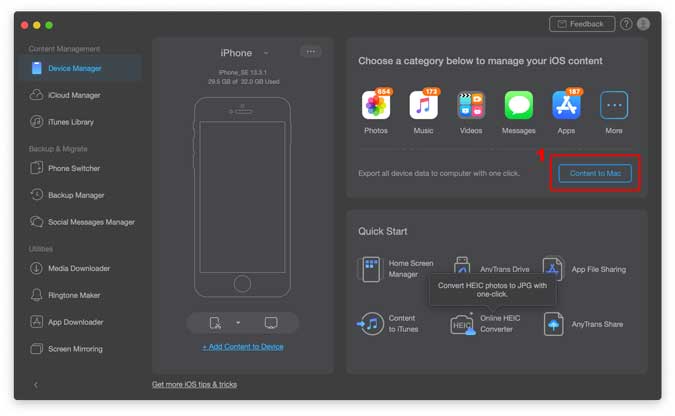
contenido a Mac

Puede seleccionar cuál y dónde se deben hacer una copia de seguridad de los datos. Quería hacer una copia de seguridad de todo, así que seleccioné todo y procedí al siguiente paso.

Seleccione todos los datos en Bakup

Anytrans comenzaría instantáneamente a hacer una copia de seguridad de sus archivos y, dependiendo del tamaño de los datos, puede llevar algún tiempo.
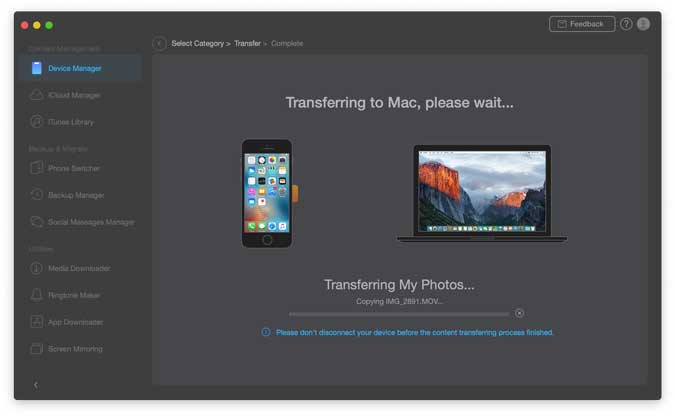
Transferir datos de iPhone a Mac

Una vez hecho, está hecho, encontraría los datos en la ubicación que seleccionó anteriormente. Eso es todo lo que necesita hacer para respaldar sus datos en la computadora. No solo Fotos y videospuede también música de copia de seguridadtonos de llamada, podcasts e incluso libros.
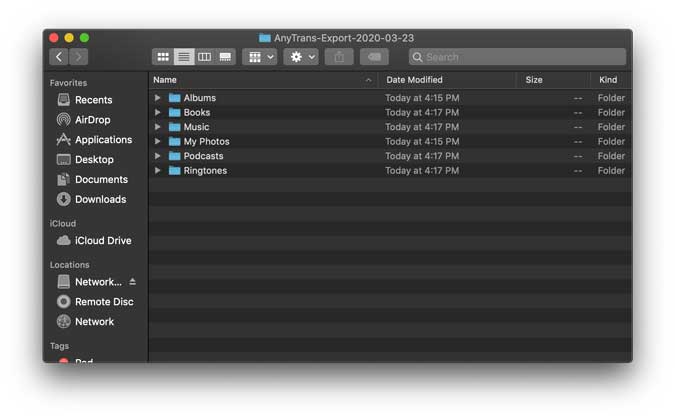
Datos respaldados

A pesar de que Anytrans respalda la mayoría de los datos con un solo clic, si desea una copia de seguridad de sus chats de iMessage, tendrá que hacerlo manualmente. Todavía es sin esfuerzo y solo toma unos segundos. Haga clic en «Mensajes»> Espere a que Anytrans recupere los detalles> Seleccione todos los hilos> Haga clic en el botón Descargar. Puede descargarlo como texto simple, PDF o como un documento HTML.

Mensajes respaldados

Si usa WhatsApp en lugar de iMessage, también puede hacer una copia de seguridad de esos chats. Simplemente, Haga clic en «Social Message Manager»> Seleccione WhatsApp> Copia de seguridad> Espere a que recupere la información> Descargar a su computadora.

Copia de seguridad de whatsapp con esta herramienta

Eliminar los datos del iPhone

Ahora que ha tomado una copia de seguridad del iPhone, puede arrojar algo de carga del iPhone y liberar algo de espacio. En mi caso, la mayoría de los datos son tomados por aplicaciones y fotos. Haga clic en el icono de fotos.
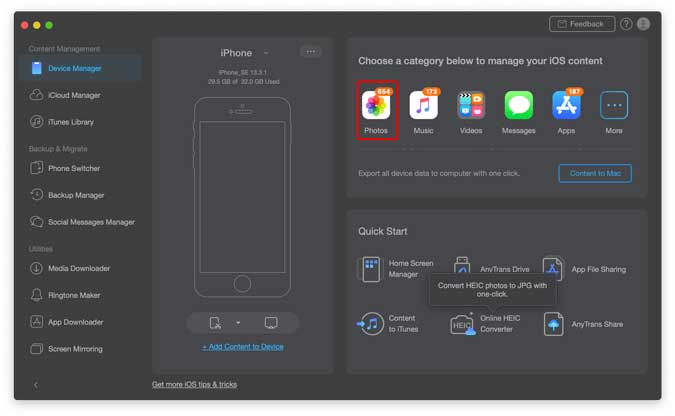
Eliminar datos de iPhone

Verá todas las fotos que están ocupando espacio en su iPhone, Seleccione todas las fotos Al hacer clic en la casilla de verificación junto a cada imagen o ahorrar algo de tiempo seleccionando todo.
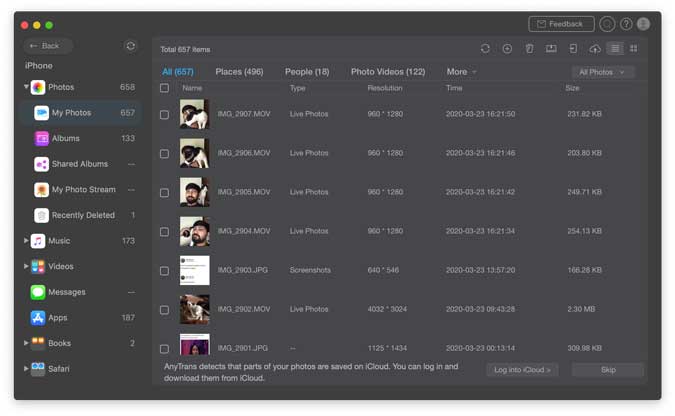
Seleccione todas las imágenes

Haga clic en el botón Eliminar en la barra superior para eliminar permanentemente las fotos de su iPhone.

eliminó todas las imágenes del iPhone

Puede repetir el proceso de música, videos, mensajes e incluso aplicaciones. Usar Anytrans para organizar y limpiar su iPhone es realmente fácil, casi se siente como una limpieza de primavera que hacemos en nuestros hogares. ¿Qué opinas de este método? ¿Vas a limpiar tu iPhone? Avíseme en los comentarios a continuación o comuníquese conmigo en Gorjeo.

Esta publicación está patrocinada por Anytrans


Previous Article

YouTube está restringido a 480p en India, aquí le mostramos cómo ver en plena resolución

Next Article

Cómo bloquear cualquier aplicación en su iPhone con contraseña

Write a Comment

Leave a Comment

Tu dirección de correo electrónico no será publicada. Los campos obligatorios están marcados con *

Aunque iTunes es la forma oficial de acceder a los datos de su iPhone desde una computadora, de ninguna manera es eficiente. Para empezar, primero debe sincronizar su iPhone antes de poder ver cualquiera de los archivos almacenados en el dispositivo. Quería hacer una copia de seguridad y organizar los datos de iPhone en mi computadora, pero con algo más poderoso que iTunes. En este artículo, le mostraré cómo optimizar y organizar el almacenamiento de su iPhone con Anytrans, comencemos.

Anytrans se comunicó con nosotros y quería que probáramos el software, ya que ofrece una mejor manera de acceder a los datos del iPhone y las herramientas de copia de seguridad. No solo puede hacer una copia de seguridad, sino que también puede acceder a los datos. Probé este software por un tiempo y puede leer nuestra reseña completa aquí.

Lea también: Anytrans iPhone Manager para organizar iPhone, ¿vale la pena?

Haga una copia de seguridad de los datos de su iPhone a PC o Mac

La mayor ventaja de usar Anytrans sobre iTunes es el control granular sobre los datos que obtiene con esta herramienta. Puede hacer una copia de seguridad de fotos, videos, música e incluso mensajes con un solo clic. Simplemente, instale Software anytrans para su máquina desde el sitio web. Sí, funciona para Windows y Mac.

Una vez que el software haya terminado de descargar, ejecute el software y complete su iPhone con un cable de rayos. Desafortunadamente, AnyTrans aún no admite la copia de seguridad a través de Wi-Fi. Es posible que deba ingresar a su contraseña de su iPhone la primera vez que usa este software. Después de eso, AnyTrans reconocerá el dispositivo y le mostrará los datos que se pueden recuperar. Para comenzar el proceso de copia de seguridad, Haga clic en el botón «Contenido a Mac».

contenido a Mac

Puede seleccionar cuál y dónde se deben hacer una copia de seguridad de los datos. Quería hacer una copia de seguridad de todo, así que seleccioné todo y procedí al siguiente paso.

Seleccione todos los datos en Bakup

Anytrans comenzaría instantáneamente a hacer una copia de seguridad de sus archivos y, dependiendo del tamaño de los datos, puede llevar algún tiempo.

Transferir datos de iPhone a Mac

Una vez hecho, está hecho, encontraría los datos en la ubicación que seleccionó anteriormente. Eso es todo lo que necesita hacer para respaldar sus datos en la computadora. No solo Fotos y videospuede también música de copia de seguridadtonos de llamada, podcasts e incluso libros.

Datos respaldados

A pesar de que Anytrans respalda la mayoría de los datos con un solo clic, si desea una copia de seguridad de sus chats de iMessage, tendrá que hacerlo manualmente. Todavía es sin esfuerzo y solo toma unos segundos. Haga clic en «Mensajes»> Espere a que Anytrans recupere los detalles> Seleccione todos los hilos> Haga clic en el botón Descargar. Puede descargarlo como texto simple, PDF o como un documento HTML.

Mensajes respaldados

Si usa WhatsApp en lugar de iMessage, también puede hacer una copia de seguridad de esos chats. Simplemente, Haga clic en «Social Message Manager»> Seleccione WhatsApp> Copia de seguridad> Espere a que recupere la información> Descargar a su computadora.

Copia de seguridad de whatsapp con esta herramienta

Eliminar los datos del iPhone

Ahora que ha tomado una copia de seguridad del iPhone, puede arrojar algo de carga del iPhone y liberar algo de espacio. En mi caso, la mayoría de los datos son tomados por aplicaciones y fotos. Haga clic en el icono de fotos.

Eliminar datos de iPhone

Verá todas las fotos que están ocupando espacio en su iPhone, Seleccione todas las fotos Al hacer clic en la casilla de verificación junto a cada imagen o ahorrar algo de tiempo seleccionando todo.

Seleccione todas las imágenes

Haga clic en el botón Eliminar en la barra superior para eliminar permanentemente las fotos de su iPhone.

eliminó todas las imágenes del iPhone

Puede repetir el proceso de música, videos, mensajes e incluso aplicaciones. Usar Anytrans para organizar y limpiar su iPhone es realmente fácil, casi se siente como una limpieza de primavera que hacemos en nuestros hogares. ¿Qué opinas de este método? ¿Vas a limpiar tu iPhone? Avíseme en los comentarios a continuación o comuníquese conmigo en Gorjeo.

Esta publicación está patrocinada por Anytrans


Previous Article

8 correcciones para el corrector ortográfico que no funcionan en Google Chrome

Next Article

Cómo ocultar notificaciones persistentes en Android

Write a Comment

Leave a Comment

Tu dirección de correo electrónico no será publicada. Los campos obligatorios están marcados con *

x